
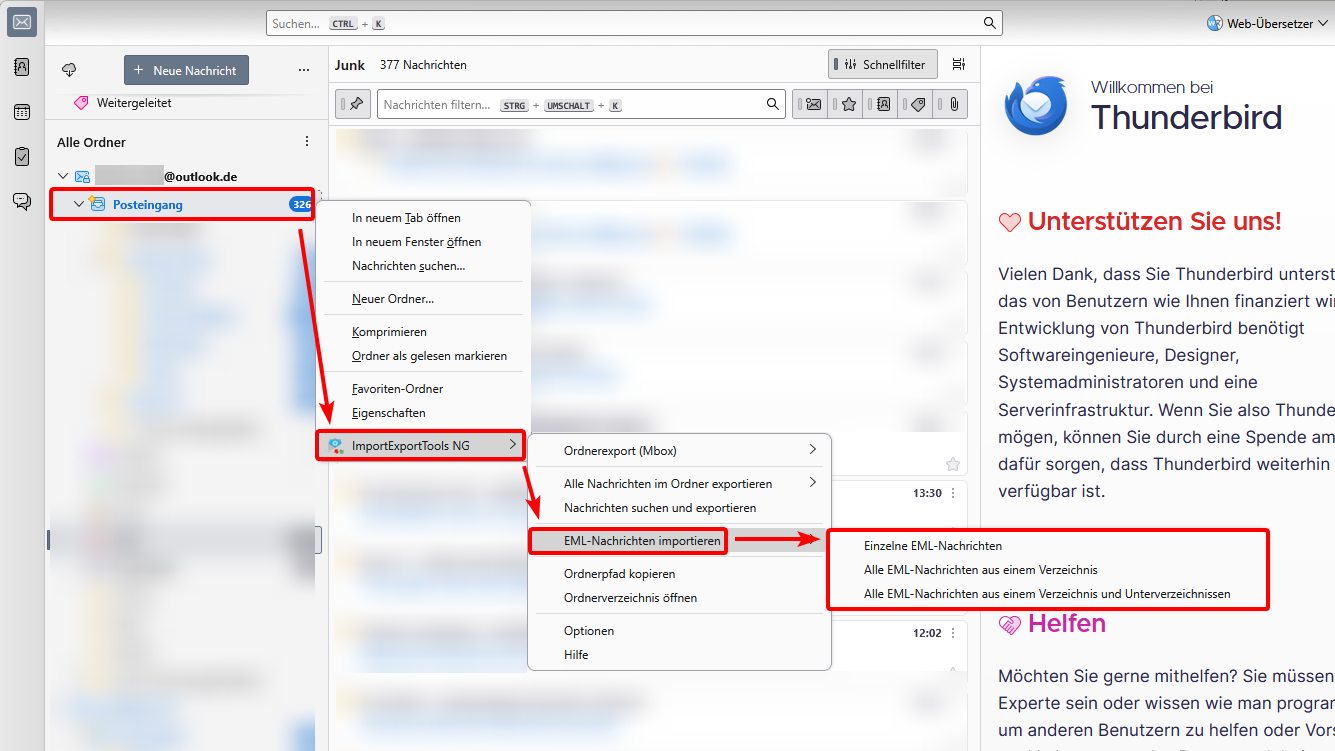
Wenn Sie ein E-Mail-Konto zu Outlook hinzufügen, wird eine lokale Kopie Ihrer Informationen auf Ihrem Computer gespeichert. Diese Funktion ermöglicht Ihnen den Zugriff auf zuvor heruntergeladene oder synchronisierte E-Mails, Kalenderinformationen, Kontakte und Aufgaben, auch ohne Internetverbindung. Für die reibungslose Migration Ihrer Daten von Thunderbird zu Outlook ist das Verständnis und die richtige Handhabung dieser Datendateien unerlässlich.
Bestimmte Kontotypen, wie POP-Konten, speichern ihre Informationen in Outlook-Datendateien (.pst-Dateien). Outlook 365-Konten, Exchange-Konten, IMAP-Konten und Outlook.com-Konten speichern ihre Informationen in Offline-Outlook-Datendateien (.ost-Dateien). Die richtige Konvertierung und Übertragung dieser Dateien ist ein entscheidender Schritt, um sicherzustellen, dass Ihre Datenintegrität während des Prozesses erhalten bleibt.
Erstellung einer neuen Outlook-Datendatei
Manchmal sind zusätzliche Datendateien erforderlich. Outlook-Datendateien (.pst) werden auf Ihrem Computer im Ordner DokumenteOutlook-Dateien gespeichert.
Klicken Sie in der Posteingangsansicht auf Neue Elemente > Weitere Elemente > Outlook-Datendatei.
Geben Sie einen Dateinamen ein.
Um ein Passwort hinzuzufügen, aktivieren Sie das Kontrollkästchen Optionales Kennwort hinzufügen.
Wählen Sie OK. Geben Sie in beide Textfelder Kennwort und Kennwort bestätigen ein Passwort ein, und wählen Sie erneut OK.
Wenn Sie ein Passwort festlegen, müssen Sie es jedes Mal eingeben, wenn die Datendatei geöffnet wird – zum Beispiel beim Start von Outlook oder wenn Sie die Datendatei in Outlook öffnen. Dies ist ein wichtiger Sicherheitsschritt, insbesondere wenn Sie sensible E-Mails übertragen.
Verstehen von Outlook-Datendateien (.pst und .ost)
Wenn Sie Outlook zum ersten Mal starten, werden die notwendigen Datendateien automatisch erstellt. Für die Übertragung von Thunderbird zu Outlook ist es wichtig zu wissen, welcher Dateityp für Ihr Konto relevant ist.
Ältere Nachrichten und Elemente, die Sie nicht regelmäßig verwenden, können in eine Outlook-Datendatei (.pst) archiviert werden. Um zu erfahren, wie das geht, lesen Sie bitte Ältere Elemente automatisch archivieren. Wenn Ihre Online-Mailbox fast voll ist, können Sie einige Elemente in eine Outlook-Datendatei (.pst) exportieren. Sie können diese Dateien auch verwenden, um Archive, Projektdateien oder Sicherungen von jedem Outlook-Konto zu erstellen. Informationen hierzu finden Sie unter E-Mail, Kontakte und Kalenderelemente nach Outlook in eine .pst-Datei exportieren oder sichern. Outlook-Datendateien (.pst) werden für POP3-E-Mail-Konten verwendet.
Tipp: Wenn Ihre Outlook-Datendatei (.pst) groß wird, kann dies die OneDrive-Synchronisierung verlangsamen und möglicherweise “Änderungen werden verarbeitet” oder “Eine Datei wird verwendet” anzeigen. Erfahren Sie, wie Sie eine Outlook-.pst-Datendatei aus OneDrive entfernen.
Einige Konten (IMAP, Microsoft Exchange Server und Outlook.com) verwenden eine Offline-Outlook-Datendatei (.ost). Dies ist eine synchronisierte Kopie der auf einem Server gespeicherten Nachrichten. Sie kann von mehreren Geräten und Anwendungen wie Outlook aus abgerufen werden.
Offline-Outlook-Datendateien werden im Ordner Laufwerk:BenutzerBenutzerAppDataLocalMicrosoftOutlook gespeichert.
Tipp: Es ist nicht notwendig, eine Offline-Outlook-Datendatei (.ost) zu sichern, da es sich bereits um eine Kopie der Live-Informationen auf dem Server handelt. Wenn Sie das Konto erneut oder auf einem anderen Computer oder Gerät einrichten, wird eine synchronisierte Kopie Ihrer Nachrichten heruntergeladen.
Siehe auch
- Einführung in Outlook-Datendateien (.pst und .ost)
- Sichern Sie Ihre E-Mail durch Exportieren in eine .pst-Datei
- Ältere Elemente automatisch archivieren
Die erfolgreiche Übertragung von Thunderbird zu Outlook hängt von einem klaren Verständnis dieser Datendateien ab. Indem Sie die Unterschiede zwischen .pst- und .ost-Dateien verstehen und die entsprechenden Schritte zur Erstellung, Sicherung und Verwaltung befolgen, können Sie einen reibungslosen Übergang gewährleisten und sicherstellen, dass Ihre wichtigen E-Mail-Daten sicher und zugänglich bleiben.