
Die moderne Arbeitswelt ist zunehmend digitalisiert und flexibel. Ein wesentlicher Bestandteil dieser Transformation ist die cloudbasierte Office-Suite von Microsoft, bekannt als Office 365. Innerhalb dieses Ökosystems spielt Outlook Web App (OWA) eine zentrale Rolle, da es den Zugriff auf E-Mails, Kalender und Kontakte direkt im Webbrowser ermöglicht, unabhängig von Standort und Gerät. Für Nutzer in Deutschland, die Wert auf Effizienz und nahtlose Kommunikation legen, ist das Verständnis von “Office 365 Owa” unerlässlich. Diese Anleitung führt Sie durch die Grundlagen, von der Anmeldung bis zur Einrichtung wichtiger Funktionen wie der Abwesenheitsnotiz. Entdecken Sie, wie Sie Ihre digitale Produktivität mit OWA maximieren können.
Anmeldung bei Office 365 OWA
Der erste Schritt zur Nutzung von OWA ist die erfolgreiche Anmeldung. Dies ist ein unkomplizierter Prozess, der sicherstellt, dass Sie schnell auf Ihre Arbeitsumgebung zugreifen können.
Schritt 1: Öffnen Sie die OWA-Webseite
Starten Sie Ihren bevorzugten Webbrowser und navigieren Sie zur offiziellen Anmeldeseite für Outlook im Web. Die Standardadresse lautet in der Regel: https://outlook.office365.com. Stellen Sie sicher, dass Sie die korrekte URL verwenden, um Phishing-Versuchen vorzubeugen.
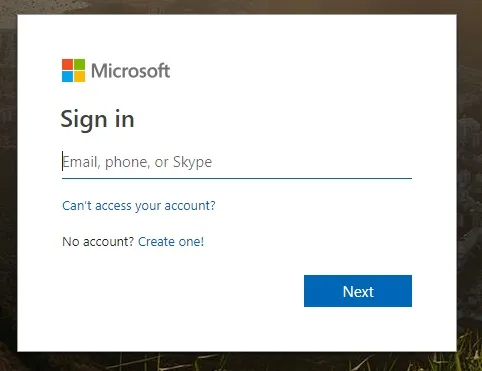 Anmeldeseite OWA
Schritt 2: Eingabe Ihrer Anmeldedaten
Geben Sie auf der Anmeldeseite Ihre vollständige E-Mail-Adresse ein, die Ihrem Office 365-Konto zugeordnet ist. Folgen Sie der Aufforderung zur Eingabe Ihres Passworts. Achten Sie darauf, dass die Groß- und Kleinschreibung beachtet wird.
Schritt 3: Auswahl des Kontotyps (falls zutreffend)
In einigen Fällen werden Sie möglicherweise aufgefordert, zwischen einem “Work-Konto” (Arbeitskonto) und einem “Personal-Konto” (Privatkonto) zu wählen. Wählen Sie in diesem Fall unbedingt “Work-Konto”, da Sie sich bei Ihrem geschäftlichen Office 365-Zugang anmelden.
Wichtiger Hinweis: Ihr Office 365-Passwort ist in der Regel nicht dasselbe wie das Passwort, mit dem Sie sich bei Ihrem Computer anmelden. Sollten Sie Ihr Office 365-Passwort nicht kennen oder vergessen haben, wenden Sie sich bitte an Ihre IT-Abteilung oder den zuständigen Support (z. B. GRS Technology Solutions, falls zutreffend).
Nach erfolgreicher Eingabe Ihrer Anmeldedaten wird Outlook in Ihrem Webbrowser geladen und Sie haben Zugriff auf Ihre E-Mails, Ihren Kalender und Ihre Kontakte.
Einrichten einer Abwesenheitsnotiz in OWA
Eine Abwesenheitsnotiz ist ein unverzichtbares Werkzeug, um Kollegen und externe Kontakte über Ihre Nichtverfügbarkeit zu informieren. OWA bietet eine benutzerfreundliche Möglichkeit, diese automatisch zu versenden.
Schritt 1: Zugriff auf die Einstellungen
Klicken Sie in der oberen rechten Ecke Ihres OWA-Fensters auf das Zahnradsymbol. Dieses Symbol repräsentiert das Menü “Einstellungen” und öffnet eine Seitenleiste mit verschiedenen Konfigurationsoptionen.
Schritt 2: Öffnen Sie die automatischen Antworten
In der Liste der verfügbaren Einstellungen finden Sie am oberen Rand den Punkt “Automatische Antworten”. Klicken Sie darauf, um zum Konfigurationsmenü für Abwesenheitsnotizen zu gelangen.
Schritt 3: Konfiguration der automatischen Antworten
Um automatische Antworten zu aktivieren, wählen Sie die Option “Automatische Antworten senden” aus. Wenn Sie bereits wissen, wann Sie voraussichtlich ins Büro zurückkehren, können Sie das Kontrollkästchen “Nur während dieses Zeitraums Antworten senden” aktivieren und das Start- und Enddatum sowie die Uhrzeit festlegen. Dies sorgt dafür, dass Ihre Abwesenheitsnotiz automatisch aktiviert und deaktiviert wird. Falls Sie noch kein Rückkehrdatum absehen können, lassen Sie dieses Feld leer.
Schritt 4: Verfassen Ihrer Nachricht
Geben Sie in dem bereitgestellten Textfeld Ihre Nachricht für interne E-Mails ein. Es ist wichtig, dass Sie nach unten scrollen, um auch die Abwesenheitsnachricht für externe E-Mails zu verfassen. Klicken Sie anschließend oben im Menü der automatischen Antworten auf “OK”, um Ihre Einstellungen zu speichern.
Schritt 5: Deaktivieren von automatischen Antworten
Wenn Sie Ihre Abwesenheitsnotiz deaktivieren möchten, wählen Sie im Menü der automatischen Antworten die Option “Keine automatischen Antworten senden”. Bestätigen Sie Ihre Auswahl mit einem Klick auf “OK”.
Mit diesen Schritten haben Sie die Kontrolle über Ihre Erreichbarkeit und stellen sicher, dass Ihre Kommunikation auch während Ihrer Abwesenheit reibungslos weiterläuft. OWA ist somit ein mächtiges Werkzeug für die moderne digitale Zusammenarbeit.