
Die präzise und effiziente Erstellung technischer Zeichnungen ist das A und O im Bereich CAD. AutoCAD bietet hierfür eine Fülle an Werkzeugen, die den Zeichenprozess beschleunigen und die Genauigkeit erhöhen. Eines dieser mächtigen Werkzeuge ist die Objektverfolgung (Object Snap Tracking). Dieses Tutorial führt Sie Schritt für Schritt durch die Grundlagen der Objektverfolgung in AutoCAD, damit Sie Ihre Zeichenfähigkeiten auf ein neues Level heben können. Wir zeigen Ihnen, wie Sie orthogonale Verfolgungslinien erstellen, Objekte exakt aneinander ausrichten und dadurch die Geschwindigkeit Ihrer Zeichnungen signifikant steigern.
Die Objektverfolgung ist ein integraler Bestandteil einer effizienten Arbeitsweise in AutoCAD. Sie ermöglicht es Ihnen, sich auf die wesentlichen Elemente Ihrer Zeichnung zu konzentrieren, ohne sich um manuelle Maßeingaben oder das mühsame Ausrichten von Objekten kümmern zu müssen. Dieses Werkzeug, das in den Schulungsmaterialien von Noble Desktop seinen Ursprung hat und mit Versionen bis einschließlich 2020 kompatibel ist, wird Ihnen helfen, komplexere Designs schneller und präziser umzusetzen.
Was ist Objektverfolgung (Object Tracking)?
Object Snap Tracking, oft einfach als Objektverfolgung bezeichnet, ist eine Funktion in AutoCAD, die es ermöglicht, temporäre orthogonale (vertikale und horizontale) Führungslinien von definierten Objektfangpunkten (Object Snap points) zu erstellen. Diese Linien helfen Ihnen dabei, exakte Schnittpunkte zu identifizieren und Objekte präzise aneinander auszurichten, ohne dass Sie dafür Koordinaten manuell eingeben oder Hilfslinien zeichnen müssen. Dies ist vergleichbar mit der Verwendung eines T-Quadrats und von Dreiecken in der traditionellen Zeichentechnik.
Stellen Sie sich vor, Sie müssen eine Linie exakt auf gleicher Höhe wie einen anderen Punkt beginnen, aber dieser Punkt ist nicht direkt sichtbar oder leicht zu erfassen. Mit der Objektverfolgung können Sie von diesem unsichtbaren Punkt eine horizontale oder vertikale Linie “verfolgen” und dann an dem Punkt klicken, an dem diese Verfolgungslinie auf eine andere von Ihnen erstellte Verfolgungslinie trifft. Dies ist besonders nützlich, um Maße von bestehenden Objekten zu übernehmen, Objekte während ihrer Erstellung auszurichten oder Punkte relativ zueinander zu triangulieren. Die Objektverfolgung funktioniert nur, während Sie sich in einem Befehl befinden, wie z.B. dem Linien- oder Kreisbefehl, und erfordert, dass Objektfang (Object Snap) aktiviert ist.
Grundlagen der Objektverfolgung
Die Objektverfolgung wird über die Statusleiste von AutoCAD gesteuert, in der Regel durch Drücken von F11. Wenn die Objektverfolgung aktiviert ist, erscheinen beim Bewegen des Cursors über einen aktiven Objektfangpunkt automatisch grüne, orthogonale Linien, die die Ausrichtung anzeigen.
Schritt-für-Schritt-Anleitung zur Objektverfolgung
Wir werden die Anwendung der Objektverfolgung anhand eines Beispiels verdeutlichen, bei dem eine neue Ansicht einer bestehenden Zeichnung erstellt wird. Dieses Beispiel stammt aus einem Übungsdokument, das eine Mehransichtskonstruktion darstellt.
Datei öffnen: Öffnen Sie die Datei
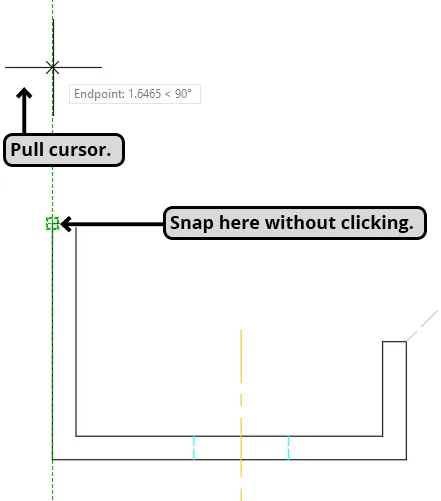
Object Track Start.dwg. Diese Datei enthält bereits die Vorder- und Seitenansicht eines Objekts sowie Projektionslinien von der Seitenansicht zu einer 45°-Konstruktionslinie.Linienbefehl starten: Aktivieren Sie den Linienbefehl (Line Command). Bewegen Sie den Cursor zur oberen linken Ecke der Vorderansicht, bis der Objektfangpunkt (Endpoint) aktiv wird. Ohne zu klicken, ziehen Sie den Cursor nach oben, bis eine vertikale Verfolgungslinie erscheint, die mit dem Endpunkt ausgerichtet ist. Bleiben Sie im Linienbefehl.
 Objektverfolgung Schritt 1
Horizontale Verfolgungslinie erstellen: Bewegen Sie nun den Cursor nach rechts und fangen Sie den Schnittpunkt der Diagonalen und der Projektionslinie des rechten Rands der Seitenansicht. Ohne zu klicken, ziehen Sie den Cursor nach links, um eine horizontale Verfolgungslinie zu erstellen. Klicken Sie, wenn diese horizontale Linie die zuvor erstellte vertikale Verfolgungslinie kreuzt. Dies markiert den Startpunkt des neuen Liniensegments.
 Objektverfolgung Schritt 2
Oberen Rand zeichnen: Fangen Sie nun den Endpunkt in der oberen rechten Ecke der Vorderansicht und ziehen Sie den Cursor nach oben, um eine weitere vertikale Verfolgungslinie zu erzeugen. Wenn der Cursor auf dieser vertikalen Linie verbleibt, klicken Sie, sobald die Linie auf die horizontale Verfolgungslinie trifft, um das Liniensegment fertigzustellen. Dies bildet die Oberkante der neuen Draufsicht. Sie werden feststellen, dass die Länge dieser Linie exakt der Breite der Vorderansicht entspricht, da Sie die Objektverfolgung genutzt haben. Bleiben Sie im Linienbefehl.
 Objektverfolgung Schritt 3
Linke Kante der Draufsicht: Erstellen Sie das nächste Liniensegment. Fangen Sie den Punkt, an dem die Projektionslinie von der linken Kante der Seitenansicht die diagonale Linie schneidet. Ziehen Sie den Cursor entlang der horizontalen Verfolgungslinie nach links, bis er auf die vertikale Verfolgungslinie trifft, die mit dem Endpunkt des vorherigen Segments ausgerichtet ist. Klicken Sie auf diesen Schnittpunkt, um das Segment zu vervollständigen. Bleiben Sie im Linienbefehl.
 Objektverfolgung Schritt 4
Vollständige Umrandung: Fangen Sie erneut den oberen linken Endpunkt und ziehen Sie den Cursor nach oben entlang der vertikalen Verfolgungslinie, bis er auf die horizontale Verfolgungslinie trifft. Klicken Sie auf diesen Schnittpunkt, um das Segment abzuschließen. Drücken Sie die Taste C und dann Enter, um die äußere Kontur der Draufsicht zu schließen und den Linienbefehl zu beenden.
 Objektverfolgung Schritt 6
Seitenkanten der Draufsicht: Starten Sie den Linienbefehl erneut. Verwenden Sie die Objektverfolgung, um die linken und rechten Seiten der Draufsicht zu vervollständigen. Folgen Sie dabei den visuellen Anleitungen in den Diagrammen. Denken Sie daran, nicht zu klicken, wenn Sie nur Objektfangpunkte zum Erstellen von Verfolgungslinien auswählen. Klicken Sie nur, um den Start- oder Endpunkt eines Liniensegments festzulegen.
 Objektverfolgung Schritte 9 und 8Objektverfolgung Schritte 12 und 11
Kreisbohrung lokalisieren: Anhand der Vorder- und Seitenansicht erkennen wir, dass durch das Objekt eine kreisförmige Bohrung verläuft. Dies wird durch die Mittellinie (die immer den Mittelpunkt eines Kreises schneidet) und die gestrichelten Linien (die verdeckte Kanten anzeigen) angedeutet. Mit dem Kreisbefehl (Circle Command) können Sie die Objektverfolgung von der Mittellinie der Vorderansicht und dem Schnittpunkt der Mittellinienprojektion aus der Seitenansicht mit der Diagonalen nutzen, um den Mittelpunkt der Bohrung zu bestimmen. Starten Sie den Kreisbefehl und folgen Sie den Anweisungen in den folgenden Diagrammen.
 Objektverfolgung Schritt 15
 Objektverfolgung Schritt 16
Kreisradius festlegen: Folgen Sie den Anweisungen im Diagramm unten. Nutzen Sie die Objektverfolgung von einem Endpunkt einer der verdeckten Kanten zur horizontalen Verfolgungslinie und klicken Sie, um den Radius festzulegen und den Kreis zu vervollständigen.
Objektverfolgung Schritt 17Abschluss der Zeichnung: Die Draufsicht ist nun vollständig. Die Objektverfolgung ist ein Werkzeug, das Sie fortlaufend einsetzen werden. Mit ein wenig Übung wird sie Ihnen schnell zur zweiten Natur und erleichtert das Zeichnen erheblich. Nachdem Sie diese Übung abgeschlossen haben, empfehlen wir Ihnen, sie von Anfang an zu wiederholen, um die Objektverfolgung zu verinnerlichen.
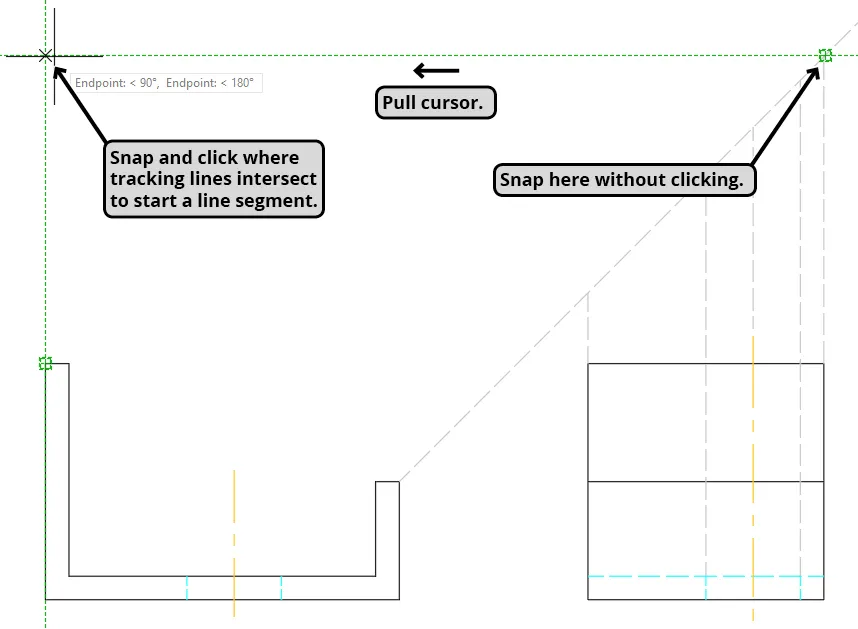 Objektverfolgung Schritt 2
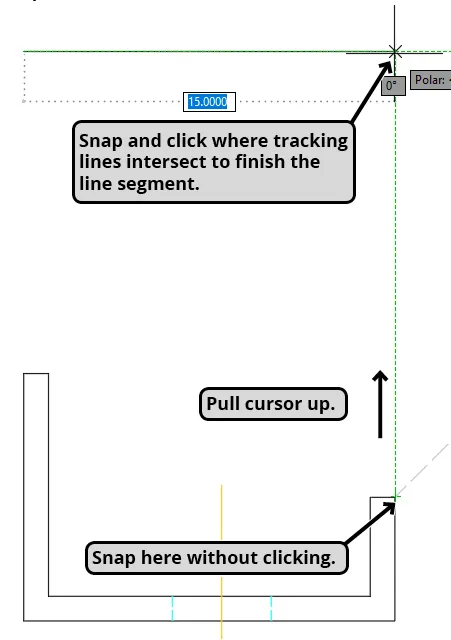 Objektverfolgung Schritt 3
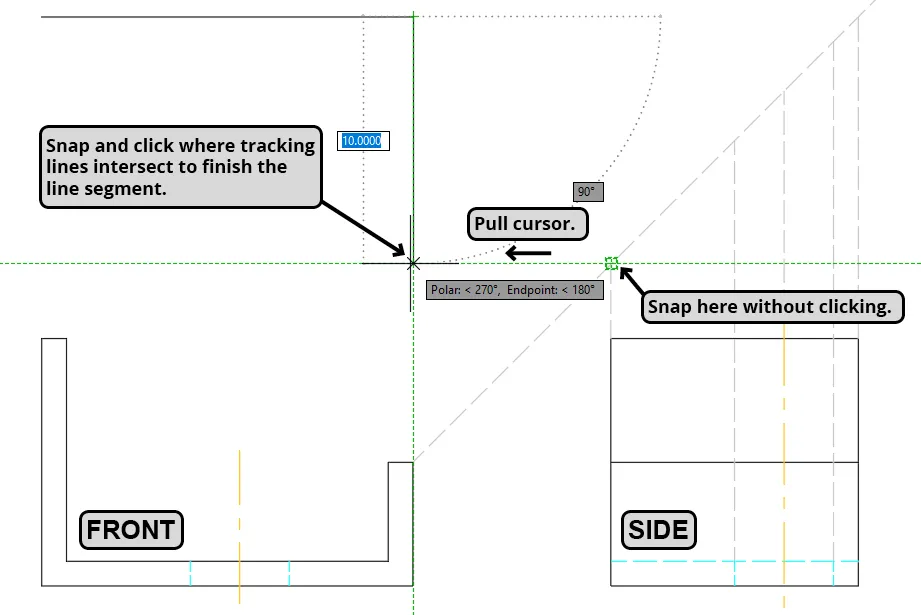 Objektverfolgung Schritt 4
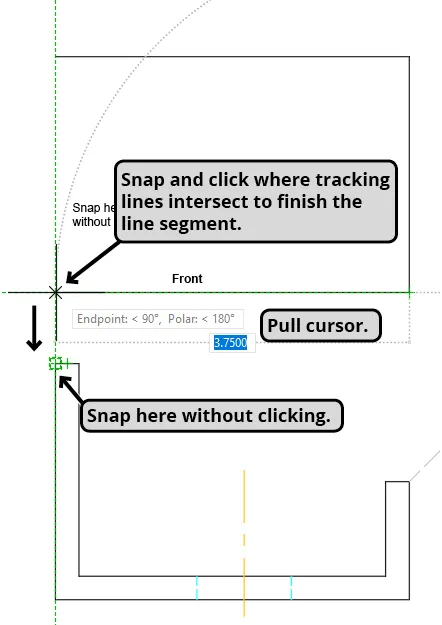 Objektverfolgung Schritt 6
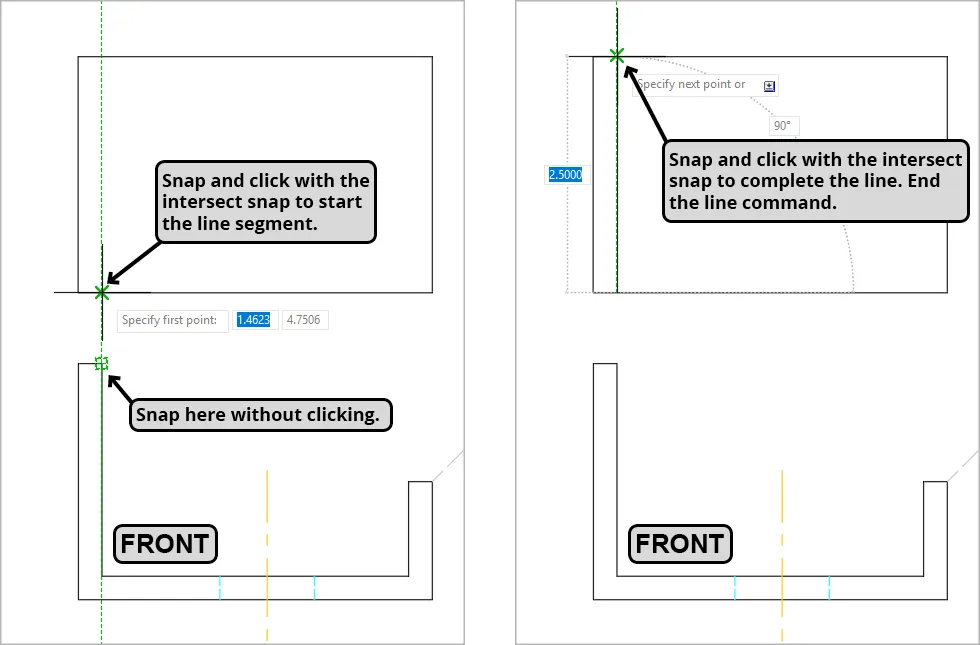 Objektverfolgung Schritte 9 und 8
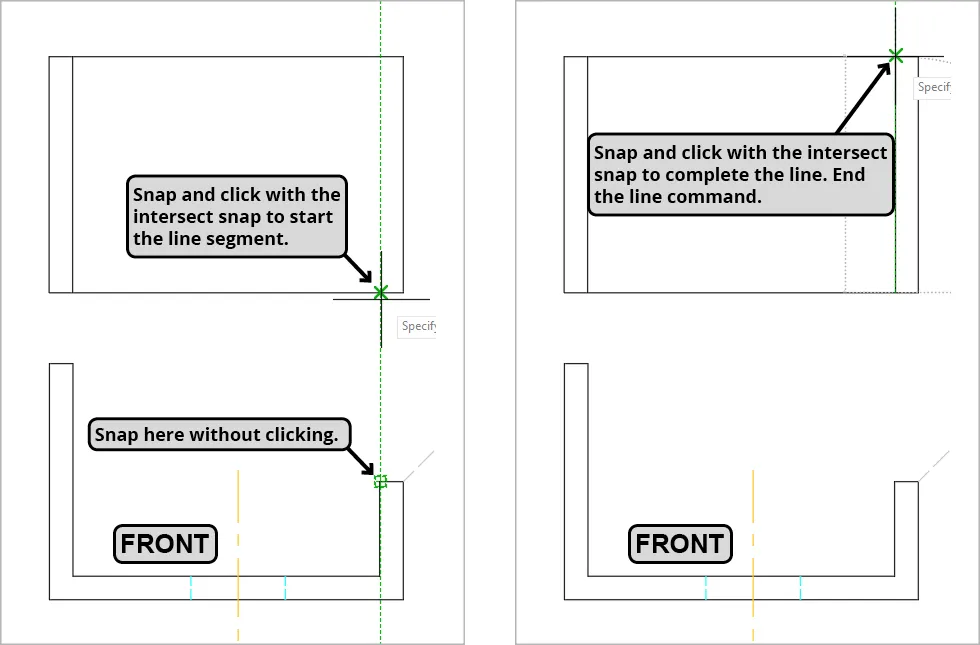 Objektverfolgung Schritte 12 und 11
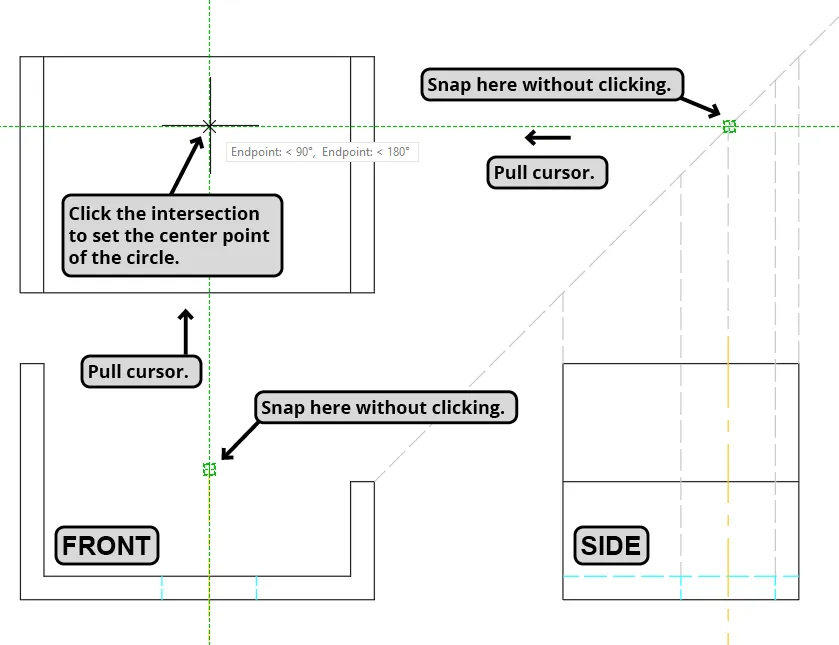 Objektverfolgung Schritt 15
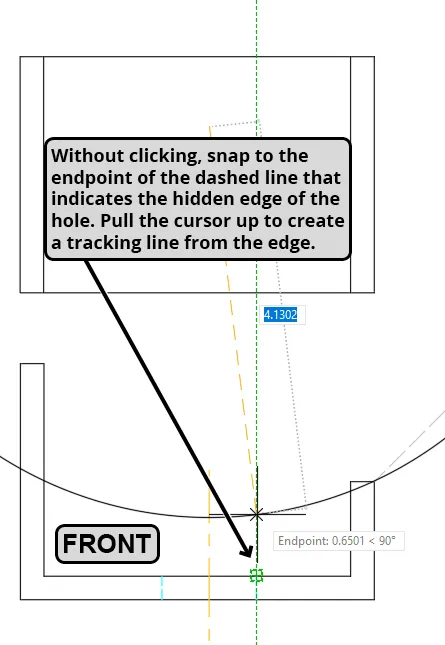 Objektverfolgung Schritt 16
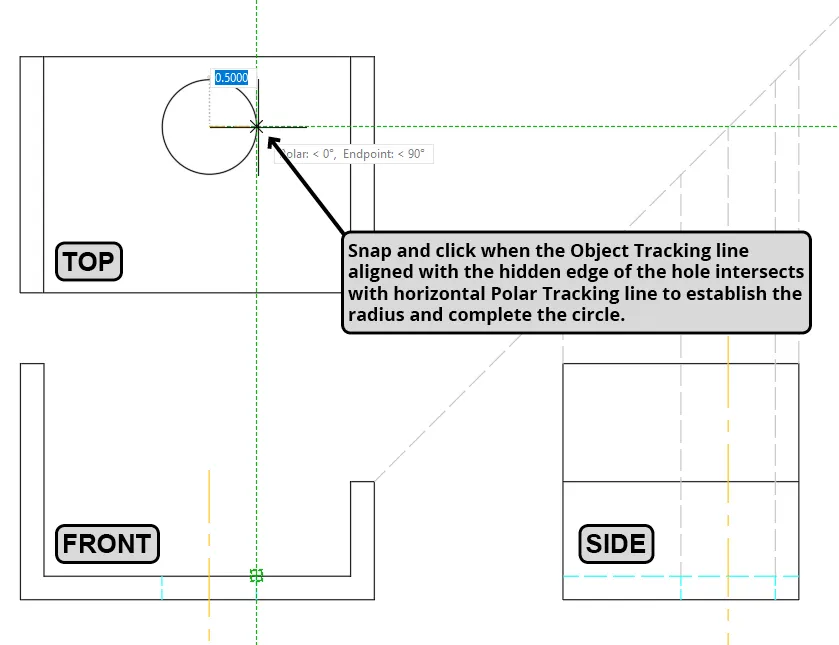 Objektverfolgung Schritt 17
Die effiziente Nutzung der Objektverfolgung in AutoCAD kann die Zeichengeschwindigkeit und -präzision erheblich verbessern. Indem Sie diese Technik meistern, werden Sie in der Lage sein, komplexere Projekte schneller und mit größerer Zuverlässigkeit umzusetzen. Experimentieren Sie mit verschiedenen Szenarien und Befehlen, um das volle Potenzial dieses leistungsstarken Werkzeugs auszuschöpfen.