
Die Aktfotografie ist ein anspruchsvolles Genre, das nicht nur technisches Können beim Fotografieren, sondern auch ein feines Gespür für die anschließende Bildbearbeitung erfordert. Eine professionelle Nude-Retusche in Photoshop kann den Unterschied zwischen einem guten und einem außergewöhnlichen Bild ausmachen. Dieses Tutorial enthüllt die Geheimnisse erfahrener Retuscheure und zeigt Ihnen bewährte Techniken, um Ihre Aktfotos auf ein professionelles Niveau zu heben und die natürliche Schönheit Ihres Modells perfekt in Szene zu setzen. Von der Entfernung störender Elemente bis zur subtilen Verbesserung von Haut und Körperform – lernen Sie, wie Sie mit Präzision und Sensibilität herausragende Ergebnisse erzielen.
BH-Träger und störende Elemente entfernen
Bei der Aktfotografie kommt es auf jedes Detail an. Ein sichtbarer BH-Träger oder andere unerwünschte Kleidungsstücke können die Komposition eines Bildes empfindlich stören und von der eigentlichen Botschaft ablenken. Manchmal entstehen sogar fesselnde Aktfotos, ohne dass das Modell vollständig entkleidet sein muss, was besonders bei schüchternen Modellen eine gute Methode sein kann. Das Entfernen dieser Elemente ist daher ein grundlegender Schritt in der professionellen Nude-Retusche und trägt maßgeblich zu einem makellosen Erscheinungsbild bei.
Ein effektives Werkzeug für diese Aufgabe ist der Bereichsreparatur-Pinsel (Spot Healing Brush Tool) in Adobe Photoshop. Mit der „Inhaltsbasiert“-Option (Content Aware) kann Photoshop mögliche Hintergründe für die zu überdeckenden Bereiche identifizieren und ersetzen. Es ist jedoch wichtig zu beachten, dass diese Art der Retusche Präzision erfordert und unerfahrene Benutzer möglicherweise nicht sofort perfekte Ergebnisse erzielen. Für größere Bereiche oder wenn eine präzisere Steuerung der Quellenauswahl erforderlich ist, empfiehlt sich die Verwendung des Reparatur-Pinsels (Healing Brush Tool), da dieser mehr Kontrolle über das Quell-Sampling bietet.
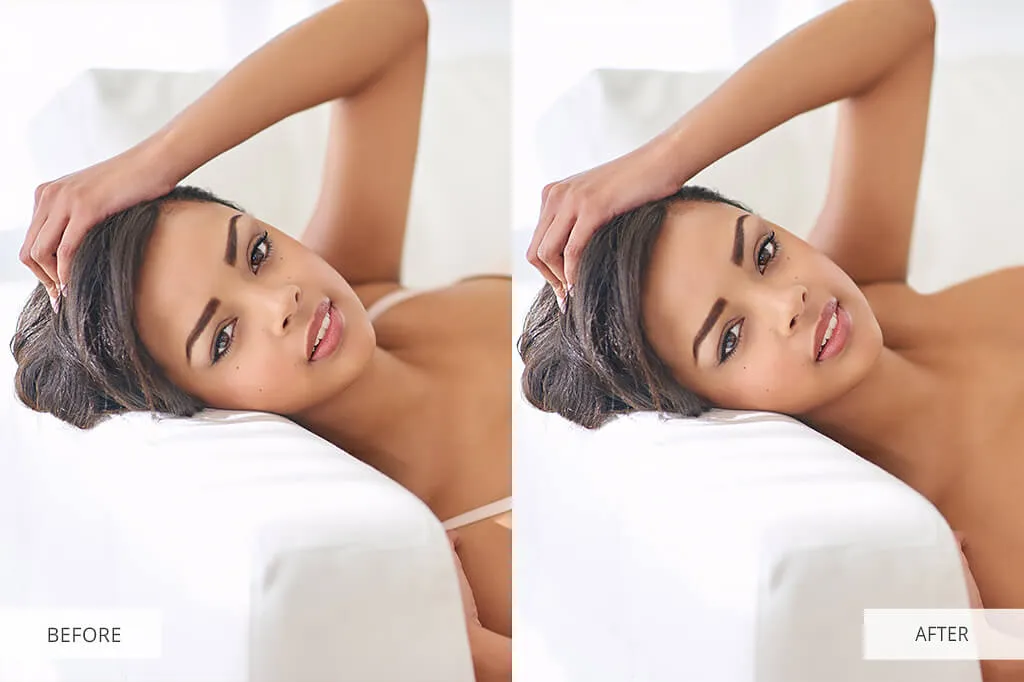 Nahaufnahme eines Models, dessen BH-Träger digital entfernt wurde, um eine makellose Hautpartie zu zeigen
Sonnenbrand und Bräunungslinien beseitigen
Das Entfernen von Sonnenbrand oder Bräunungslinien gehört zu den anspruchsvollsten Aufgaben in der Nude-Retusche, selbst für erfahrene Bildbearbeiter. Solche unerwünschten Effekte können die Ästhetik jedes Aktfotos beeinträchtigen und sind insbesondere in der Fine Art Aktfotografie völlig inakzeptabel, da Bilder dieses Genres eine natürliche und gleichmäßige Haut erfordern. Durch die Beseitigung von Bräunungslinien wirkt das Foto ansprechender und harmonischer, was die Qualität der Darstellung erheblich verbessert.
Um diese unerwünschten Effekte zu beheben, können Sie den Reparatur-Pinsel (Healing Brush Tool) verwenden. Halten Sie dazu die Alt-Taste gedrückt, um einen Hautton aus einem unbetroffenen Bereich zu sampeln, klicken Sie auf den gewünschten Ton und malen Sie über den Bereich, der korrigiert werden soll. Dieser Prozess ist relativ einfach und nimmt bei sorgfältiger Anwendung nicht viel Zeit in Anspruch. Ein weiterer nützlicher Tipp ist die Verwendung des Reparatur-Pinsels im Modus „Abdunkeln“ (Darken). Dies bewirkt eine Hautverdunkelung und Farbverschiebung, während die Textur erhalten bleibt, was zu sehr natürlichen Ergebnissen führen kann und das Bild nicht künstlich erscheinen lässt.
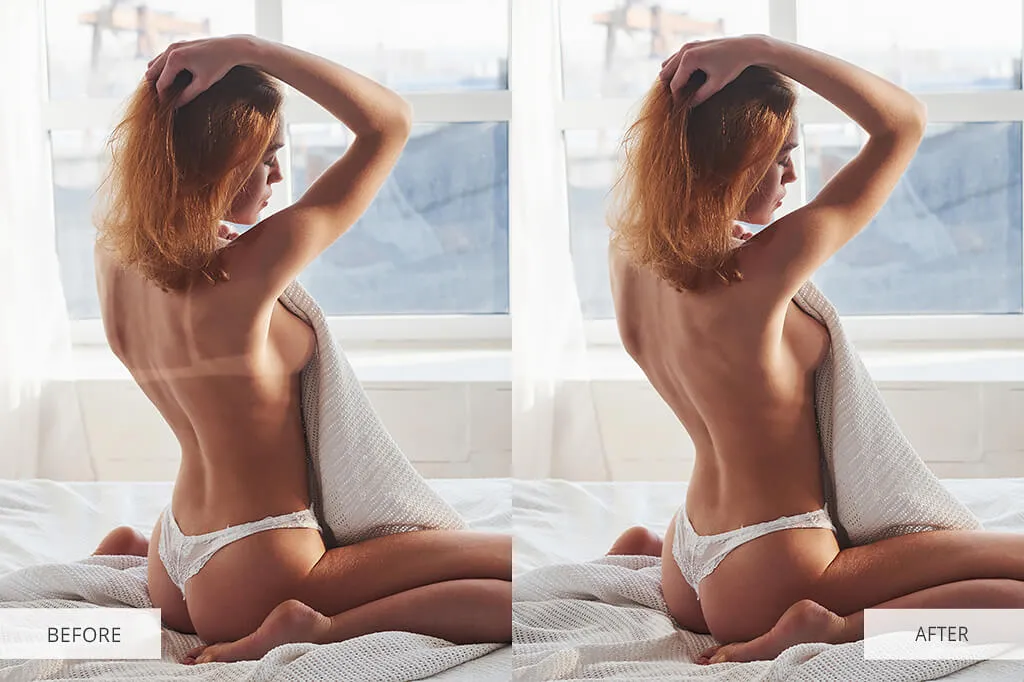 Ein Model zeigt Schultern und Rücken, die von Bräunungslinien befreit wurden, was eine gleichmäßige Hautfarbe demonstriert
Muskeln mit Dodge & Burn hervorheben
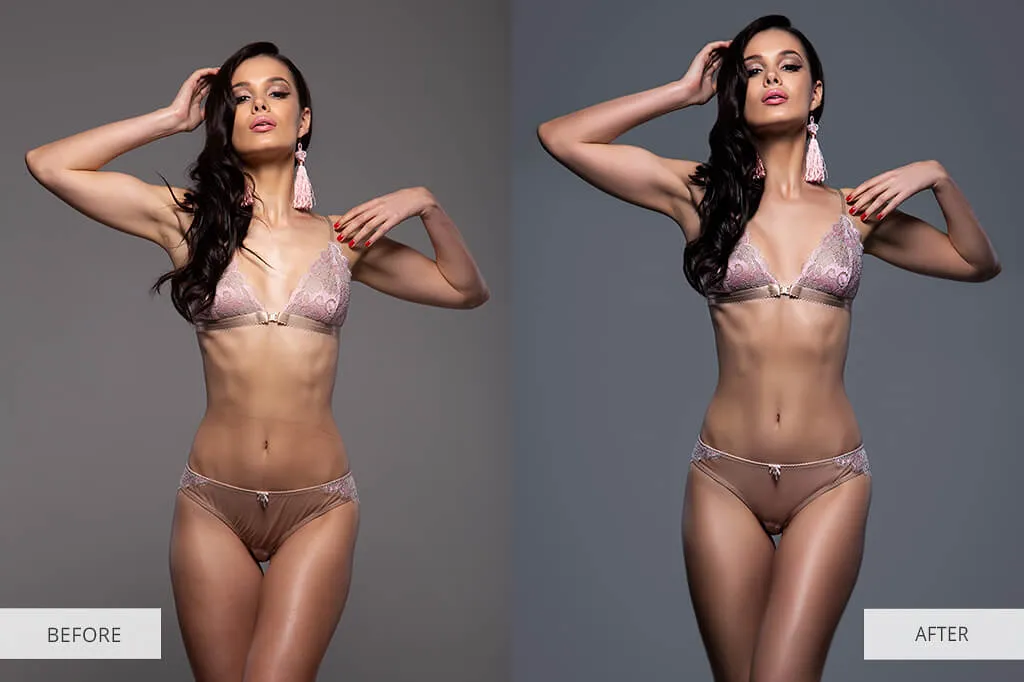
Wenn Sie lernen, wie man Aktfotos professionell bearbeitet, ist die Beherrschung der Dodge & Burn-Techniken unerlässlich. Diese Werkzeuge eignen sich hervorragend, um Licht und Schatten auf dem Motiv anzupassen und ein besseres Verständnis für die dreidimensionale Wirkung eines zweidimensionalen Bildes zu vermitteln. Sie können auch Ebenenmasken und Pinsel verwenden, um die Belichtung in bestimmten Bereichen gezielt anzupassen. Diese Technik ist besonders effektiv in der Aktfotografie, die sich auf die Form und den Körper des Modells konzentriert und dessen Konturen betont.
Um die Dodge & Burn-Technik anzuwenden, verwenden Sie einen Pinsel und fahren Sie mehrmals über das Foto, bis Sie den gewünschten Effekt erzielen. Sie können gezielt mit Schatten, Lichtern und Mitteltönen arbeiten. Um Farbverschiebungen, Ausbleichungen und Qualitätsverluste zu vermeiden, sollten Sie die Funktion „Töne schützen“ (Protect Tones) nutzen. Es wird empfohlen, mit einer geringen Belichtung (5-20 %) zu arbeiten und den gewünschten Effekt schrittweise aufzubauen. Dies ermöglicht eine präzisere Steuerung und natürlichere Ergebnisse, die die natürliche Muskeldefinition des Modells subtil verstärken.
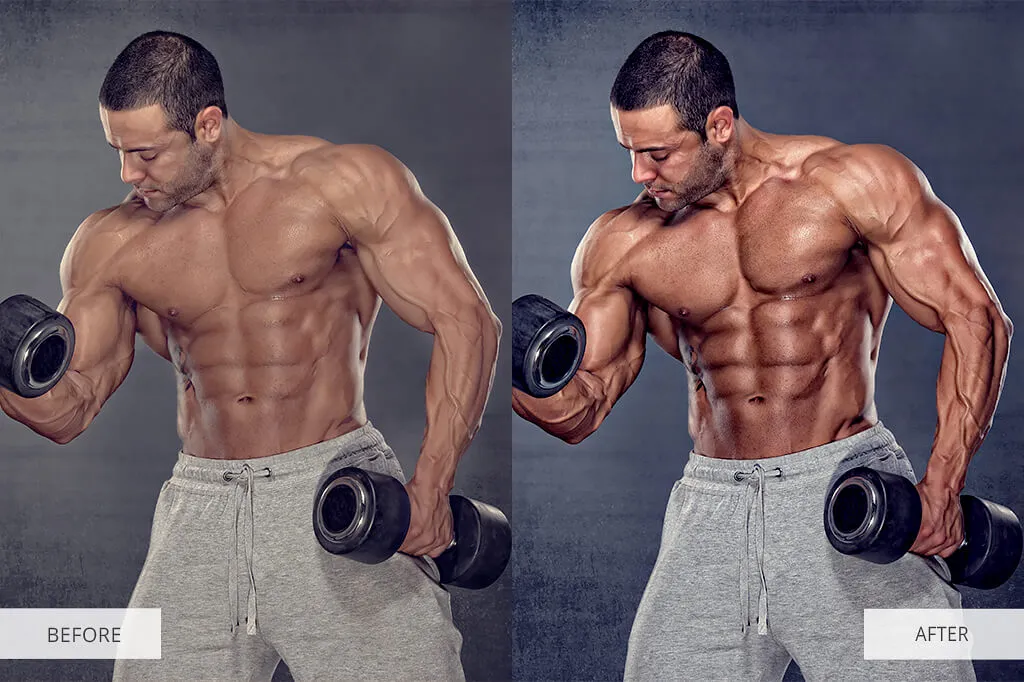 Ein Model mit betonten Muskeln durch die Dodge & Burn-Technik, die Licht und Schatten hervorhebt
Hautretusche mit Frequenztrennung
Die Frequenztrennung ist eine unverzichtbare Technik, wenn Sie Nude-Fotos in Photoshop bearbeiten. Hohe Frequenzen beziehen sich auf feine Details eines Bildes wie Haare, Hauttextur, Unebenheiten und feine Linien. Niedrige Frequenzen vermitteln Informationen über die Farbgebung des Bildes. Durch die Frequenztrennung können Sie Ebenen in zwei individuelle Abschnitte unterteilen. Dies bedeutet, dass Sie die Hauttextur bearbeiten können, ohne das Farbschema des Bildes zu verändern, was zu einer präziseren und unauffälligeren Retusche führt.
Mit dieser Methode können Sie Akne entfernen, Falten reduzieren und andere kleinere Details auf der Hochfrequenzebene modifizieren, ohne die Farben des Bildes zu beeinträchtigen. Wenn die Frequenztrennung nicht angewendet wird, kann die Qualität des Hauttons des Modells beeinträchtigt werden, da Änderungen an der Textur oft auch die Farbe beeinflussen. Für Nahporträts wird ein Gaußscher Weichzeichner von 6-8 Pixeln empfohlen, für mittelgroße Porträts 3-5 Pixel und für Ganzkörperporträts 1-3 Pixel, um optimale Ergebnisse zu erzielen und die Natürlichkeit der Haut zu bewahren.
 Nahaufnahme der Haut eines Models, die mit Frequenztrennung bearbeitet wurde, um Unreinheiten zu entfernen, während die Textur erhalten bleibt
Körperverbesserung mit dem Verflüssigen-Werkzeug
Das Verflüssigen-Werkzeug (Liquify Tool) in Photoshop ist ein häufig diskutiertes Instrument in der Aktfotografie. Es ermöglicht die Veränderung von Gesichtsmerkmalen sowie die Anpassung der Form und Größe des Körpers des Modells. Das Hauptproblem besteht darin, dass viele Fotografen diesen Effekt übertreiben, was zu unrealistischen und unnatürlich wirkenden Bildern führt. Aus diesem Grund sollten Retuscheure äußerst vorsichtig mit dem Verflüssigen-Werkzeug umgehen.
Nachdem Sie die Bereiche Ihres Bildes identifiziert haben, die bearbeitet werden müssen, sollten Sie diese schrittweise ändern. Lassen Sie sich nicht dazu verleiten, zu viel auf einmal zu tun, denn Ihre Aufgabe ist es, das Motiv natürlich wirken zu lassen. Um das gewünschte Ergebnis zu erzielen, wählen Sie eine Pinselgröße, die dem zu bearbeitenden Bereich entspricht. Die Praxis zeigt jedoch, dass es oft besser ist, einen etwas größeren Pinsel zu wählen als zu kleine Pinsel, um weichere Übergänge zu gewährleisten. Zum Ändern der Pinselgröße können Sie die Tasten „]“ oder „[“ verwenden. Eine subtile Anwendung ist hier der Schlüssel zu überzeugenden Ergebnissen.
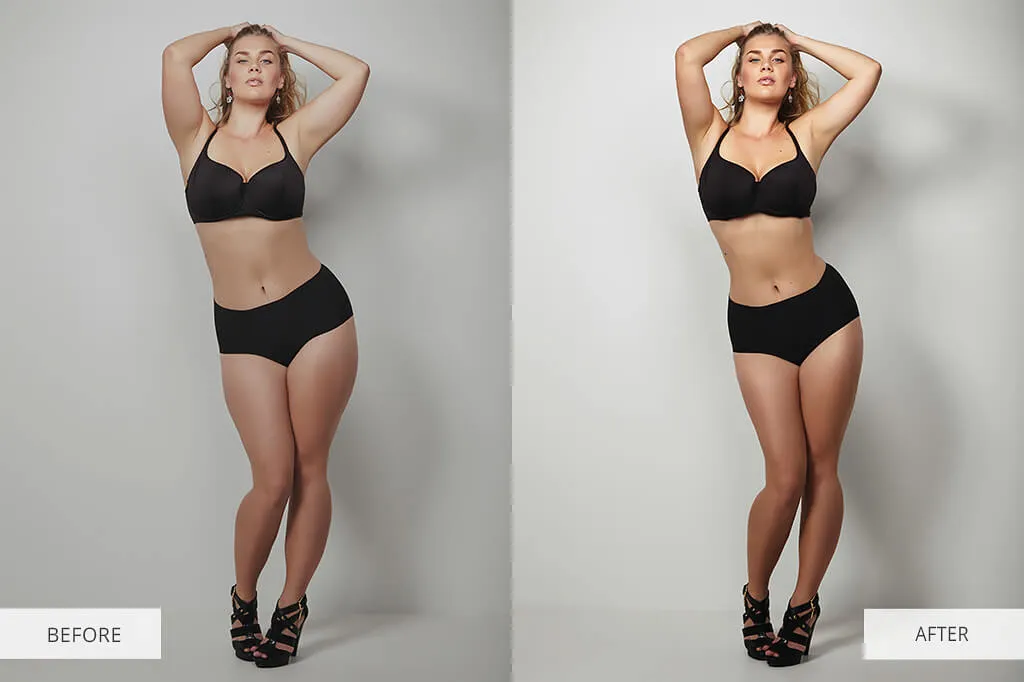 Eine Figur, die mit dem Verflüssigen-Werkzeug subtil geformt wurde, um die Körperkonturen zu verbessern, ohne unnatürlich zu wirken
Hauttöne anpassen
Bei jeder Nude-Retusche in Photoshop müssen Sie das richtige Gleichgewicht zwischen Hauttönen und Farben finden. Im Allgemeinen unterscheidet sich der Hautton an verschiedenen Körperteilen eines Modells. Der Hautton kann sich aufgrund von Make-up, Lichtintensität während eines Fotoshootings oder anderen Faktoren ändern. Gradationskurven (Curves) sind eines der effektivsten Werkzeuge, um die Haut aufzuhellen oder abzudunkeln. Wenn beispielsweise der untere Teil des Körpers dunkler ist, müssen Sie die Beine aufhellen und den oberen Teil des Körpers abdunkeln, um den Ton auszugleichen.
Farbton/Sättigung (Hue & Saturation) ist ein hervorragendes Instrument, um die Farbe eines ausgewählten Hautbereichs zu ändern. Wenn ein Modell längere Zeit steht, zirkuliert das Blut intensiver in Beinen und Händen, weshalb diese dunkler und rötlicher erscheinen können. Arme und Gesicht kontrastieren oft mit diesen Körperteilen und wirken zu blass. In diesem Fall können Sie das Farbton/Sättigung-Werkzeug verwenden, um Rötungen zu reduzieren und die Sättigung des Hauttons anzupassen. Durch Verringern der Deckkraft können Sie Ihre Bearbeitungen realistischer und fesselnder wirken lassen; eine Deckkraft von 80 % wird oft empfohlen.
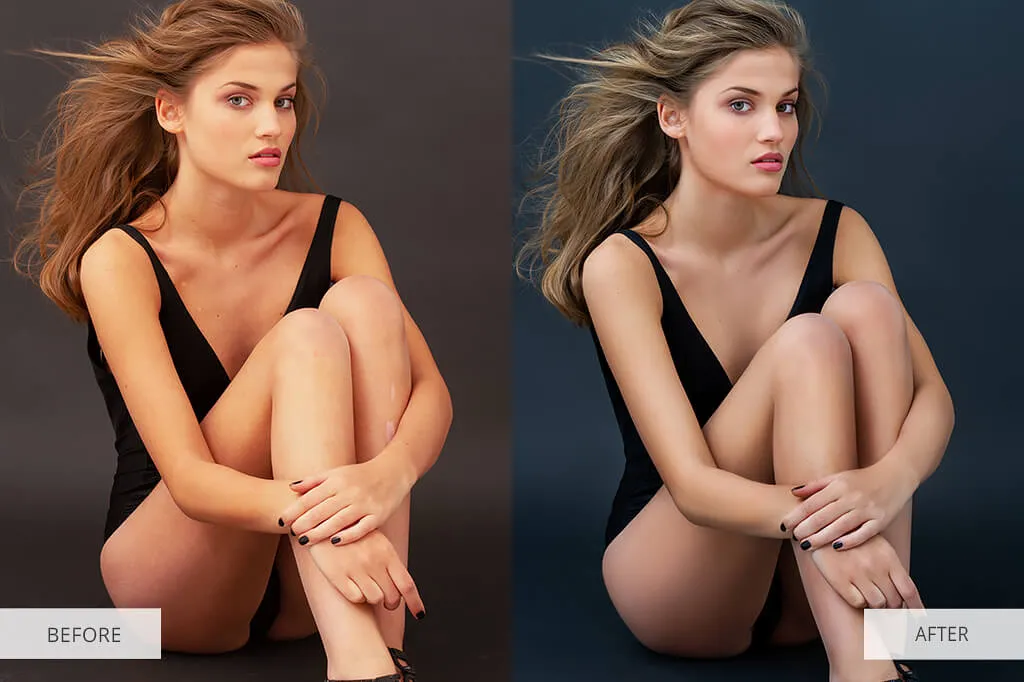 Ein Model mit angepassten Hauttönen, die im gesamten Bild konsistent und natürlich wirken
Hautunreinheiten entfernen
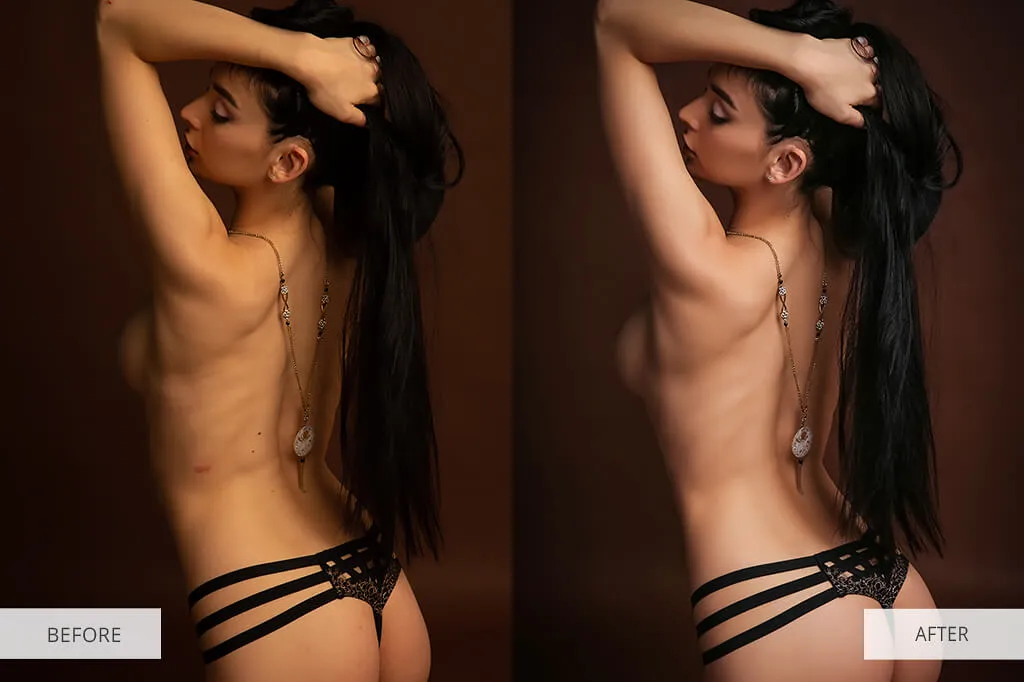
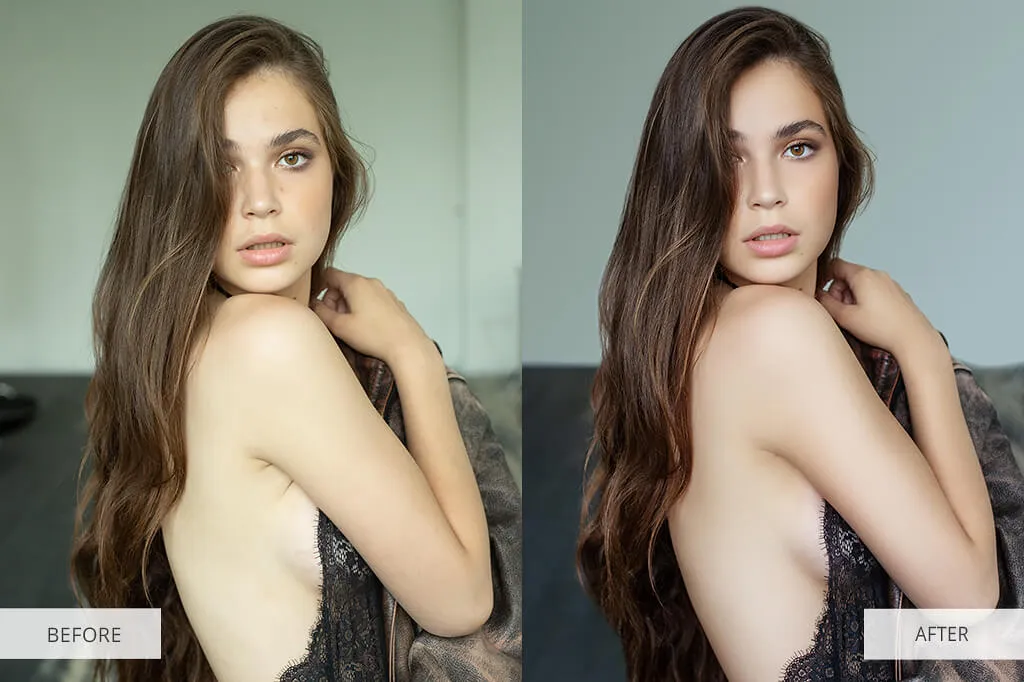
Je länger Sie ein Foto bearbeiten, desto klarer wird, was entfernt oder modifiziert werden muss. Versuchen Sie, das natürliche Aussehen Ihres Modells zu bewahren, indem Sie einige Sommersprossen oder Muttermale beibehalten, wenn sie die Aufmerksamkeit des Betrachters nicht ablenken. Natürlich müssen Sie Hautunreinheiten, Blutergüsse, Schnitte und andere unerwünschte Male entfernen, da diese das Gesamtbild beeinträchtigen. Es ist wichtig zu definieren, welche Male temporär (entfernbar) und welche permanent sind, da dies den Prozess der Hautretusche beschleunigt. Je mehr Details Sie löschen, desto mehr Arbeit müssen Sie investieren, um eine Bildkonsistenz zu erreichen.
Der Reparatur-Pinsel (Healing Brush) ist ein großartiges Werkzeug, um Blutergüsse, Schnitte und Falten auf Haut, Haaren oder Stoffen zu entfernen. Das Abwedler- und Nachbelichter-Werkzeug (Dodge and Burn) kann helfen, den Hautton auszugleichen, wenn das Modell zu lange steht. Es ist auch effektiv, um Blutergüsse aufzuhellen oder Knie sowie zu helle Bereiche wie Highlights abzudunkeln. Um ein präzises Ergebnis zu gewährleisten, halten Sie die Alt/Opt-Taste gedrückt. Durch Drehen des Scrollrads können Sie schnell einen bestimmten Hautbereich vergrößern und so noch detaillierter arbeiten.
 Rücken eines Models, dessen Haut von Unreinheiten wie kleinen Kratzern und Blutergüssen befreit wurde
Störende Objekte aus dem Hintergrund entfernen
Sehr oft erfassen Fotografen unerwünschte Objekte, die die Aufmerksamkeit des Betrachters ablenken und die Botschaft oder Geschichte hinter Ihren Fotos verzerren. Unabhängig von der Größe dieser Dinge können Sie sie aus jedem Hintergrund entfernen und die dahinter liegenden Bereiche wiederherstellen. Eine der effektivsten und einfachsten Methoden, Objekte aus Ihrem Foto zu entfernen, ist die Verwendung der Inhaltsbasierten Füllung (Content-Aware Fill).
Sollte diese Funktion nicht hilfreich sein, verwenden Sie das Ausbessern-Werkzeug (Patch Tool), um etwas aus einem Bild zu entfernen. Dies ist besonders nützlich für die Korrektur großer Bildbereiche. Erfahrene Retuscheure, die häufig Nude-Fotos bearbeiten, wissen, dass man mit dem Kopierstempel-Werkzeug (Clone Stamp Tool) mehr Kontrolle über den Prozess erhält. Es ermöglicht Skalieren, Spiegeln, Drehen und andere Manipulationen. Ein wichtiger Tipp für das Ausbessern-Werkzeug: Drücken Sie Strg + Alt + Umschalt + E (oder Umschalt+Cmd+Opt+E auf Mac), um eine zusammengeführte Ebene zu erstellen, da das Werkzeug sonst nicht richtig funktioniert und die Bearbeitung nicht übernommen wird.
 Ein Foto, dessen Hintergrund von störenden Objekten befreit wurde, was zu einer klareren und fokussierteren Komposition führt
Haare retuschieren
Unordentliche Haare sind in einem professionellen Nude-Foto inakzeptabel. Daher müssen Sie lose Haare entfernen, etwas Volumen hinzufügen und das Gesamterscheinungsbild der Haare verbessern. Die Werkzeuge Kopierstempel und Pinsel sind für diese Aufgabe unverzichtbar. Wählen Sie den Inhaltsbasierten Reparatur-Pinsel (Content Aware Healing Brush Tool), um lose Haare zu entfernen. Um Lücken zu füllen, wählen Sie das Kopierstempel-Werkzeug (Clone Stamp Tool).
Beim Retuschieren von Haaren sollten Sie dem natürlichen Fluss folgen. Das bedeutet, anstatt nur einmal zu sampeln und über ein quer liegendes Haar zu zeichnen, um lose Haare zu entfernen, sollten Sie das daneben liegende Haar auswählen und dem gesampelten Haar folgen, indem Sie problematische Stellen einzeln entfernen. Ein nützlicher Tipp für den Inhaltsbasierten Reparatur-Pinsel: Erstellen Sie eine neue Ebene und wählen Sie die Option „Alle Ebenen aufnehmen“ (Sample All Layers), um nicht-destruktiv zu arbeiten und spätere Anpassungen zu ermöglichen.
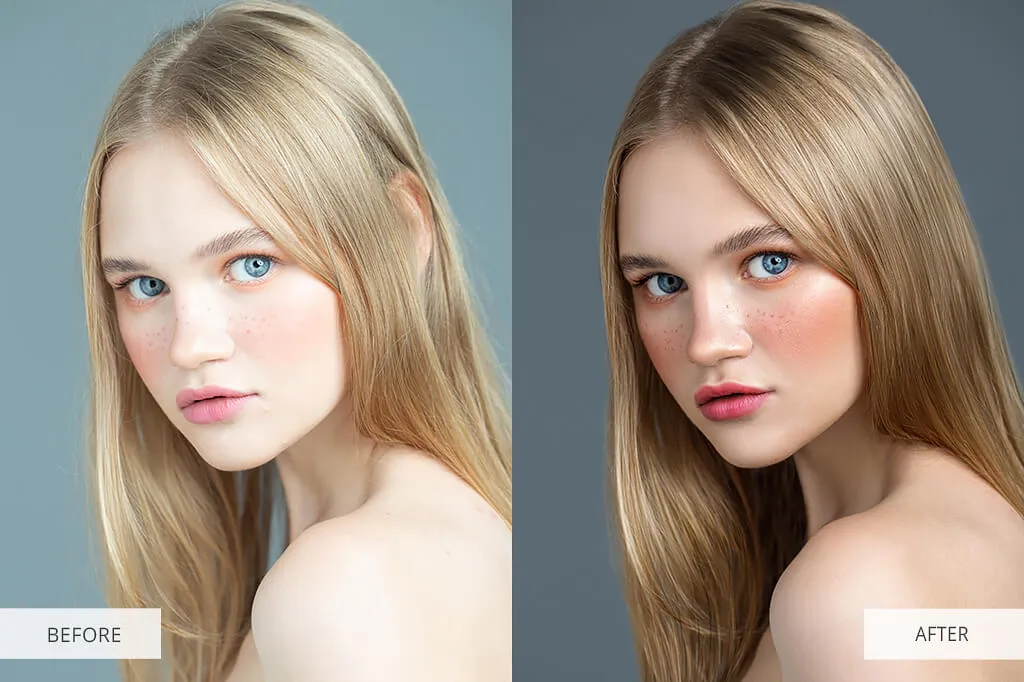 Haare eines Models, die retuschiert wurden, um lose Strähnen zu entfernen und Volumen hinzuzufügen, was ein gepflegtes Erscheinungsbild erzeugt
Zähne aufhellen
Gelbe Zähne können in einem Nude-Foto sehr störend wirken. Hier spielt die richtige Beleuchtung die wichtigste Rolle, denn selbst ein strahlendes Lächeln kann bei falschem Licht einen gelblichen Stich annehmen. Um die Zähne natürlich weiß zu machen, müssen Sie die HSL-Ebenenmaske (Hue/Saturation Layer Mask) auswählen und die Parameter anpassen. Das Wichtigste ist, es nicht zu übertreiben, um ein unnatürliches, “plastisches” Aussehen zu vermeiden. Ziel ist ein natürlich wirkendes Weiß, das zur Gesamtästhetik des Bildes passt.
Ein wichtiger Tipp: Wenn Sie ein Foto bearbeiten, auf dem mehr als eine Person abgebildet ist, möchten Sie möglicherweise die Zähne beider Modelle gleichzeitig verbessern. Allerdings haben die Zähne von Menschen normalerweise unterschiedliche Aufhellungsgrade. Daher ist es besser, an jedem Lächeln einzeln zu arbeiten, um individuell angepasste und natürlichere Ergebnisse zu erzielen. Dies gewährleistet, dass jeder Person ein optimales, aber glaubwürdiges Ergebnis zuteilwird.
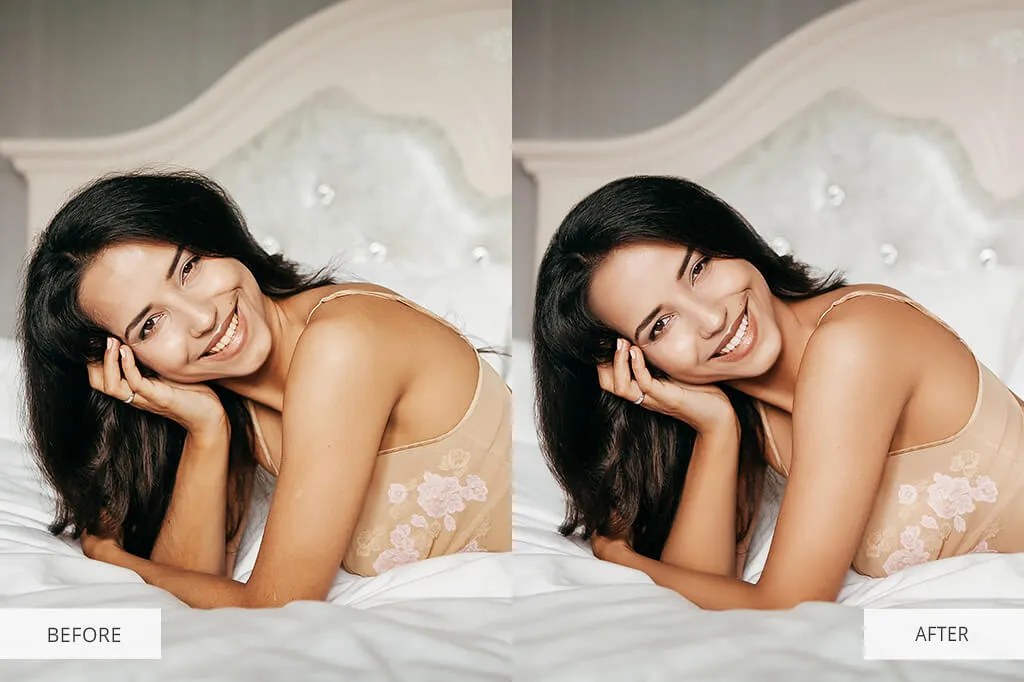 Ein Model mit natürlich aufgehellten Zähnen, die ein strahlendes Lächeln zeigen, ohne unnatürlich zu wirken
Lippen verbessern
Die meisten Retuscheure konzentrieren sich bei der Bearbeitung von Fotos auf Haut, Haare und Augen, doch die Lippen des Modells sind nicht weniger wichtig. Selbst professionelles Make-up, das vor einem Fotoshooting aufgetragen wurde, kann unter langen Shooting-Stunden leiden. Die Lippen können unattraktiv aussehen, ihre Form kann verzerrt sein, sie können trocken, rissig oder spröde werden. Um all diese Probleme zu beheben, die Nahaufnahmen beeinträchtigen können, ist eine präzise Photoshop-Bearbeitung erforderlich.
Durch Erhöhen des Sättigungsgrades können Sie den Lippen eines Modells Farbe hinzufügen. Das Problem trockener Lippen lässt sich mit Hilfe des Bereichsreparatur-Pinsels (Spot Healing Brush) lösen, der kleine Unebenheiten und Risse geschickt kaschiert. Darüber hinaus können Sie mit dem Abwedler- und Nachbelichter-Werkzeug (Dodge and Burn Tool) einige Glanzlichter hinzufügen, um den Lippen mehr Dimension und Volumen zu verleihen. Achten Sie dabei stets auf eine natürliche Wirkung, um die Authentizität des Bildes zu bewahren und ein übertriebenes oder künstliches Aussehen zu vermeiden.
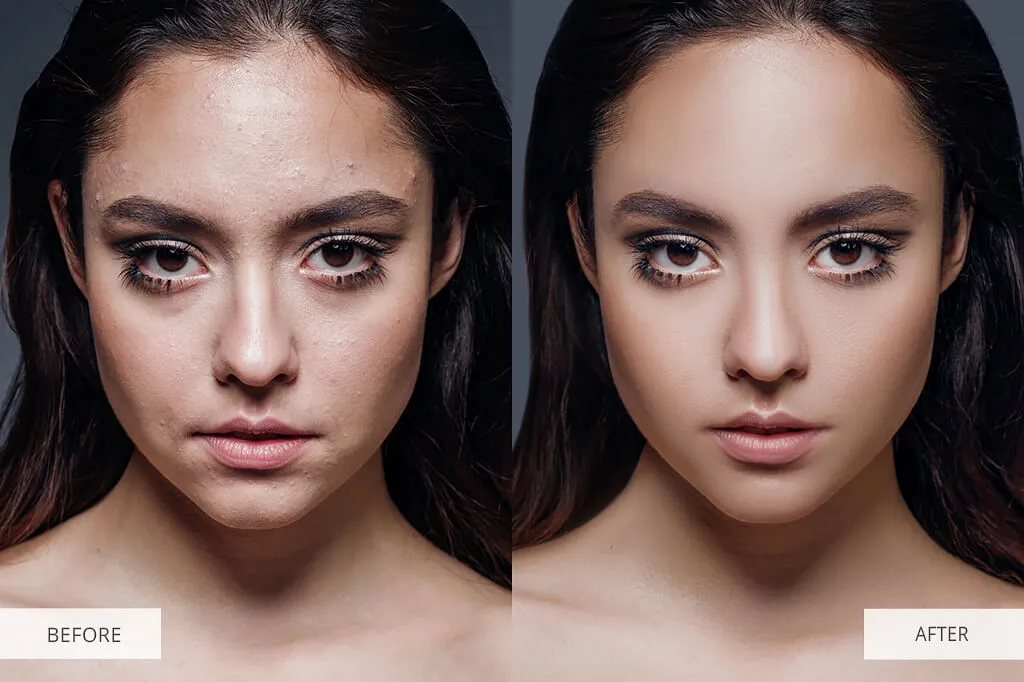 Nahaufnahme eines Models mit perfektionierten Lippen, die gesund und voll aussehen, mit subtilen Glanzlichtern
Foto zuschneiden
Beim Erlernen der Nude-Bildbearbeitung sollten Sie dem Zuschneiden-Werkzeug (Crop Tool) besondere Aufmerksamkeit schenken. Der richtige Schnitt kann einen drastischen Einfluss auf die Gesamtzusammensetzung Ihres Bildes haben und die Wahrnehmung Ihres Kunstwerks durch den Betrachter gezielt steuern. Wir raten Ihnen, das Zuschneiden-Werkzeug zu verwenden, um die Posen des Modells hervorzuheben und störende Objekte auszuschneiden, ohne den Körper des Modells zu beeinträchtigen.
Viele Fotografen sind der Meinung, dass das Beschneiden von Bildern inakzeptabel ist, da es die Qualität eines Bildes mindern kann. Wenn Sie jedoch im RAW-Format fotografieren, ist es unwahrscheinlich, dass die Qualität Ihres Bildes darunter leidet, da RAW-Dateien mehr Spielraum für Bearbeitungen bieten. Ein nützlicher Tipp: Beim Ändern der Größe des Zuschneidrahmens können Sie das Seitenverhältnis fixieren, indem Sie die Umschalt-Taste gedrückt halten, während Sie einen Eckgriff bewegen. Dies gewährleistet proportionale Anpassungen und erhält die Ästhetik des Bildes.
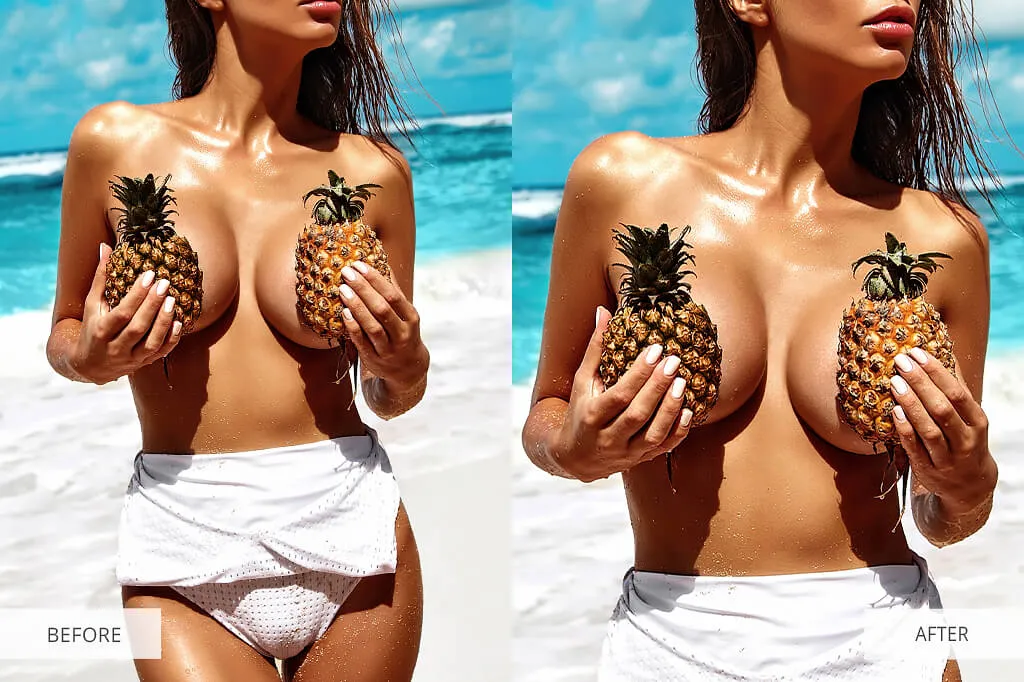 Ein sorgfältig zugeschnittenes Aktfoto, das die Pose des Models hervorhebt und störende Elemente entfernt
Augen verbessern
Retuscheure, die häufig Nude-Fotos bearbeiten, wissen, wie wichtig es ist, die Augen hervorzuheben und sie ausdrucksvoller zu gestalten. Fesselnde Augen können selbst die langweiligsten Nahaufnahmen verführerischer machen, während schlecht beleuchtete Augen ein Bild langweilig und emotionslos wirken lassen. Um die Bereiche um die Augen zu bearbeiten, wählen Sie den Bereichsreparatur-Pinsel (Spot Healing Brush) oder das Kopierstempel-Werkzeug (Clone Stamp Tool).
Entscheiden Sie sich für das Abwedler- und Nachbelichter-Werkzeug (Dodge and Burn), um die Augen des Modells aufzuhellen. Um sicherzustellen, dass die Änderungen natürlich aussehen, sollten Sie den Bereich gegenüber dem Glanzlicht aufhellen, um eine realistische Tiefe zu erzeugen. Erfahrenere Benutzer können versuchen, Ebenenmasken zu verwenden, um das gesamte Auge schärfer zu machen. Darüber hinaus bietet Photoshop eine Reihe großartiger Optionen, um die Farbe der Augen eines Modells zu ändern, was zu einem noch beeindruckenderen Effekt führen kann. Ein schneller Tipp: Machen Sie die Augen schärfer, indem Sie den Bereichsreparatur-Pinsel oder das Kopierstempel-Werkzeug verwenden, um feinste Details hervorzuheben.
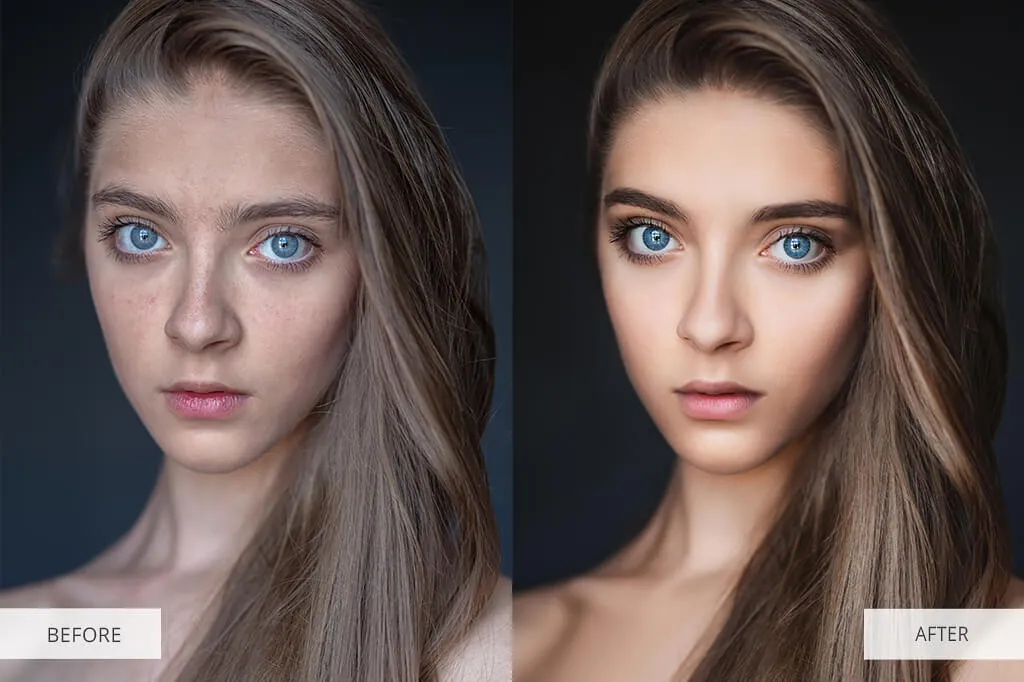 Nahaufnahme eines Models, dessen Augen betont und ausdrucksvoller gestaltet wurden, mit verbesserten Glanzlichtern
Weißabgleich korrigieren
Einen korrekten Weißabgleich (White Balance, WB) zu erzielen, ist eine anspruchsvolle Aufgabe. Oft vergessen wir, die Kamera richtig zu konfigurieren, oder die automatische Weißabgleichseinstellung funktioniert nicht optimal. Mit Photoshop können Sie jedoch Weißabgleichsprobleme leicht beheben. Wenn Sie Bilder in Innenräumen aufnehmen, sollten Sie die Lichtverhältnisse ernsthaft berücksichtigen, da diese zu Weißabgleichsproblemen führen können, die die Farbwiedergabe stark beeinflussen.
Wir raten Ihnen, das Gradationskurven-Werkzeug (Curves Tool) zu verwenden, um Bilder mit WB-bezogenen Problemen zu verbessern. Dieses Werkzeug hilft Ihnen, die Farben eines Bildes so zu modifizieren, dass sie akkurat und natürlich aussehen. Sie können individuelle Farbkanäle (Rot, Grün, Blau) anpassen, um Farbstiche zu entfernen und eine neutrale Farbbalance zu erreichen. Ein schneller Tipp: Um das Gradationskurven-Werkzeug zu aktivieren, müssen Sie die Tasten Strg/Befehl + M drücken. Dies öffnet das Dialogfeld und ermöglicht eine präzise Feinabstimmung.
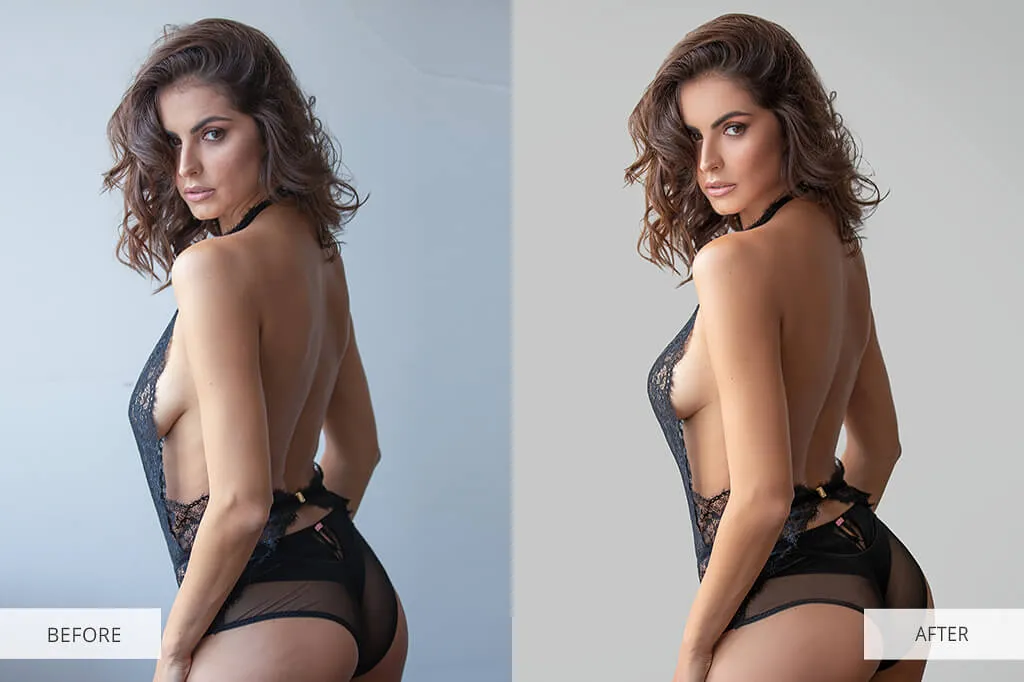 Ein Bild, dessen Weißabgleich korrigiert wurde, um natürliche und realistische Farben zu zeigen, frei von Farbstichen
Farben verbessern
Wenn Sie möchten, dass Ihre Nude-Fotos lebendig und strahlend aussehen, sollten Sie die Farbkorrektur-Technik (Color Grading) anwenden. Farbe ist einer der wichtigsten Aspekte jeder Komposition, der einen großen Einfluss auf das Gesamtbild einer Aufnahme hat. Ob Sie Fotos in Lightroom oder Photoshop bearbeiten, Sie sollten zum HSL-Panel (Farbton/Sättigung/Luminanz) gehen, um das Farbschema des Bildes zu modifizieren. Hier können Sie die Farben eines Bildes satter und tiefer machen, was zu einer ausdrucksstärkeren und emotionaleren Wirkung führt.
Wir empfehlen Ihnen, verschiedene Bildbearbeitungsvariationen auszuprobieren, um den besten Look für Ihr Foto zu finden. Experimentieren Sie mit den einzelnen Farbreglern, um subtile oder dramatische Änderungen zu erzielen. Ein nützlicher Tipp: Um die Farben bestimmter Bereiche eines Bildes anzupassen, halten Sie Strg-Alt-Umschalt (Cmd-Option-Shift auf Mac) gedrückt und drücken Sie H (Farbton), S (Sättigung) oder L (Luminanz). Dies ermöglicht eine selektive Farbanpassung, die die Detailgenauigkeit und Wirkung des Bildes erheblich steigern kann, ohne die gesamten Farbwerte zu verändern.
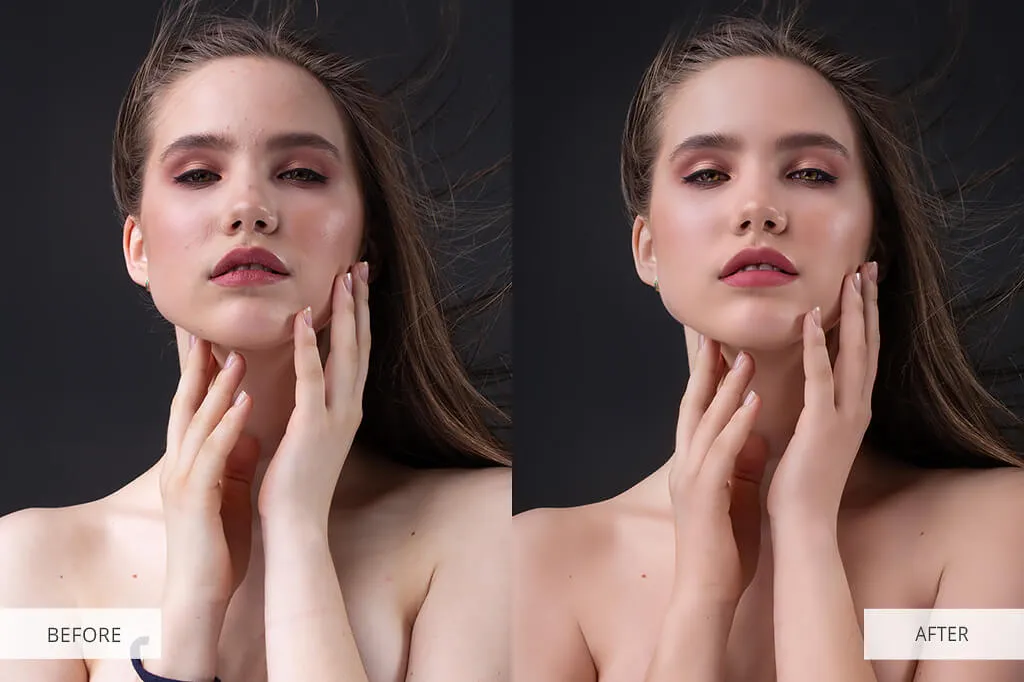 Ein Aktfoto mit verbesserter Farbgebung, die lebendige und tiefe Töne aufweist und die visuelle Wirkung verstärkt
Fazit
Die professionelle Nude-Retusche in Photoshop ist eine Kunst für sich, die Präzision, Geduld und ein tiefes Verständnis für die verschiedenen Werkzeuge erfordert. Die hier vorgestellten Techniken – von der Entfernung störender Elemente über die Hautretusche mit Frequenztrennung bis hin zur feinfühligen Körperverbesserung und Farbkorrektur – sind essenziell, um Aktfotos auf ein hohes Niveau zu heben. Der Schlüssel liegt darin, stets das natürliche Erscheinungsbild des Modells zu bewahren und übermäßige Bearbeitung zu vermeiden, um Authentizität und Ästhetik in Einklang zu bringen.
Indem Sie diese Methoden schrittweise anwenden und mit Bedacht experimentieren, können Sie die Schönheit und Ausdruckskraft Ihrer Aktfotografie maximieren. Übung macht den Meister, und mit jedem bearbeiteten Bild werden Sie ein besseres Gespür für die Details und Nuancen entwickeln, die ein wirklich herausragendes Aktfoto ausmachen. Tauchen Sie ein in die Welt der Nude-Retusche und entdecken Sie das volle Potenzial Ihrer Aufnahmen!