
Die Bewertung von Schülerleistungen ist ein zentraler, aber oft zeitaufwendiger Teil des Lehrerberufs. Ob es um die Umrechnung von Punkten in Noten, die Berücksichtigung von Fehlern oder die Gewichtung verschiedener Leistungsbereiche wie mündliche und schriftliche Beiträge geht – eine effiziente und präzise Methode ist unerlässlich. Microsoft Excel (oder andere Tabellenkalkulationsprogramme wie OpenOffice/LibreOffice Calc) bietet hierfür eine leistungsstarke und flexible Lösung, die Ihnen helfen kann, wertvolle Zeit bei der Notenberechnung zu sparen. Dieser umfassende Leitfaden zeigt Ihnen Schritt für Schritt, wie Sie Excel optimal für Ihre Notenverwaltung nutzen können. Wer eine schnelle und unkomplizierte Lösung sucht, kann auch den Lehrerfreund-Notenschlüsselrechner nutzen, der individuelle Punkte- oder Fehlertabellen generiert und auch als Excel-Download zur Verfügung steht.
1. Individuellen Notenschlüssel in Excel erstellen: Punkte in Noten umrechnen
Häufig ist das Ergebnis einer Leistungskontrolle, wie einer Klassenarbeit oder eines Vokabeltests, eine bestimmte Anzahl von Punkten, die die Schüler erreicht haben. Diese Verrechnungspunkte müssen dann in die entsprechenden Schulnoten umgerechnet werden. Excel macht die Erstellung eines individuellen Punkte-Notenschlüssels erstaunlich einfach und übersichtlich. Folgen Sie diesen Schritten, um Ihren eigenen Notenschlüssel zu erstellen:
Zuerst legen Sie in Ihrer Excel-Tabelle zwei Spalten an: eine für die “Punkte” und eine weitere für die “Note”. Tragen Sie in der Punktespalte die ersten Werte Ihrer Skala ein, beginnend typischerweise mit 1, 2 und 3. Dies dient als Grundlage für die automatische Vervollständigung der Punkteskala, die wir im nächsten Schritt nutzen werden.
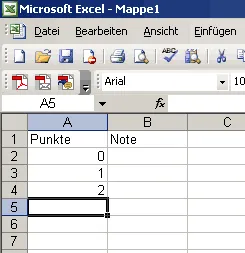 Tabelle anlegen mit Spalten Punkte und Noten in Excel
Nachdem Sie die ersten Punkte eingetragen haben, markieren Sie die Zellen, die diese Anfangswerte enthalten (z.B. A2 bis A4). Positionieren Sie anschließend den Mauszeiger in die untere rechte Ecke der Markierung. Der Zeiger wird seine Form ändern und zu einem kleinen schwarzen Kreuz werden.
Ziehen Sie diesen Mauszeiger nun nach unten, bis Sie das gewünschte Maximum Ihrer Punkteskala erreicht haben. Excel erkennt das Intervall zwischen den markierten Zellen (in diesem Fall eine Differenz von 1 Punkt) und füllt die folgenden Zellen automatisch in diesem Abstand auf. Diese Funktion, bekannt als “Auto-Ausfüllen”, spart Ihnen viel manuelle Eingabearbeit.
Im nächsten Schritt geben Sie die Formel zur Berechnung der Note aus der Punktzahl in die Zelle B2 ein. Für das deutsche Notensystem von 1 bis 6 gibt es verschiedene gängige Formeln, je nachdem, ob es sich um einen linearen Notenschlüssel, eine Notenvergabe nach Fehlern oder einen gesockelten Punkteschlüssel handelt. Es ist entscheidend, dass jede Formel mit einem Gleichheitszeichen (=) beginnt. Für einen linearen Notenschlüssel lautet die gängige Formel beispielsweise =6-5*(erreichte Punktzahl)/(Maximalpunktzahl). Alternativ können Sie für Noten nach Fehlern =1+5*(Fehlerzahl gesamt)/(Fehlerzahl, bei der es eine 6 gibt) verwenden. Die Zellbezüge können Sie entweder manuell eingeben (z.B. “A2”) oder direkt in die entsprechende Zelle klicken, nachdem Sie das Rechenzeichen (z.B. ‘*’) eingegeben haben.
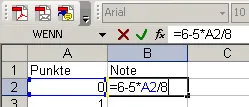 Formel zur Berechnung der Note in Excel eingeben
Nachdem Sie die erste Formel eingegeben und mit “Enter” bestätigt haben, können Sie auch hier die praktische Auto-Ausfüllen-Funktion nutzen. Ziehen Sie das kleine schwarze Kreuz in der unteren rechten Ecke der Zelle B2 nach unten, um die Formel auf alle weiteren Notenzellen anzuwenden. Excel berechnet nun automatisch die entsprechenden Noten für jede Punktzahl in Ihrer Skala.
Um eine bessere Lesbarkeit und Standardisierung zu gewährleisten, empfiehlt es sich, die Noten auf eine Dezimalstelle zu formatieren. Markieren Sie dazu alle Notenwerte in Spalte B, klicken Sie mit der rechten Maustaste auf die Markierung und wählen Sie “Zellen formatieren…”. Im sich öffnenden Dialogfenster wählen Sie die Kategorie “Zahl” und stellen die Dezimalstellen auf 1 ein. Somit erhalten Sie einen sauberen und präzisen Notenschlüssel.
2. Noten prozentual gewichten: Beispiel mündlich und schriftlich
Oftmals möchten Lehrer verschiedene Leistungsbereiche wie mündliche Mitarbeit und schriftliche Leistungen unterschiedlich gewichten, um eine faire und umfassende Gesamtnote zu ermitteln. Excel macht auch diese komplexe Berechnung wesentlich komfortabler als der Taschenrechner. So können Sie vorgehen:
Beginnen Sie damit, eine neue Tabelle mit den Spalten “Schülernamen”, “mündliche Note”, “schriftliche Note” und “Endnote” anzulegen. Füllen Sie die ersten Zeilen zu Übungszwecken mit Beispieldaten, wie Namen und fiktiven mündlichen sowie schriftlichen Noten. Dies ermöglicht es Ihnen, die Formel für die gewichtete Berechnung der Endnote zu testen.
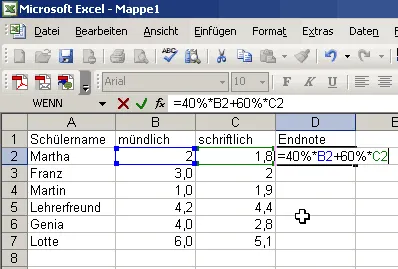 Tabelle zur Notengewichtung in Excel anlegen
Geben Sie nun in die Zelle D2 die Formel für die Berechnung der Endnote ein. Achten Sie auch hier darauf, dass die Formel mit einem Gleichheitszeichen (=) beginnt. Wenn Sie beispielsweise die mündliche Note zu 40% und die schriftliche Note zu 60% gewichten möchten, könnte die Formel wie folgt aussehen: =B2*0,4+C2*0,6. Sie können die Zellbezüge (z.B. B2 für die mündliche Note) wieder entweder manuell eingeben oder durch direktes Klicken in die entsprechende Zelle auswählen. Bestätigen Sie die Eingabe mit der “Enter”-Taste.
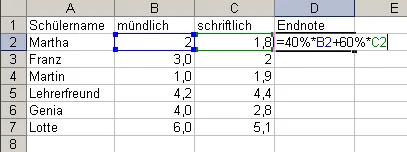 Formel für gewichtete Endnote in Excel eingeben
Sobald die Formel für die erste Schülerin oder den ersten Schüler korrekt eingegeben ist, nutzen Sie erneut die Auto-Ausfüllen-Funktion. Ziehen Sie das kleine schwarze Kreuz in der unteren rechten Ecke der Zelle D2 nach unten, um die Formel auf alle anderen Schülerzeilen anzuwenden. Excel berechnet daraufhin automatisch die korrekte gewichtete Endnote für jeden Schüler.
Um auch hier eine einheitliche und übersichtliche Darstellung zu gewährleisten, formatieren Sie die Zellen der Endnotenspalte auf eine Dezimalstelle. Gehen Sie dabei vor wie bereits in Abschnitt 1 beschrieben: Markieren, Rechtsklick, “Zellen formatieren…”, “Zahl”, 1 Dezimalstelle.
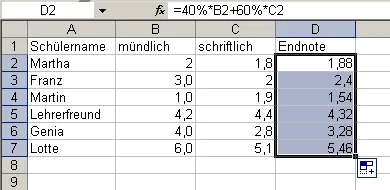 Fertige Notentabelle mit gewichteten Endnoten in Excel
Sollten Sie die Gewichtung später ändern wollen, ist dies in Excel kinderleicht. Doppelklicken Sie einfach auf die Zelle D2 (oder die erste Zelle mit der Gewichtungsformel) und passen Sie die Prozentwerte in der Formel an. Nach der Bestätigung können Sie die aktualisierte Formel erneut mit Auto-Ausfüllen auf alle Schüler übertragen, und die Endnoten werden sich entsprechend anpassen.
Zusammenfassend lässt sich sagen, dass Excel ein unschätzbar wertvolles Werkzeug für Lehrer darstellt, um die Notenberechnung effizient, präzise und flexibel zu gestalten. Von der Erstellung individueller Notenschlüssel bis zur komplexen Gewichtung verschiedener Leistungen – die Funktionen einer Tabellenkalkulation können Ihren Arbeitsalltag erheblich erleichtern und Ihnen mehr Zeit für die pädagogische Arbeit mit Ihren Schülern verschaffen. Nutzen Sie diese Anleitung, um die Notenberechnung in Excel zu meistern und Ihre Verwaltungsprozesse zu optimieren. Für schnelle Umrechnungen oder zur Generierung fertiger Notenschlüssel bleibt der Lehrerfreund-Notenschlüsselrechner eine ausgezeichnete Alternative.