
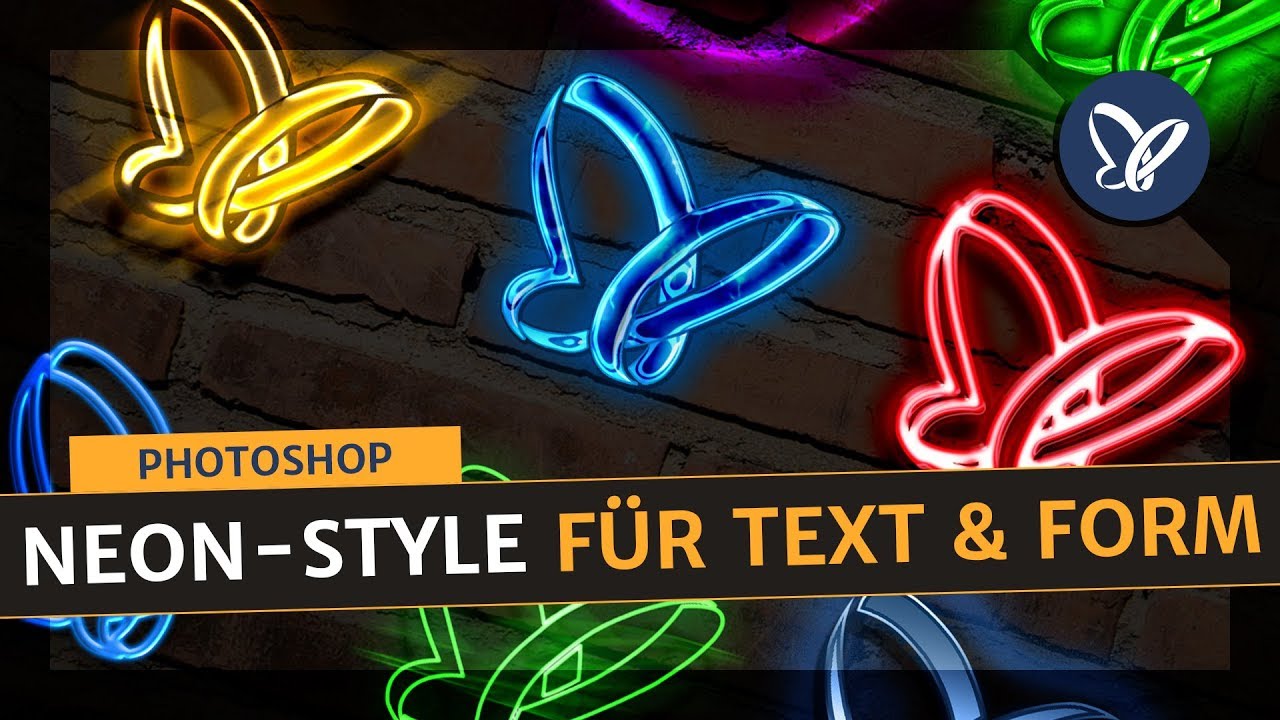
Neonlichter haben eine faszinierende Anziehungskraft, doch nicht jeder kann ohne Weiteres ein Neonschild für ein Fotoshooting erstellen. Glücklicherweise bieten moderne Bildbearbeitungsprogramme wie Adobe Photoshop die Möglichkeit, Effekte wie innere oder äußere Glühlichter virtuell zu erzeugen und so Neonschilder oder -schriften am Computer zu gestalten. Dieser Leitfaden zeigt Ihnen, wie Sie mit Photoshop einen Neon-Schriftzug erstellen können. Egal, ob Sie Neonschilder für Bilder, YouTube-Intros, Logos oder andere Projekte benötigen, hier sind Sie richtig.
Warum Neonschilder?
Ein Neonschild oder ein Neon-Schriftzug kann einem Bild eine völlig neue Ästhetik verleihen. Die inneren und äußeren Glüheffekte von Neonschildern können die Bildwirkung verbessern, insbesondere bei bewährten Farbkombinationen wie Blau und Orange oder Hellgrün und Lila. Neonschilder dienen auch einem funktionalen Zweck: Sie ziehen Blicke auf sich, um beispielsweise Sonderangebote wie Black Friday Sales anzukündigen oder neue Filme im Kino zu bewerben. Zudem vermitteln sie ein bestimmtes “Retro”-Gefühl, das in Werbung und Design oft geschätzt wird. Die Neon-Ästhetik findet sich häufig im Vaporwave- und Synthwave-Stil wieder, populär gemacht durch Filme wie Drive (2011) und Videospiele wie Far Cry 3: Blood Dragon. Unabhängig vom Verwendungszweck – sei es für Werbedesigns, Stream-Overlays, Logos oder einfach zur Vorbereitung auf mögliche Anfragen – die folgenden Abschnitte führen Sie Schritt für Schritt durch die Erstellung eines Neon-Schriftzugs in Photoshop.
Erstellen eines Neon-Schilds/-Schriftzugs in Photoshop
Diese Anleitung beschreibt eine Methode zur Erstellung eines Neon-Glüh-Effekts in Adobe Photoshop. Es gibt zahlreiche Wege, dies zu erreichen, doch diese Methode gilt als besonders einfach und effektiv.
Schritt 1: Adobe Photoshop starten und neues Projekt erstellen
Starten Sie Photoshop und erstellen Sie ein neues Projekt. Dies verhindert unerwünschte Änderungen an bestehenden Arbeiten.
Schritt 2: Hintergrundbild(er) importieren
Importieren Sie nun das Hintergrundbild, auf das Sie das Neonschild anwenden möchten. Gehen Sie dazu auf “Datei” -> “Öffnen” und wählen Sie die gewünschte Bilddatei aus.
Schritt 3: Textwerkzeug zum Erstellen des Schriftzugs verwenden
Bevor Sie den Text eingeben, der in einen Neon-Schriftzug verwandelt werden soll, empfiehlt es sich, die Hintergrundebene zu duplizieren. Klicken Sie dazu mit der rechten Maustaste auf die Ebene und wählen Sie “Ebene duplizieren”. Auf diese Weise können Sie Änderungen leichter rückgängig machen. Nun können Sie das Textwerkzeug (Symbol “T”) auswählen und Ihren Text eingeben. Als Beispiel wird hier “NEON” verwendet. Standardmäßig wird eine neue Textebene erstellt. Sie können die Schriftart ändern, um einen passenderen Neon-Look zu erzielen, z. B. die Schriftart “Neon” von Fenotype oder ähnliche Alternativen.
Schritt 4: Zugriff auf das Ebenenstil-Panel
Öffnen Sie das “Ebenenstil”-Panel, um den Texteffekte hinzuzufügen und ihm das typische “röhrenförmige” Aussehen zu verleihen. Gehen Sie zu “Ebene” -> “Ebenenstil” -> “Flächenfarbe”. Wählen Sie eine Farbe für Ihr Schild – Blau-, Grün- oder Pinktöne eignen sich gut für einen Neon-Glow. Schließen Sie das Panel noch nicht. Wählen Sie anschließend “Abgeflachte Kante und Relief” aus der linken Seitenleiste, indem Sie das Kontrollkästchen daneben aktivieren. Experimentieren Sie mit den verschiedenen Einstellungen im Panel, um den gewünschten Effekt zu erzielen, wobei Sie die Änderungen in Echtzeit sehen können.
Schritt 5: Kontur zum Schild hinzufügen
Öffnen Sie das “Kontur”-Panel, aktivieren Sie es, und wählen Sie eine passende Kontur aus. Die Auswahl hängt vom Projekt ab; oft passt die letzte Option gut.
Schritt 6: Schlagschatten hinzufügen
Nutzen Sie den “Schlagschatten”-Effekt, um das Schild vom Hintergrund abzuheben und es realistischer wirken zu lassen, als ob es an einer Wand hängt. Passen Sie die Einstellungen nach Bedarf an.
Schritt 7: Inneren Schein hinzufügen
Verwenden Sie das “Innerer Schein”-Panel, um einen Glow-Effekt innerhalb des Textes zu erzeugen. Experimentieren Sie mit den Einstellungen, um den besten Neon-Effekt zu erzielen.
Schritt 8: Äußeren Neon-Glanz erzeugen
Der äußere Glanz ist entscheidend für den Lebendigkeitseffekt. Gehen Sie zum Panel “Äußerer Schein” und konfigurieren Sie die Einstellungen. Hier sind die für diesen Effekt verwendeten Einstellungen:
Schritt 9: Tropfen-Schatten
Der Tropfen-Schatten-Effekt in Photoshop hilft, Objekte vom Hintergrund zu trennen, was hier für mehr Realismus sorgt. Passen Sie die Einstellungen für den Tropfen-Schatten an, um das Schild realistischer an der Wand wirken zu lassen.
Klicken Sie abschließend auf “OK”, um die Änderungen im “Ebenenstil”-Panel zu speichern. Sie können auch weitere Effekte wie Muster- oder Verlaufsüberlagerungen hinzufügen.
Schritt 10: Weiches Licht malen
Um den Realismus weiter zu erhöhen, malen Sie weiches Licht entlang der Buchstaben, sodass es wirkt, als würde das Schild Licht auf die dahinterliegende Wand werfen. Erstellen Sie eine neue Ebene direkt über Ihrer Hintergrundebene. Verwenden Sie einen weichen Pinsel und malen Sie mit einer Farbe, die dem Glühen des Schildes entspricht, entlang der Buchstaben. Erstellen Sie eine weitere Ebene und verwenden Sie einen größeren, weicheren Pinsel mit geringerer Deckkraft, um den weiter entfernten, schwächeren Schein zu malen.
Schritt 11: Hintergrund mit dem Licht verbinden
Zum Schluss erstellen Sie eine neue Ebene und füllen sie mit der gewünschten Wandfarbe. Ändern Sie den Mischmodus auf “Farbig nachbelichten” und die Deckkraft auf 10%. Diese Einstellungen können je nach Projekt variieren. Experimentieren Sie mit verschiedenen Mischmodi wie “Strahlendes Licht” oder “Weiches Licht”, um den Neon-Effekt zu akzentuieren.
Schritt 12: Stromkabel hinzufügen (Optional)
Für zusätzliche Realität können Sie mit dem Zeichenstift-Werkzeug, dem “Ankerpunkt hinzufügen”-Werkzeug und dem “Direktauswahl-Werkzeug” ein Stromkabel zeichnen.
Das Ergebnis ist ein realistisches Neonschild, das Licht auf die Wand wirft und einen Schatten erzeugt, obwohl es nur aus Text mit Effekten besteht. Experimentieren Sie mit verschiedenen Wörtern, Schriftarten, Mischmodi und Ebenenstilen, um den bestmöglichen Neon-Effekt in Photoshop zu erzielen.
Neon-Text erstellen mit Boris FX Optics
Drittanbieter-Plugins sind nicht immer notwendig, aber sie können die Erstellung von Effekten wie Neon-Glühlichtern erheblich vereinfachen. Optics von Boris FX bietet hierfür eine leistungsstarke Lösung.
Besuchen Sie die offizielle Boris FX-Website, um eine kostenlose Testversion von Optics herunterzuladen und zu installieren.
Schritt 1: Photoshop starten und Hintergrundbild importieren
Importieren Sie wie in der vorherigen Anleitung ein Hintergrundbild. Duplizieren Sie die Ebene und nennen Sie das Original “Hintergrund”.
Schritt 2: Textwerkzeug verwenden und Optics starten
Erstellen Sie mit dem Textwerkzeug Ihren gewünschten Text. Wählen Sie die Textebene aus und gehen Sie zu “Filter” -> “Boris FX” -> “Optics”, um Optics innerhalb von Photoshop zu starten.
Schritt 3: Effekt mit Optics anwenden
Suchen Sie im Optics-Programm nach einem passenden Effekt. Der Effekt “Atmospheric Glow” ist eine gute Wahl, aber auch “S_UltraGlow”, “S_EmbossGlass” oder “S_EmbossShiny” können überzeugende Neon-Glüh-Effekte erzeugen. Passen Sie die Einstellungen im “Parameter”-Panel nach Belieben an und klicken Sie auf “Anwenden”.
Mit nur wenigen Klicks erhalten Sie so einen professionellen Neon-Glüh-Effekt, der deutlich weniger Aufwand erfordert als die manuelle Methode.
Abschließende Worte
Dies ist eine von vielen Möglichkeiten, Neon-Texte in Photoshop zu erstellen. Es gibt unzählige Kombinationen von Einstellungen und Techniken. Lassen Sie Ihrer Kreativität freien Lauf, um die besten Ergebnisse für Ihr Projekt zu erzielen. Viel Erfolg!