
Tauchen Sie ein in die faszinierende Welt der digitalen Kunst und lernen Sie, wie Sie einen atemberaubenden, realistischen Neonlicht-Effekt in Photoshop erstellen. Dieses detaillierte Tutorial führt Sie Schritt für Schritt durch den gesamten Prozess – von der Gestaltung eines authentischen Hintergrunds über die Anwendung komplexer Ebenenstile bis hin zur Perfektionierung der Atmosphäre. Entdecken Sie die neuen Materialien in Photoshop 2023, meistern Sie Ebenenstile und verleihen Sie Ihren Designs einen unverwechselbaren Glanz. Egal, ob Sie ein erfahrener Designer sind oder Ihre Fähigkeiten in der beste bildbearbeitung mac kostenlos erweitern möchten, diese Anleitung hilft Ihnen, beeindruckende Ergebnisse zu erzielen.
Schritt 01 – Den Ziegelhintergrund erstellen
Der erste Schritt zu einem überzeugenden Neon-Design ist ein passender Hintergrund. Ein Ziegelhintergrund verleiht dem Neonlicht eine urbane, realistische Kulisse.
Öffnen Sie das Bedienfeld Fenster und wählen Sie Materialien. Materialien in Photoshop 2023 bieten eine neue Dimension der Oberflächengestaltung mit anpassbaren Attributen, ähnlich den früheren Mustern, aber mit deutlich mehr Kontrolle und Realismus.
Geben Sie im Suchfeld “Brick” (Ziegel) ein und wählen Sie ein Ziegelmaterial, um es Ihrem Projekt hinzuzufügen.
Im Bedienfeld Materialeigenschaften stellen Sie die Auflösung auf “Ultra” für die höchstmögliche Qualität ein. Aktivieren Sie das Kontrollkästchen Einheitlich wiederholen. Passen Sie die Größe der Ziegel an, indem Sie einen Wert wie 0.75 eingeben und mit Enter bestätigen. Sie können auch die Ziegelfarbe anpassen oder eine Voreinstellung aus dem Dropdown-Menü wählen.
Klappen Sie die Ebene “Hintergrundkopie” zusammen und löschen Sie die Ebene “Hintergrund”. Fügen Sie eine Farbton/Sättigung-Einstellungsebene hinzu. Erstellen Sie eine Schnittmaske (Strg+Alt+G unter Windows oder Cmd+Option+G unter macOS), um diese Einstellungsebene auf den Hintergrund zu beschränken. Löschen Sie die Ebenenmaske, da wir sie nicht benötigen. Entsättigen Sie die Ebene auf etwa -50, um die Farben des Ziegelmusters zu reduzieren.
Als Nächstes erstellen Sie eine Gradationskurven-Einstellungsebene, um dem Bild mehr Kontrast zu verleihen. Erstellen Sie auch hier eine Schnittmaske und löschen Sie die Ebenenmaske. Setzen Sie den Mischmodus der Gradationskurven-Einstellungsebene auf Luminosität. Ziehen Sie den oberen rechten Punkt auf 165 nach unten, um Weiß in einen hellen Grauton umzuwandeln. Ziehen Sie den mittleren Punkt nach unten, um das Bild abzudunkeln und den Kontrast zu erhöhen.
Fassen Sie alle diese Ebenen in einer Gruppe zusammen (Strg+G unter Windows oder Cmd+G unter macOS) und benennen Sie sie “Hintergrund”.
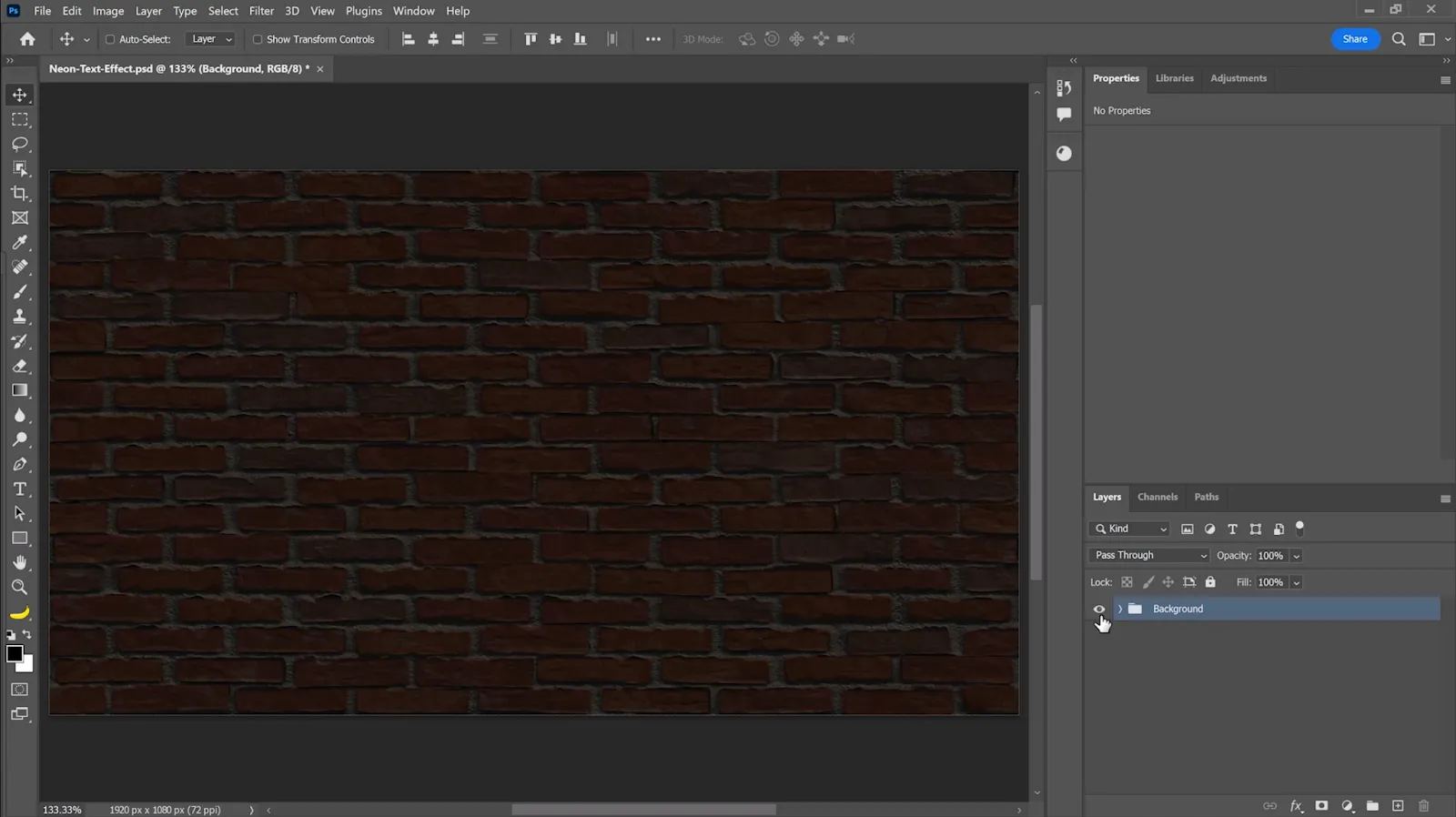 Der fertiggestellte Ziegelhintergrund mit Anpassungen
Ihr Hintergrund ist nun fertiggestellt und bereit für die Neon-Schrift.
Schritt 02 – Das Neon-Schild mit dem Rechteck-Werkzeug erstellen
Nachdem der Hintergrund steht, ist der nächste Schritt, die Form des Neonschilds zu gestalten.
Wählen Sie das Rechteck-Werkzeug aus der Werkzeugleiste (oder drücken Sie U). Stellen Sie in der Optionsleiste sicher, dass “Form” ausgewählt ist, und ziehen Sie ein Rechteck auf. Sie können jede gewünschte Größe wählen; für dieses Tutorial können Sie sich an den Abmessungen der Vorlage orientieren.
Wählen Sie das Verschieben-Werkzeug (V). Klicken Sie auf das Ellipsen-Symbol, um sicherzustellen, dass “Ausrichten an” auf “Arbeitsfläche” eingestellt ist. Klicken Sie dann auf die Ausrichtungsoptionen, um das Rechteck perfekt in der Mitte der Arbeitsfläche zu platzieren.
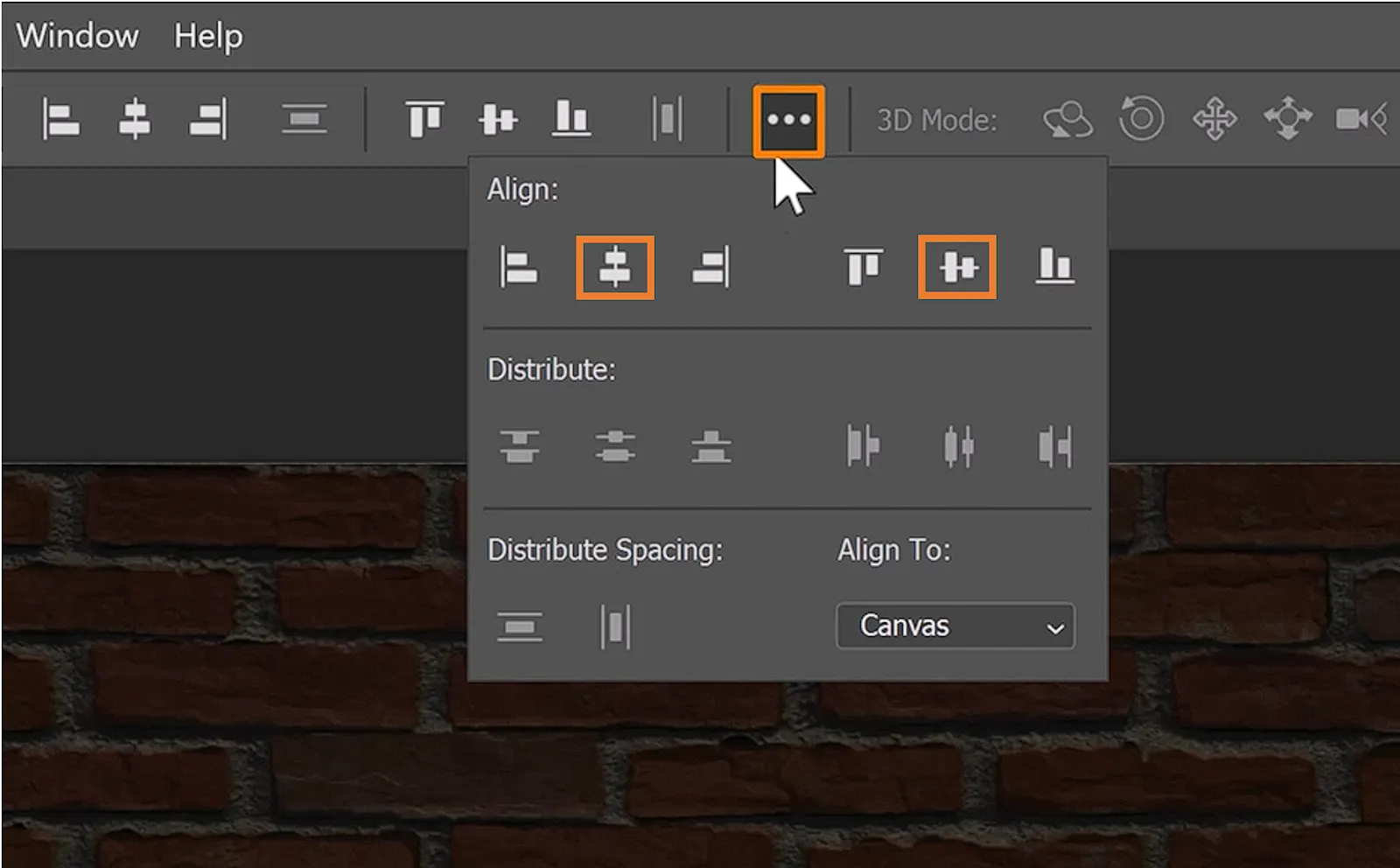 Ausrichten des Rechtecks in der Mitte der Arbeitsfläche
Im Eigenschaften-Bedienfeld klicken Sie auf das Füllungsfeld und entfernen die Füllung. Fügen Sie dann eine weiße Kontur mit etwa 8 Pixeln Stärke hinzu. Ziehen Sie die Symbole, um die Ecken des Rechtecks auf etwa 66 Pixel abzurunden. Diese Form bildet die Grundlage für den Leuchteffekt.
Schritt 03 – Ebenenstile anwenden, um das Neonglühen zu erzeugen
Der Kern des Neon-Effekts liegt in der geschickten Anwendung von Ebenenstilen. Doppelklicken Sie auf die Seite der Rechteck-Ebene, um das Fenster Ebenenstil zu öffnen. Um eine einheitliche Ansicht zu gewährleisten, klicken Sie auf das FX-Symbol und wählen Sie “Liste auf Standard zurücksetzen”.
Zuerst fügen wir einen Schein nach außen hinzu, um den Eindruck zu erwecken, dass die Ebene glüht. Erhöhen Sie die Deckkraft auf 75 %. Klicken Sie auf das Farbfeld, um eine Farbe hinzuzufügen. Für dieses Beispiel verwenden wir vordefinierte Werte: Farbton 200, Sättigung 100 und Helligkeit 100. Bestätigen Sie mit OK. Erhöhen Sie die Größe auf etwa 13 Pixel und stellen Sie die Überfüllung auf Null. Ändern Sie den Mischmodus von “Bildschirm” zu Linear abwedeln (Hinzufügen), um das Glühen besser in den Hintergrund zu integrieren.
Um den Glüheffekt zu verstärken, verwenden wir einen Schlagschatten anstelle eines weiteren Scheins. Ändern Sie den Mischmodus von “Multiplizieren” zu Linear abwedeln (Hinzufügen), um ein Glühen statt eines Schattens zu erzeugen. Verwenden Sie die gleiche Farbe wie zuvor (Farbton 200, Sättigung 100, Helligkeit 100). Stellen Sie sicher, dass der Winkel auf 90 Grad eingestellt ist und deaktivieren Sie “Globales Licht verwenden”. Erhöhen Sie die Deckkraft auf 100 %, um den Glüheffekt zu sehen.
Als Nächstes erhöhen wir die Größe für einen atmosphärischen Lichteffekt. Erhöhen Sie die Größe des Glühens auf 250, setzen Sie den Abstand auf Null und die Überfüllung auf 15 %. Dies erzeugt die Illusion von mehr atmosphärischem Licht und verstärkt den Gesamteffekt.
Klicken Sie auf das (+) Symbol, um den Schlagschatten-Effekt zu duplizieren und die Einstellungen anzupassen: Deckkraft auf 50 % und Größe auf 90 Pixel. Durch das Stapeln von Ebenenstilen lassen sich bessere und realistischere Glüheffekte erzielen.
Um die Illusion von Raum zwischen dem Neonlicht und der Ziegelwand zu erzeugen, fügen wir dem Effekt Schatten hinzu. Duplizieren Sie den Schlagschatten und ändern Sie die Farbe auf Schwarz. Ändern Sie den Mischmodus auf Multiplizieren und stellen Sie die Deckkraft auf 75 %. Passen Sie den Abstand auf 35 Pixel und die Überfüllung auf etwa 21 Pixel an. Sie können mit diesen Werten experimentieren, um den gewünschten Schatteneffekt zu erzeugen.
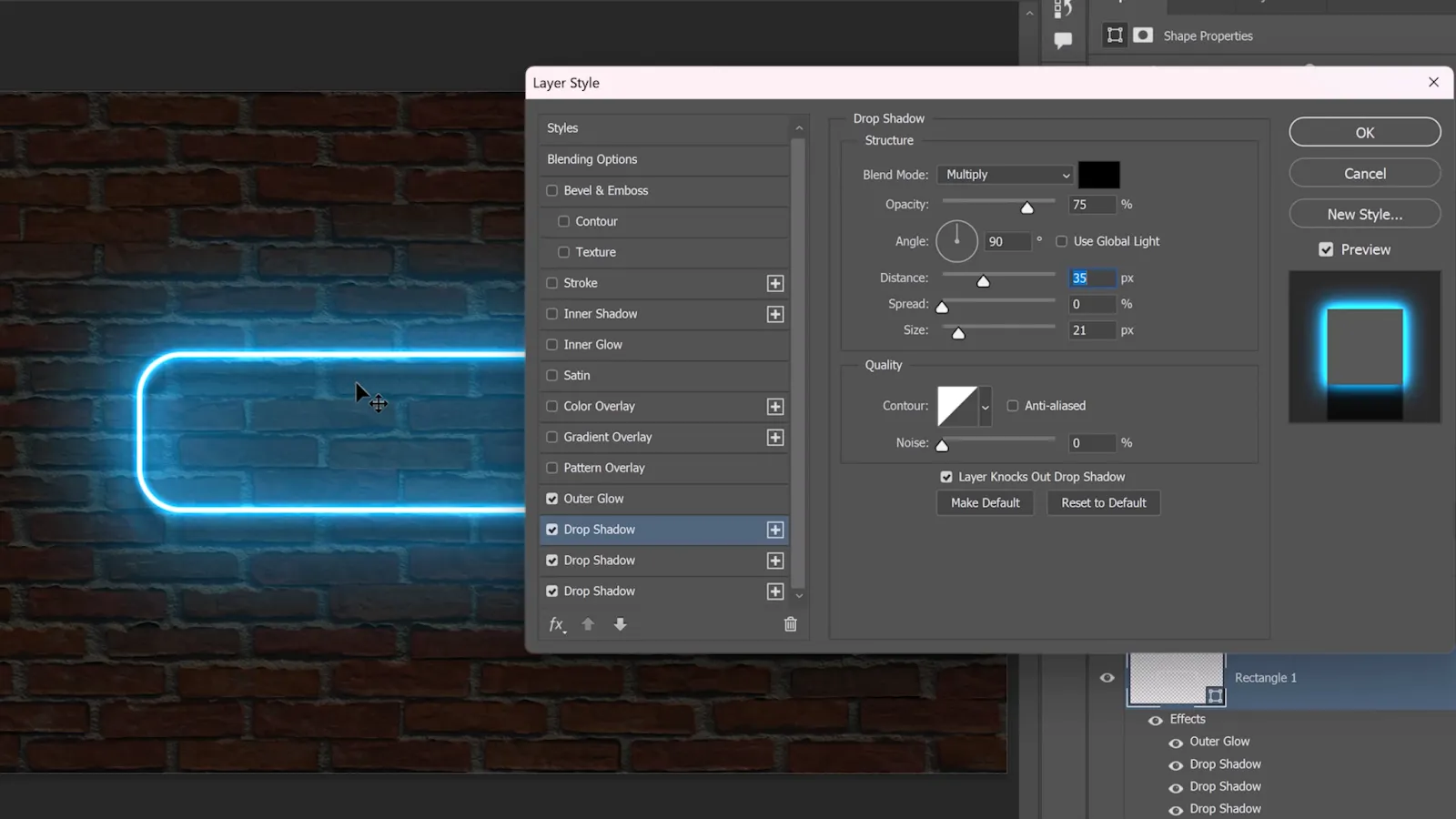 Schlagschatten-Einstellungen für den Schatteneffekt
Als Nächstes duplizieren wir den Schlagschatten erneut, um den Effekt noch realistischer zu gestalten. Passen Sie den Winkel auf -90 Pixel und die Deckkraft auf 60 % an. Bestätigen Sie mit OK.
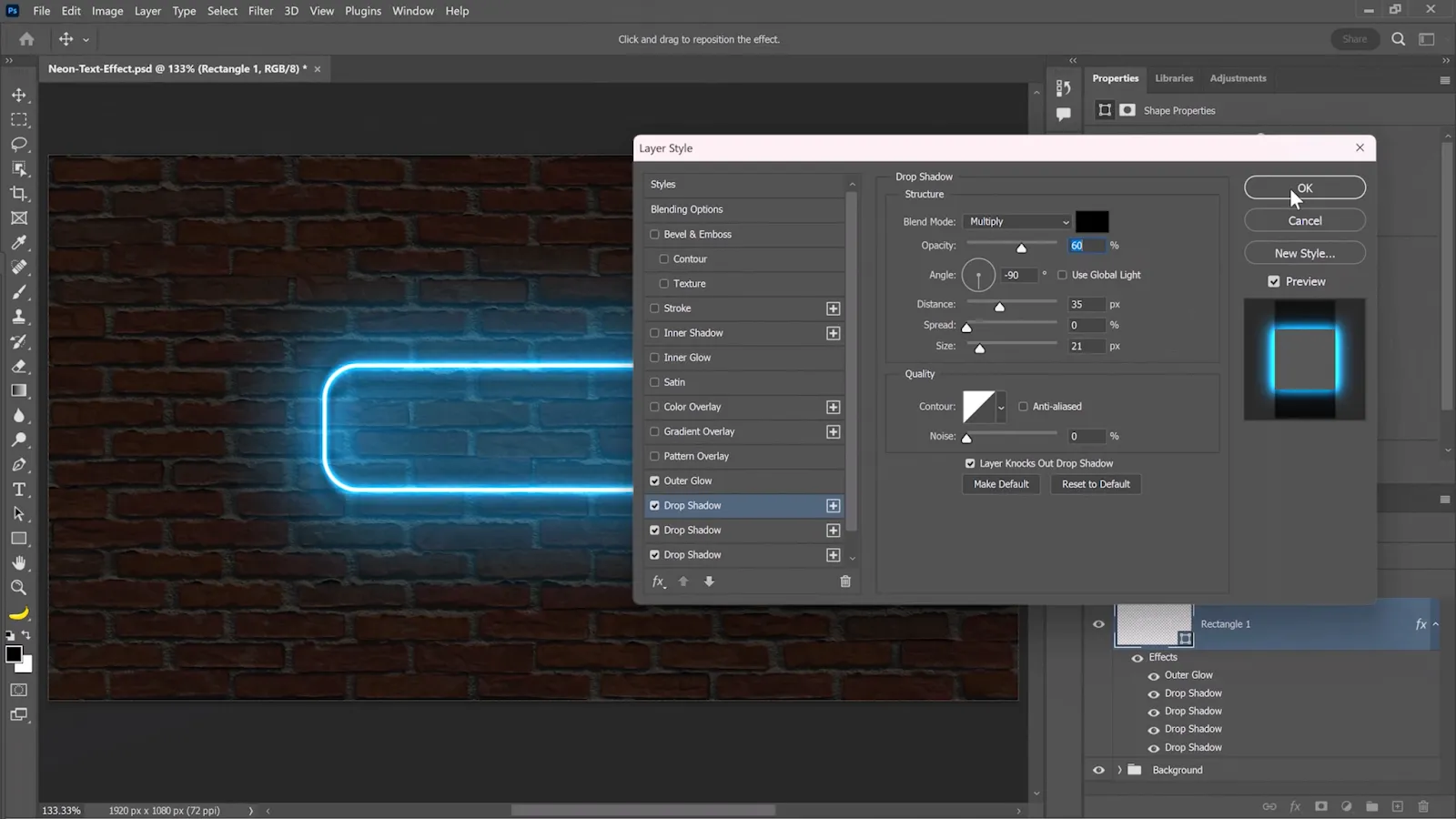 Zweite Schlagschatten-Ebene für mehr Realismus
Klappen Sie die Rechteck-Ebene zusammen, um mehr Platz für die nächsten Schritte zu schaffen.
Schritt 04 – Den Neon-Text eingeben
Der nächste Schritt ist die Eingabe des Textes, der als Neon-Schrift erscheinen soll.
Aktivieren Sie das Horizontale Textwerkzeug und wählen Sie eine passende Schriftart aus.
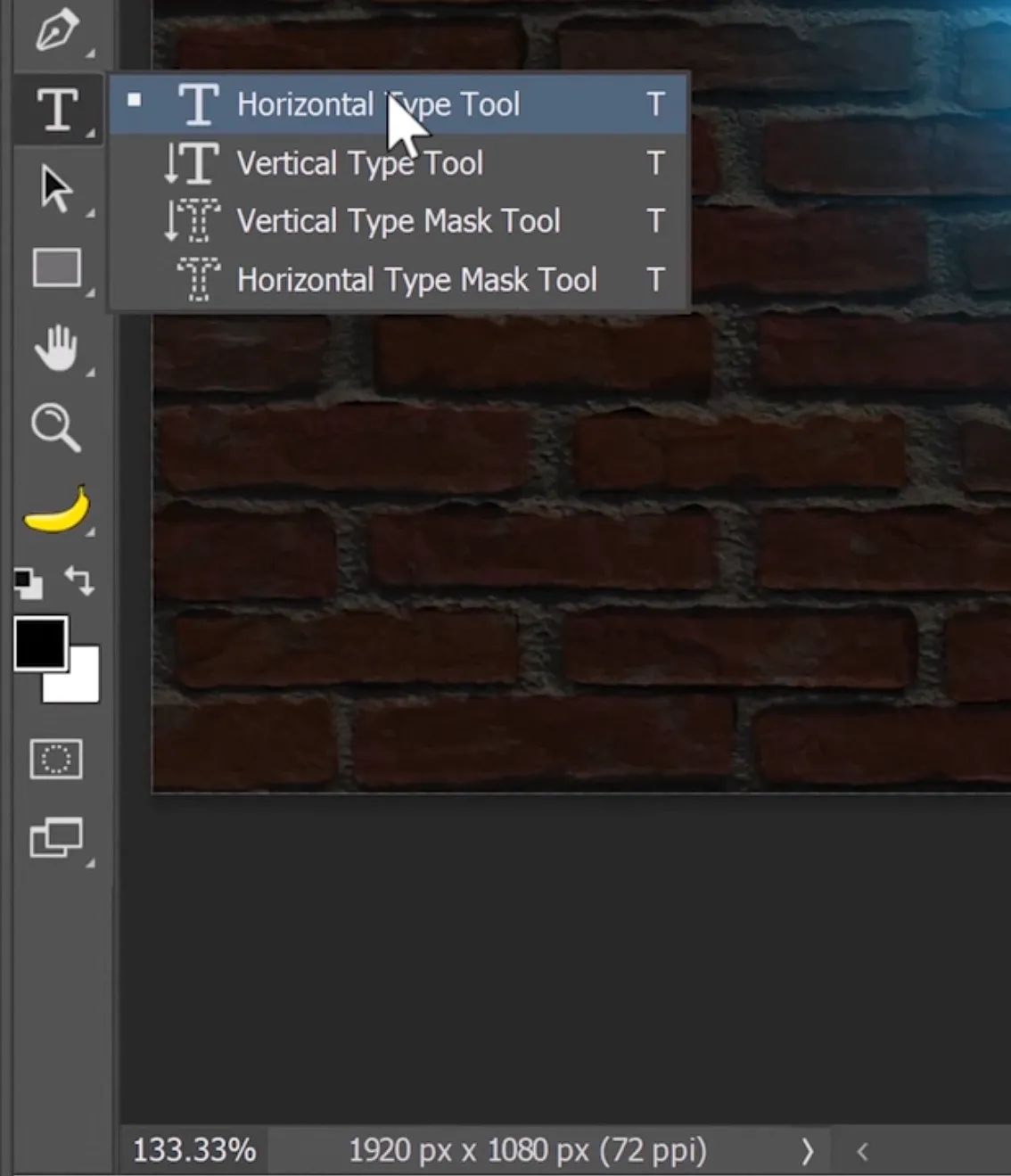 Auswahl des Textwerkzeugs
Für dieses Tutorial verwenden wir eine Adobe Stock-Schriftart namens Handsome. Achten Sie darauf, Ihre Textebene außerhalb eines Textfeldes zu erstellen. Wenn Sie auf ein Textfeld klicken, sehen Sie, wie sich das Symbol ändert. Wir möchten weder ein Textfeld erstellen noch entlang eines Pfades schreiben. Geben Sie das Wort “Neon” abseits des Rechtecks ein.
Wählen Sie den “Neon”-Text aus. Im Eigenschaften-Bedienfeld unter “Zeichen” ändern Sie das Schriftgewicht auf 346 und von “Fett” auf “Dünn”, um einen dünneren Text zu erhalten.
Drücken Sie V auf der Tastatur, um das Verschieben-Werkzeug zu aktivieren. Positionieren Sie den “Neon”-Text oder verwenden Sie denselben Trick wie zuvor, indem Sie auf das Ellipsen-Symbol klicken. Stellen Sie sicher, dass Sie an die Arbeitsfläche ausrichten und klicken Sie auf die zentralen Schaltflächen, um das Bild zu zentrieren. In diesem Fall ziehen wir es leicht nach oben.
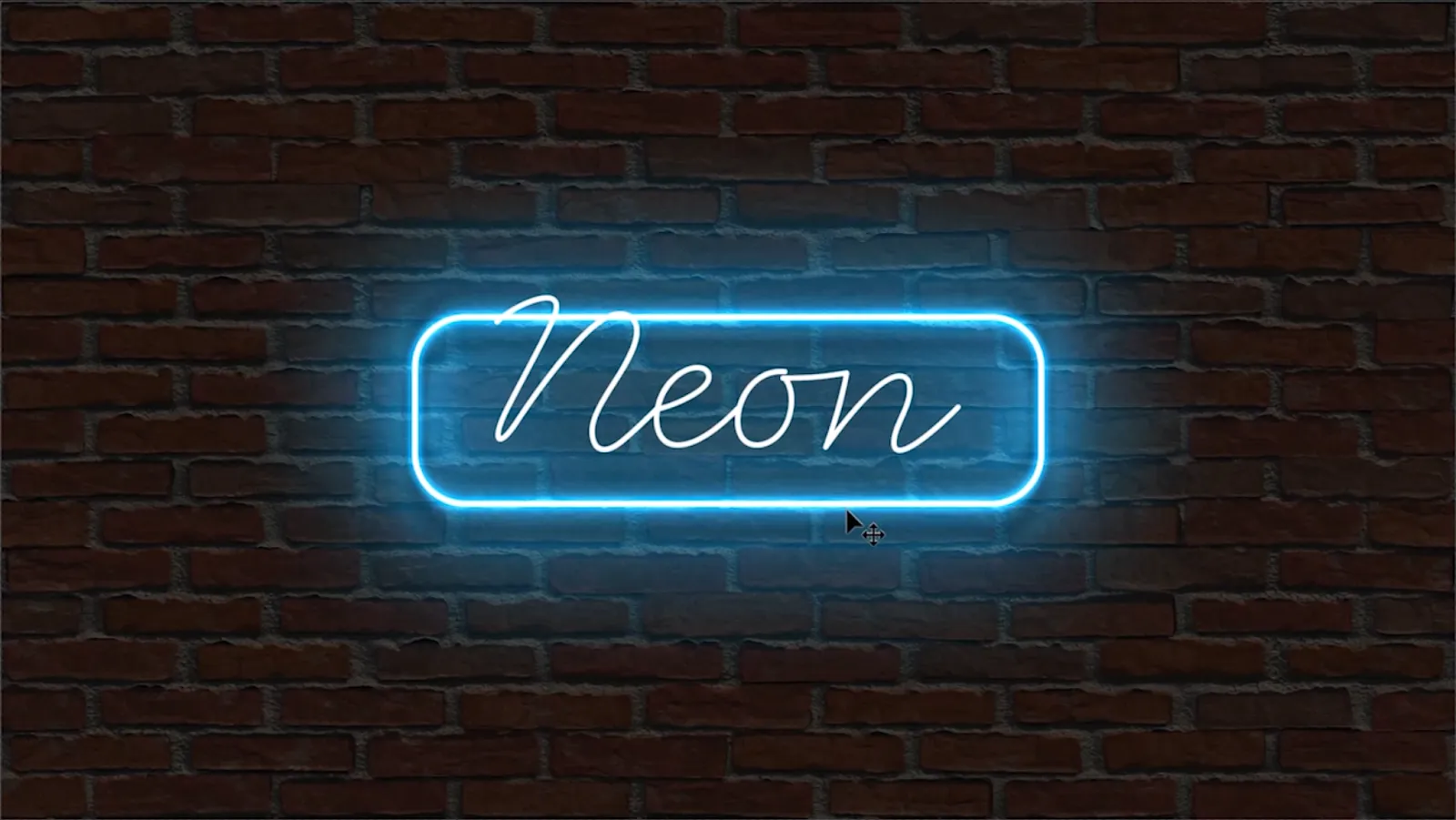 Positionierung des Neon-Texts
Schritt 05 – Rechteck maskieren
Um eine authentische Überlappung des Neon-Texts mit dem Rechteck zu erzeugen, werden wir einen Teil des Rechtecks maskieren.
Erstellen Sie eine Ebenenmaske für die Rechteck-Ebene und wählen Sie das Pinsel-Werkzeug aus.
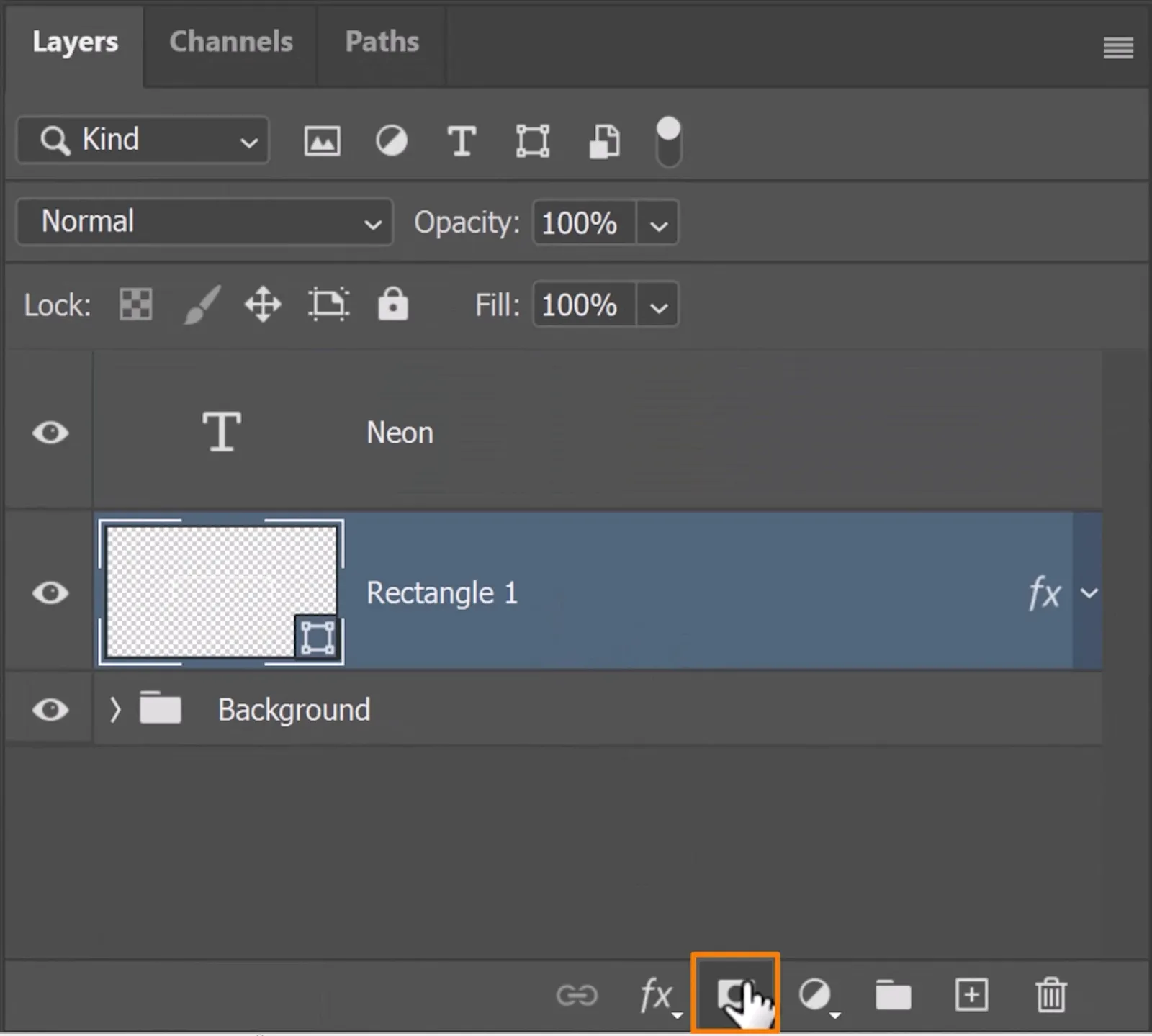 Erstellen einer Ebenenmaske
Stellen Sie sicher, dass das Pinsel-Werkzeug einen normalen Rundpinsel mit 100 % Härte, Fluss und Deckkraft hat. Verwenden Sie Schwarz, um auf der Maske zu malen und Teile des Neon-Schildes zu verbergen, wo der Text darüber liegen soll.
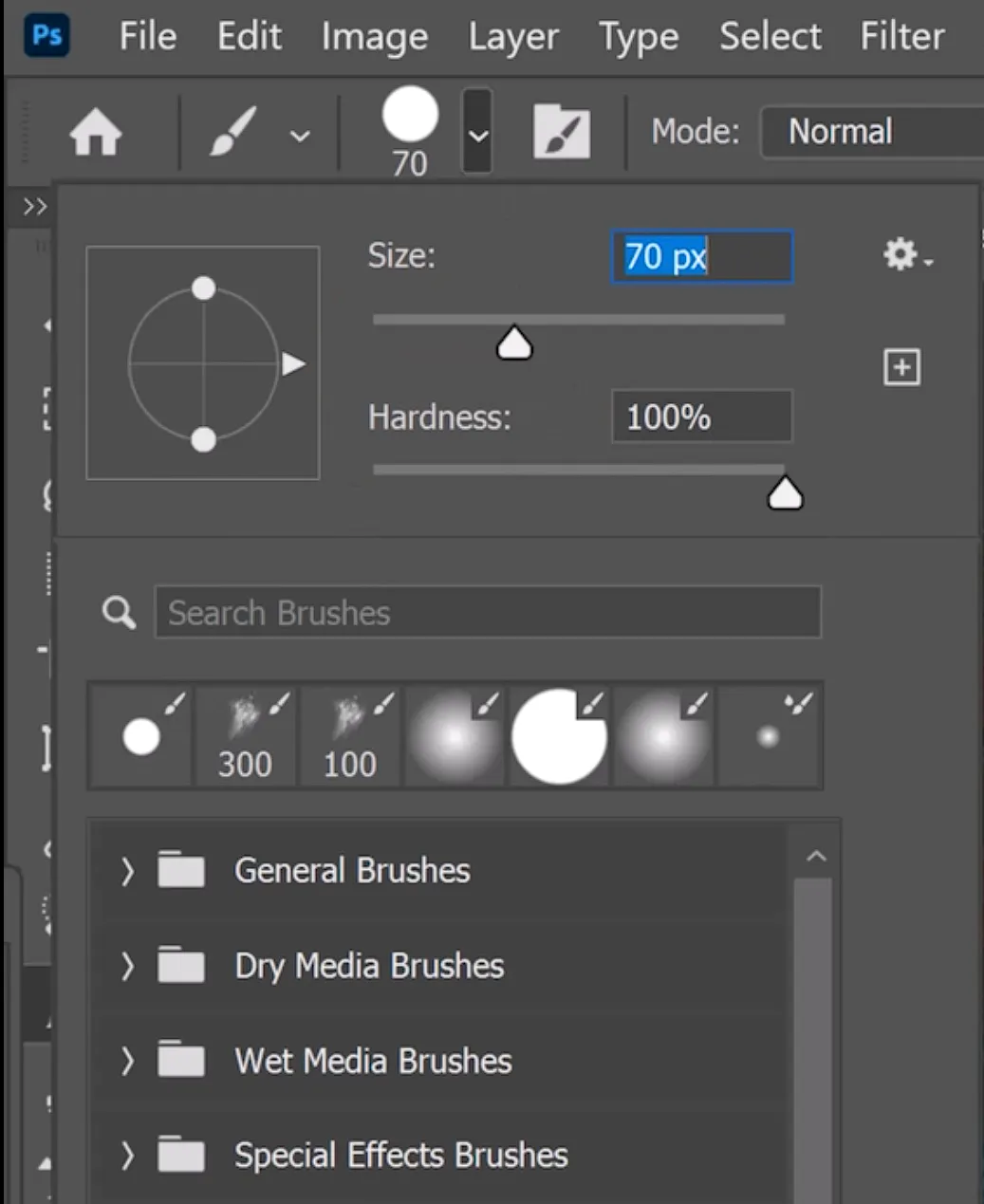 Maskieren von Teilen des Neon-Schildes
Verwenden Sie die linke Klammertaste auf der Tastatur, um die Pinselgröße zu reduzieren, und machen Sie Weiß zu Ihrer Vordergrundfarbe, um über kleine Details des Neon-Schildes zu malen und diese wieder sichtbar zu machen.
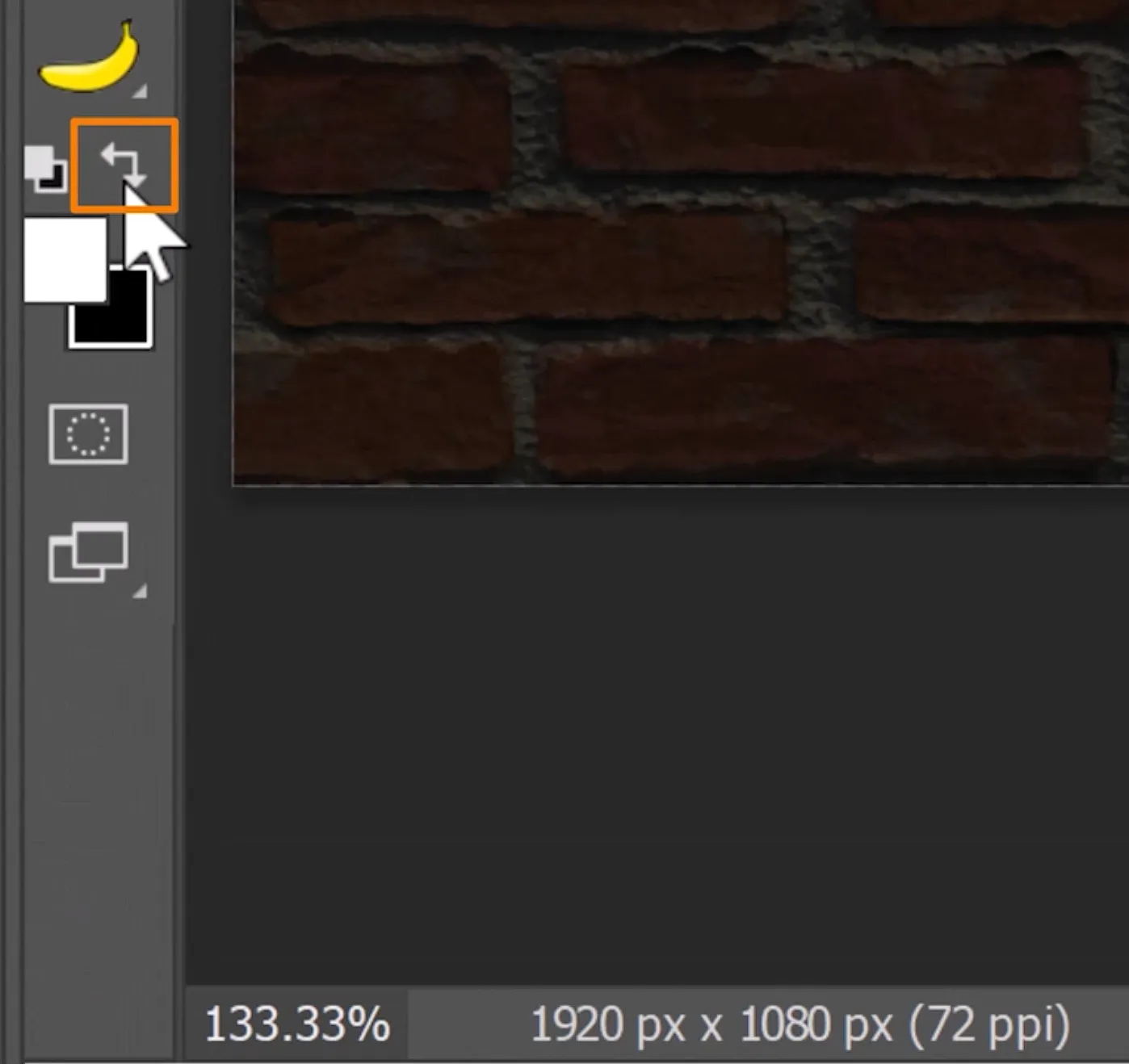 Feinabstimmung der Maske
Schritt 06 – Ebenenstile kopieren & bearbeiten
Um den Neon-Text schnell mit den gleichen Effekten wie das Rechteck zu versehen, kopieren Sie einfach die Ebenenstile. Halten Sie die Alt-Taste (Windows) oder Option-Taste (macOS) gedrückt und klicken Sie auf das FX-Symbol des Rechtecks. Ziehen Sie es dann auf die Textebene.
Photoshop wendet denselben Effekt auf den Text an.
Nehmen Sie anschließend einige Anpassungen vor, um den Text rot zu gestalten. Ändern Sie die Farbe des Scheins nach außen auf Rot und reduzieren Sie die Deckkraft auf 40 %.
Ändern Sie die Umgebungsfarbe auf Rot bei den letzten beiden Schlagschatten. Erhöhen Sie die Größe des oberen Schlagschattens auf 250 Pixel und die Deckkraft auf 100 %. Ändern Sie die Größe des unteren Schlagschattens auf 50 Pixel und die Deckkraft auf 50 %. Bestätigen Sie mit OK und klappen Sie die Ebenenstile zusammen.
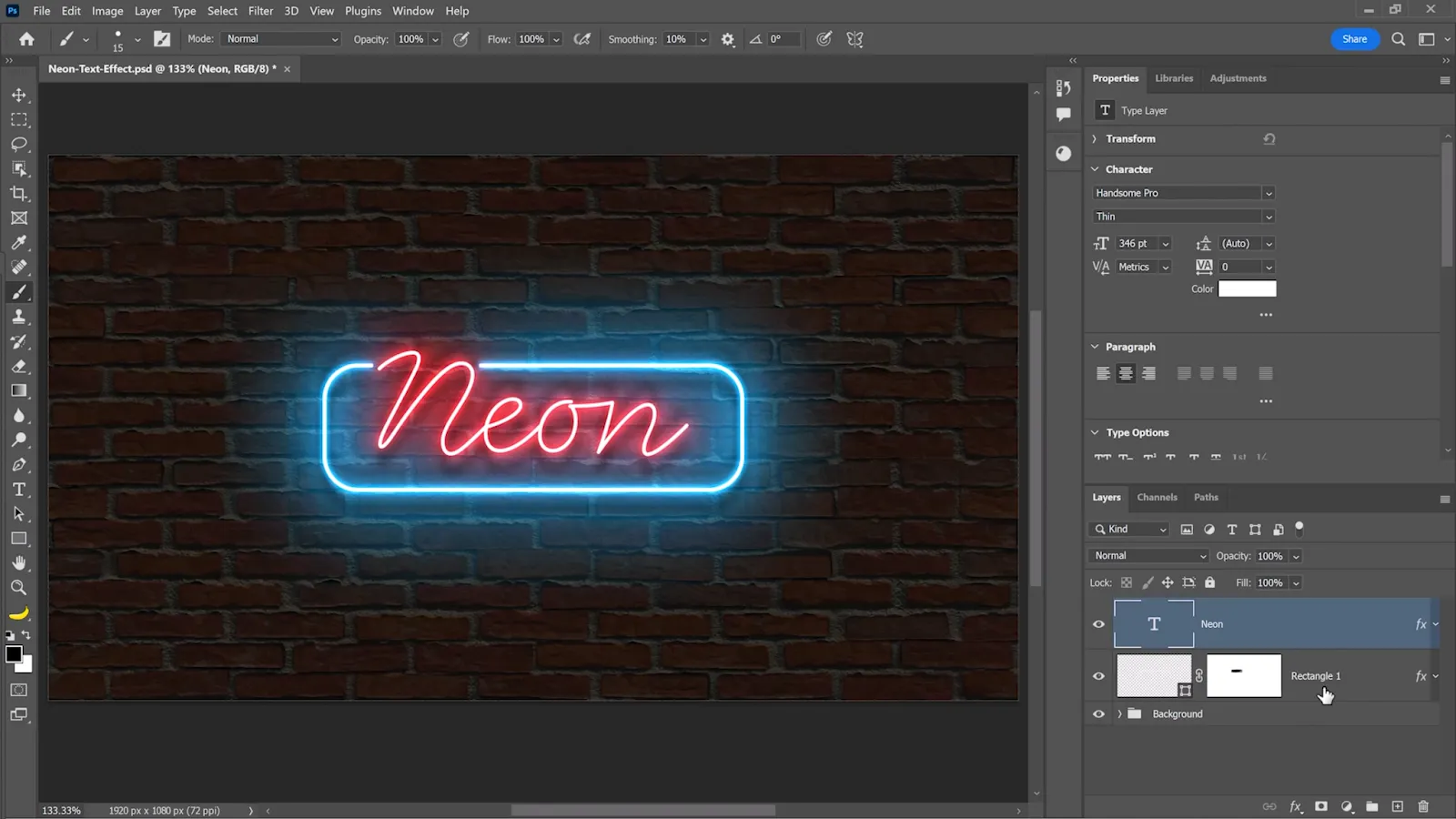 Ergebnis der angepassten Ebenenstile für den roten Text
Fassen Sie diese beiden Ebenen in einer Gruppe zusammen (Strg+G unter Windows oder Cmd+G unter macOS) und nennen Sie sie “Neon Schild”, um alles übersichtlich zu halten. Wenn Sie mehr über Software zur Bildbearbeitung erfahren möchten, schauen Sie sich auch diesen Artikel an: free bildbearbeitungsprogramm.
Schritt 07 – Rauch-/Atmosphäre-Ebene erstellen
Um dem Bild mehr Realismus zu verleihen, fügen wir eine Ebene für Rauch oder Atmosphäre hinzu.
Erstellen Sie eine neue Ebene.
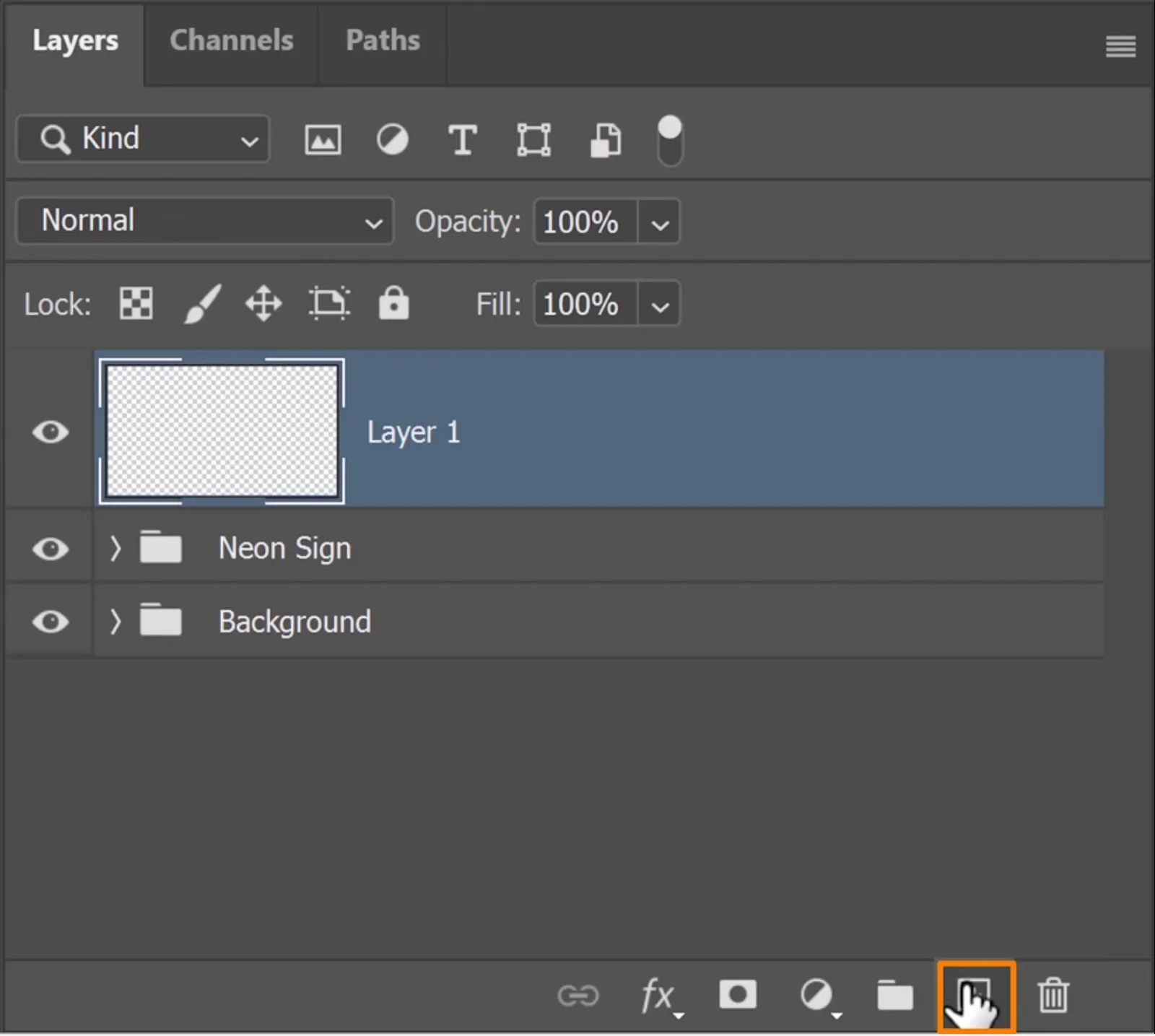 Erstellen einer neuen Ebene
Gehen Sie zu Filter > Renderfilter > Wolken.
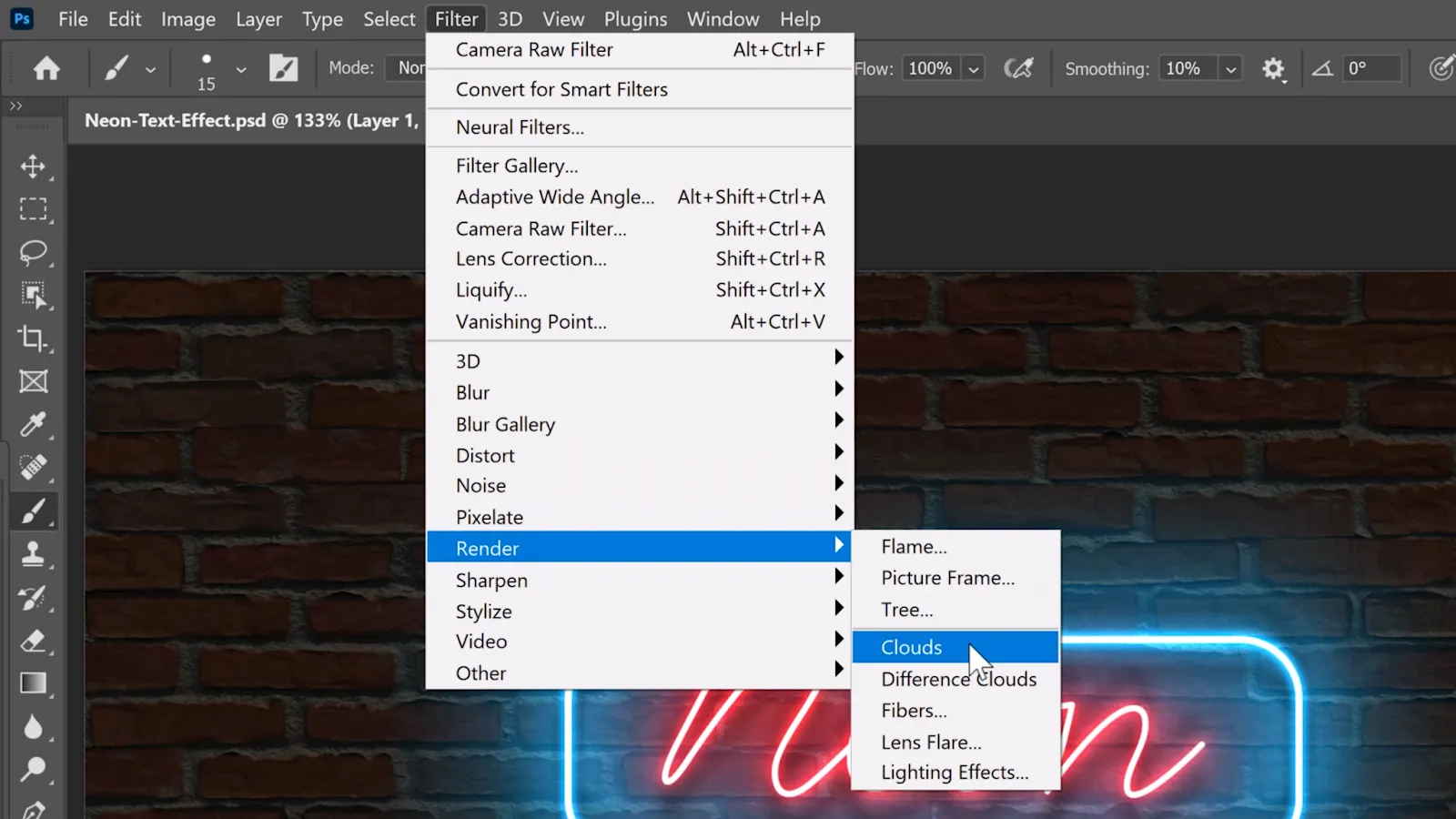 Anwenden des Wolken-Filters
Der Wolken-Filter erzeugt Wolken basierend auf Ihrer Vordergrund- und Hintergrundfarbe.
Wir möchten mehr Kontrast in den Wolken. Sie könnten eine Gradationskurven-Einstellungsebene verwenden, aber hier ist ein Trick: Gehen Sie zu Filter > Renderfilter und halten Sie die Alt-Taste (Windows) oder Option-Taste (macOS) gedrückt, während Sie erneut auf Wolken klicken, um mehr Kontrast in den Wolken zu erhalten.
Ändern Sie den Mischmodus auf Linear abwedeln (Hinzufügen).
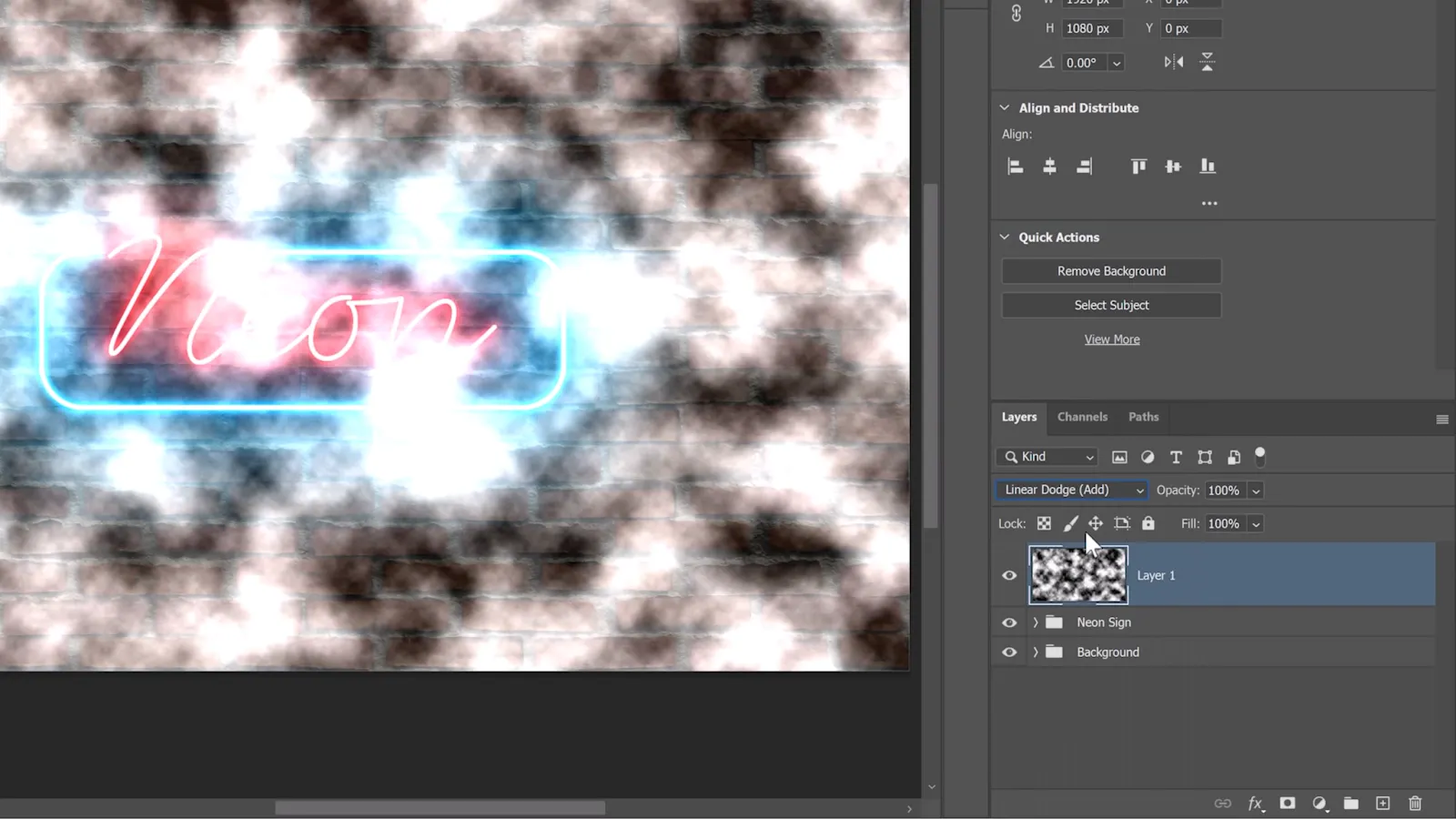 Anpassen des Mischmodus auf "Linear abwedeln (Hinzufügen)"
Fügen Sie eine Farbton/Sättigung-Einstellungsebene hinzu.
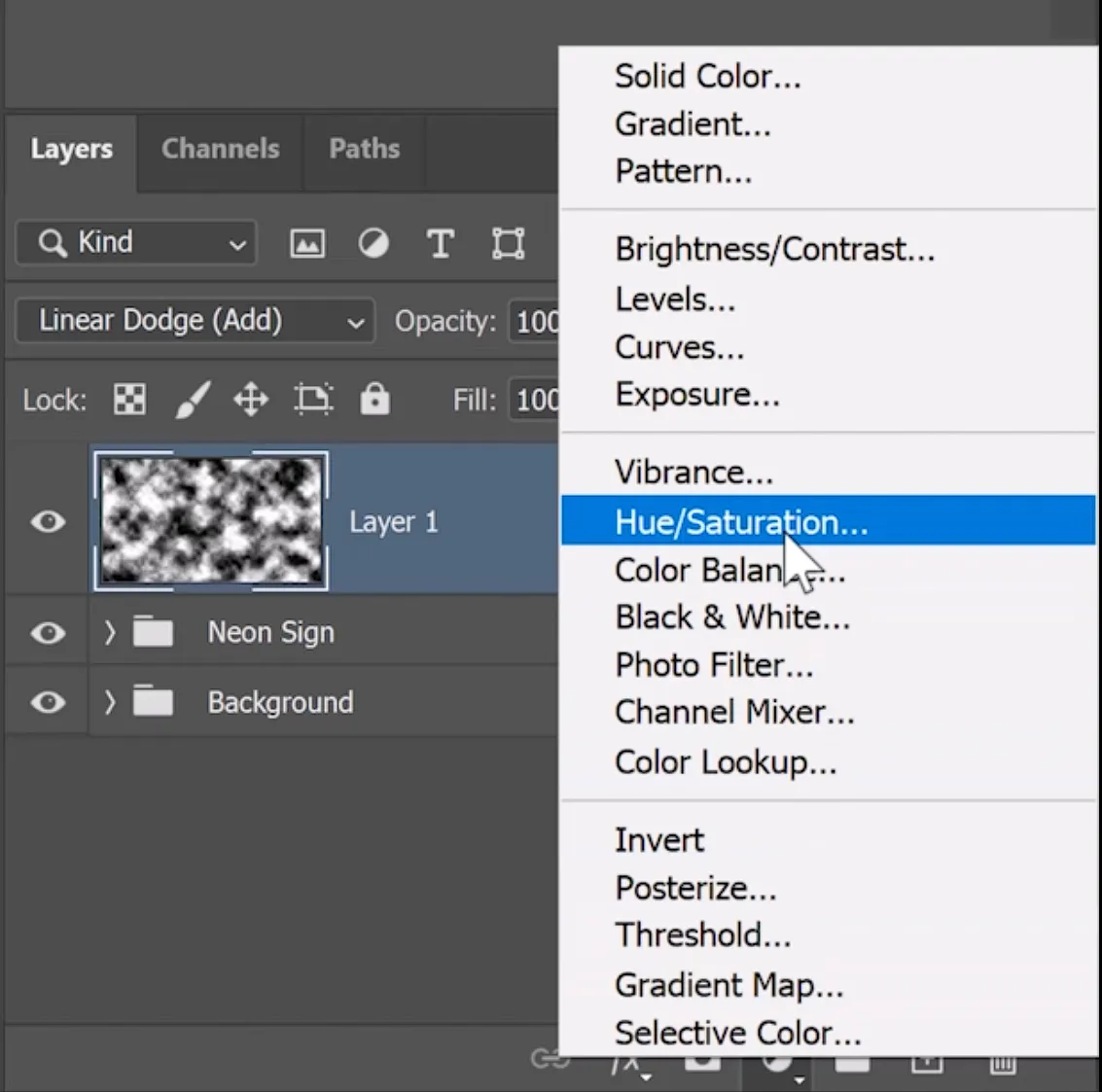 Hinzufügen einer Farbton/Sättigung-Einstellungsebene
Erstellen Sie eine Schnittmaske (Strg+Alt+G unter Windows oder Cmd+Option+G unter macOS), um diese Einstellungsebene auf die Rauch-/Atmosphäre-Ebene zu beschränken.
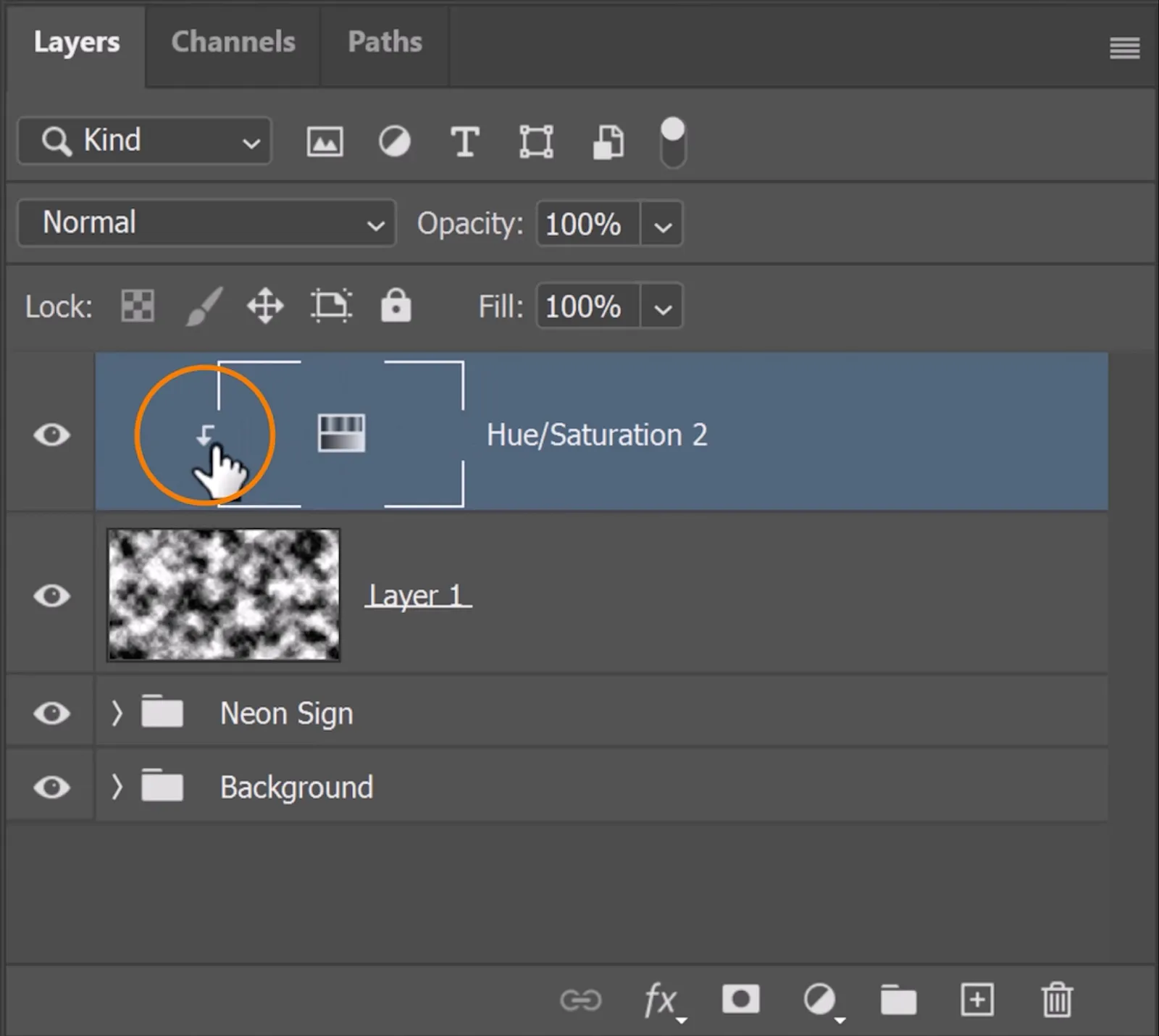 Erstellen einer Schnittmaske für die Atmosphäre-Ebene
Im Eigenschaften-Bedienfeld aktivieren Sie das Kontrollkästchen “Färben”, passen den Farbton auf 203, die Sättigung auf 76 und die Helligkeit auf -82 an.
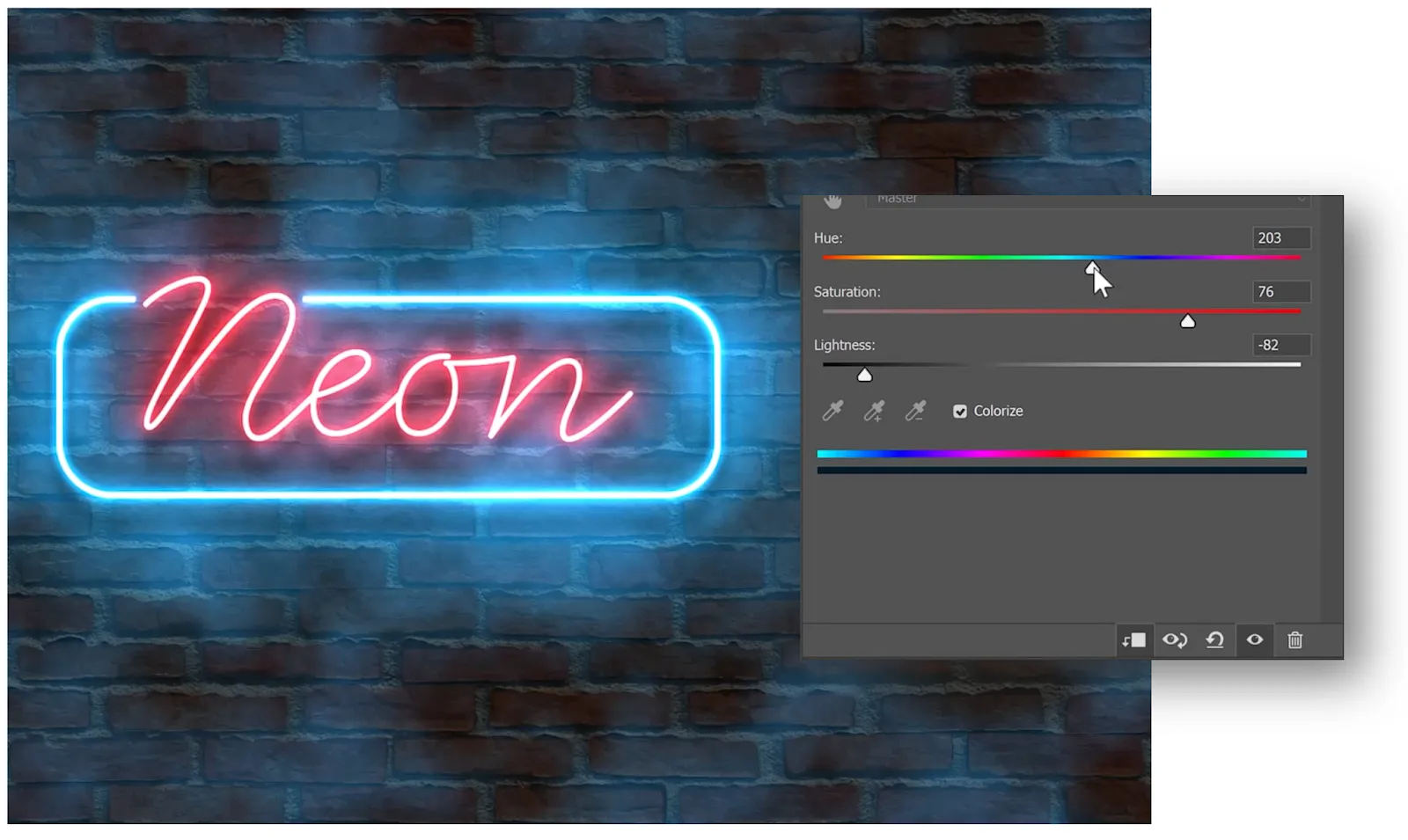 Anpassen der Farbton/Sättigung-Werte für die Atmosphäre
Sie können mit diesen Werten experimentieren, um den besten Effekt zu erzielen. Wählen Sie die Rauch-/Atmosphäre-Ebene aus, halten Sie Alt (Windows) oder Option (macOS) gedrückt und klicken Sie auf das Ebenenmasken-Symbol, um eine invertierte (schwarze) Maske zu erstellen, die alles auf der Ebene verbirgt.
Als Nächstes, mit aktivem Pinsel-Werkzeug, erhöhen Sie die Pinselgröße, reduzieren die Härte, Deckkraft und den Fluss und malen Sie mit Weiß etwas vom Rauch auf diese Maske zurück.
Dieser atmosphärische Effekt verstärkt die Illusion von Licht, das vom Neonschild durch den Rauch einer Bar oder eine neblige Nacht scheint, und lässt es realistischer wirken.
Halten Sie Umschalt gedrückt, klicken Sie auf die oberste und unterste Ebene, klicken Sie mit der rechten Maustaste und wählen Sie In Smartobjekt konvertieren, um alles in einem Smartobjekt zu vereinen. Wenn Sie auf der Suche nach einem kostenloses vektor programm sind, finden Sie ebenfalls nützliche Informationen.
Schritt 08 – Camera Raw-Anpassungen anwenden
Um Ihr Bild noch ansprechender zu machen, wenden Sie Camera Raw-Anpassungen an! Gehen Sie zu Filter und wählen Sie Camera Raw-Filter.
Hier können Sie die Temperatur reduzieren, um das Bild kühler wirken zu lassen, den Kontrast erhöhen und die Tiefen und Lichter anpassen, um dem Bild mehr Dramatik zu verleihen.
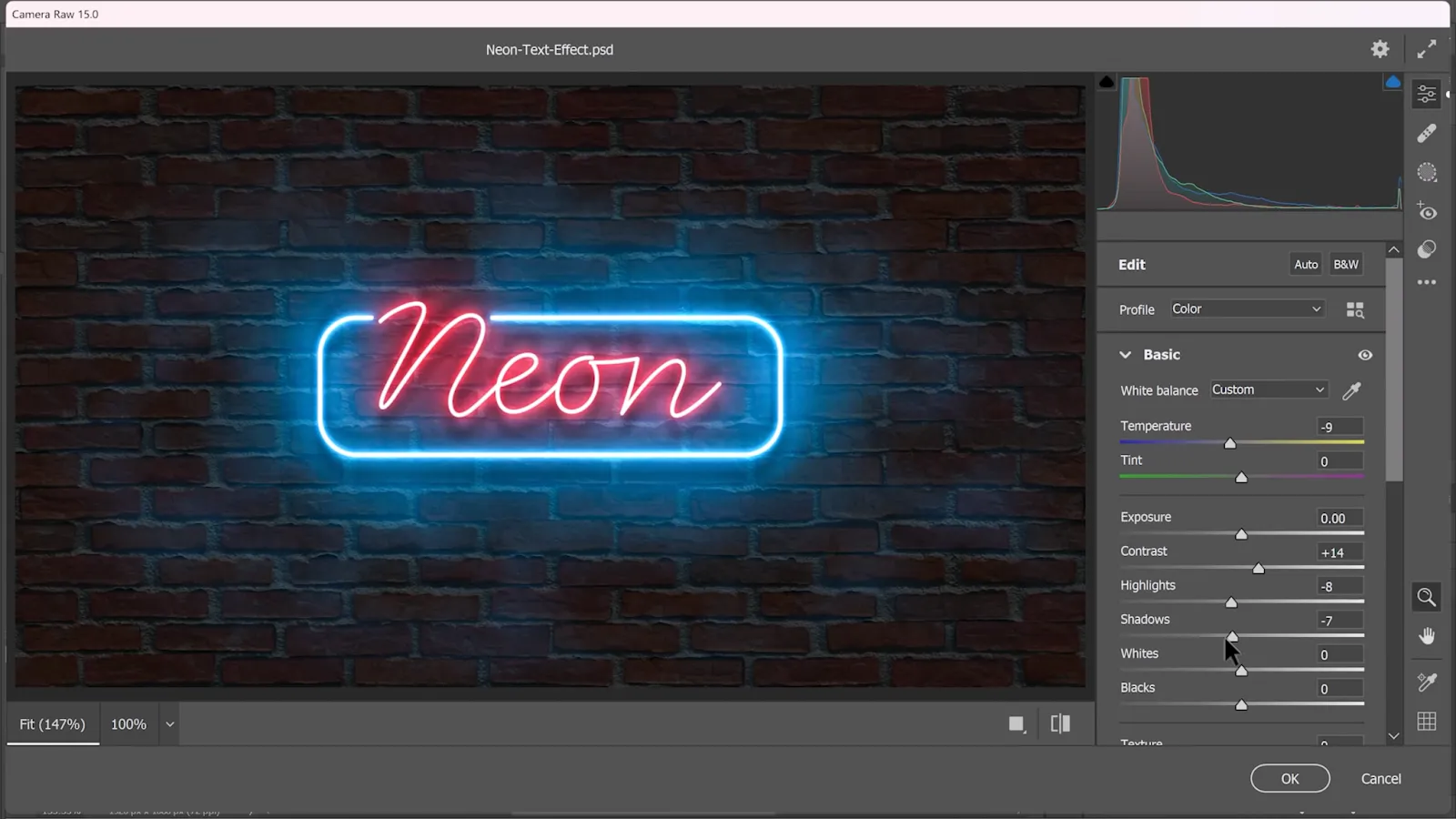 Anpassungen im Camera Raw-Filter
Im Bedienfeld Effekte reduzieren Sie den Vignette-Regler, um den Fokus auf das Neonschild zu lenken. Sie können auch ein wenig Körnung hinzufügen, um ein texturierteres Gefühl zu erzeugen.
Im Bedienfeld Grundlagen können Sie auch die Dynamik erhöhen, um die Sättigung von wenig gesättigten Pixeln zu verstärken.
Im Farbmixer können Sie einzelne Farben anpassen, um den gewünschten Effekt zu erzielen, und dann mit OK bestätigen. Wenn Sie Ihre Bilder professionell verwalten oder brennen möchten, informieren Sie sich auch über cd brenner kostenlos oder affinity kostenlos.
Schritt 09 – Neon-Schild-Halterungen erstellen
Um dem Neon-Schild mehr Realismus und Tiefe zu verleihen, fügen wir Metallhalterungen hinzu. Doppelklicken Sie auf die Miniaturansicht des Smartobjekts, um es in einem neuen Dokumenttab zu öffnen. Hier können Sie Anpassungen am Design vornehmen, die sich dann im Smartobjekt aktualisieren.
Wählen Sie das Ellipse-Werkzeug aus der Werkzeugleiste.
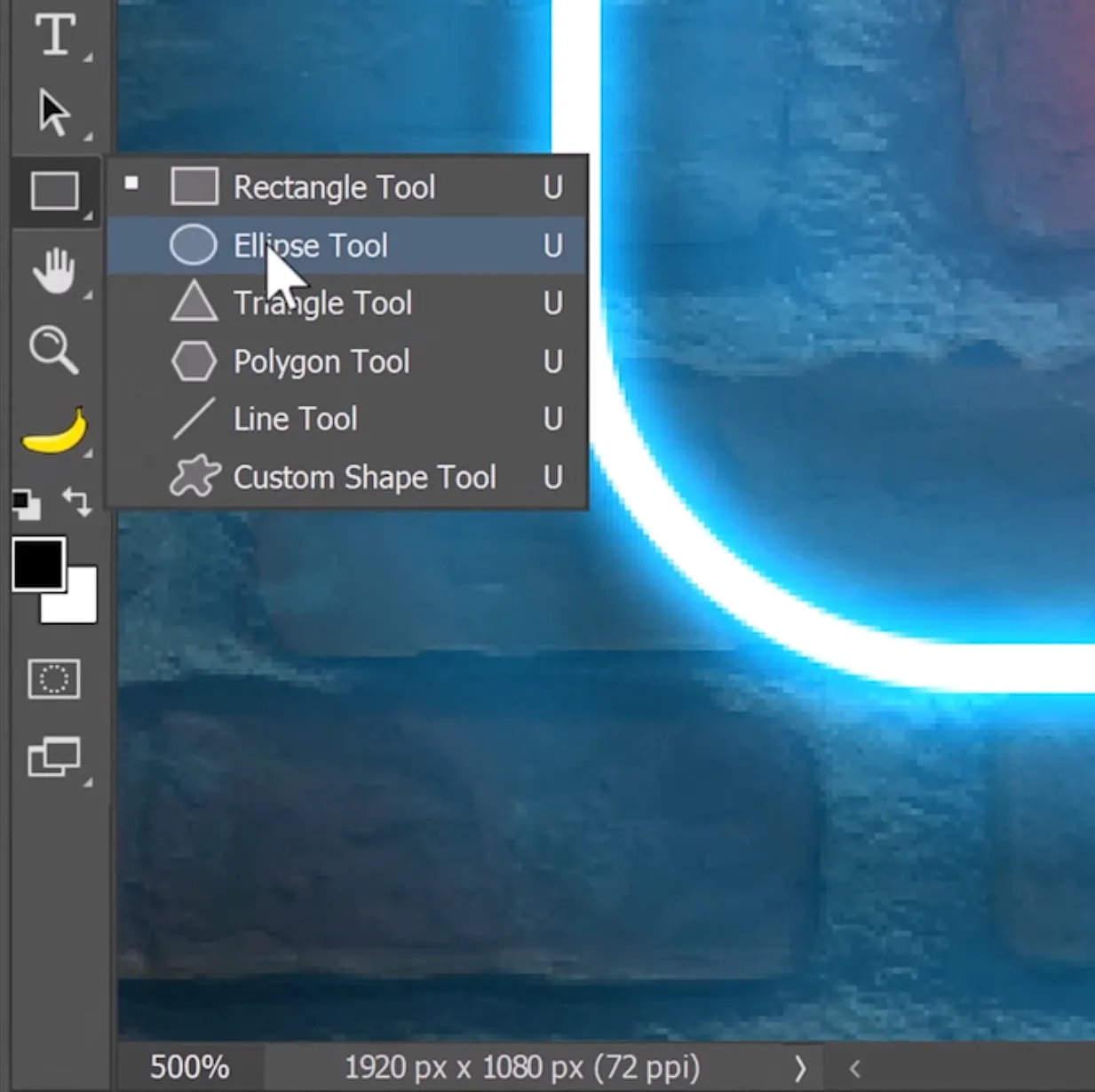 Auswahl des Ellipse-Werkzeugs
Erstellen Sie einen Kreis, der etwas größer ist als das Neonschild. Doppelklicken Sie auf die Seite der Ebene und fügen Sie den Effekt Abgeflachte Kante und Relief hinzu. Deaktivieren Sie “Globales Licht verwenden” und passen Sie die Kontur nach Belieben an. Fügen Sie eine Kontur hinzu und passen Sie die Tiefe und Größe an.
Fügen Sie eine Metalltextur hinzu und wählen Sie aus den verfügbaren Mustern. Sie können auch eine Farbüberlagerung hinzufügen und die Farbe in ein dunkles Grau ändern. Passen Sie