
Die Nutzung von Mozilla Firefox auf Android-Tablets bietet eine speziell angepasste Benutzererfahrung (User Experience, UX), die sich von der Smartphone-Version unterscheidet. Dieser Artikel führt Sie durch die Besonderheiten und Funktionen von Firefox für Android auf Tablets, damit Sie das volle Potenzial Ihres Browsers ausschöpfen können. Ziel ist es, Ihnen eine umfassende Anleitung an die Hand zu geben, die Ihnen hilft, effizienter und komfortabler im Web zu surfen. Die Tablet-Version nutzt die größere Bildschirmfläche optimal aus, indem sie mehr Steuerelemente direkt in der oberen Leiste anzeigt, was eine intuitivere Navigation ermöglicht.
Es ist wichtig zu beachten, dass Tablets mit einer Bildschirmgröße von unter 7 Zoll nicht die optimierte Tablet-Benutzererfahrung erhalten. Geräte unter 7 Zoll, einschließlich Phablets wie das Samsung Galaxy Note I, II und III, nutzen die Smartphone-Benutzererfahrung. Für diese Geräte finden Sie weitere Informationen unter Erste Schritte mit Firefox für Android.
Die Navigation und Menüs befinden sich, wie in den folgenden Abbildungen dargestellt, von links nach rechts über den oberen Bildschirmrand verteilt. Die Benutzeroberfläche von Firefox wurde sorgfältig für Android-Tablets entwickelt, um die Vorteile des größeren Displays voll auszuschöpfen.
Die folgende Abbildung zeigt die Firefox für Android Tablet-Oberfläche im Hochformat für 7-Zoll-Tablets. Hier sind die Bedienelemente angepasst, um auch auf etwas kleineren Bildschirmen eine gute Übersicht zu gewährleisten, ohne die Funktionalität zu beeinträchtigen.
Im Folgenden werden die wichtigsten Elemente der oberen Leiste detailliert beschrieben, die auf Ihrem Firefox für Android Tablet verfügbar sind:
- Tabs-Symbol: Zeigt die Anzahl der geöffneten Tabs an. Tippen Sie darauf, um die Tabs in der Seitenleiste anzuzeigen. Um die Tabs im Querformat auszublenden, wischen Sie nach links über den schwarzen Tab-Rand. Im Hochformat wischen Sie auf der aktuellen Webseite nach oben.
- Adressleiste: Tippen Sie auf die Adressleiste, um auf Ihren Verlauf und Ihre Lesezeichen zuzugreifen. Alternativ können Sie eine Adresse oder einen Suchbegriff eingeben und dann auf der Bildschirmtastatur die Eingabetaste drücken, um die Seite aufzurufen.
- Seite neu laden: Tippen Sie auf dieses Symbol, um die aktuelle Seite neu zu laden.
- Seite mit Lesezeichen versehen: Tippen Sie auf den Stern, um eine Seite zu Ihrer Lesezeichenliste hinzuzufügen. Bei 7-Zoll-Tablets wird der Stern stattdessen im Hauptmenü angezeigt, um Platz auf dem Bildschirm zu sparen.
- Hauptmenü: Tippen Sie hier, um auf das Firefox für Android-Menü zuzugreifen. Bei 7-Zoll-Tablets befindet sich das Lesezeichen-Sternsymbol ebenfalls in diesem Menü.
Firefox ist für Android-Geräte aller Bildschirmgrößen optimiert. Wir zeigen Ihnen, wie Sie das Web mit der verbesserten Tablet-Erfahrung von Firefox optimal nutzen können. Beachten Sie, dass die Tablet-Erfahrung für Geräte mit einer Bildschirmgröße von 7 Zoll (17,78 cm) oder größer gilt. Kleinere Tablets nutzen die Smartphone-Benutzererfahrung.
Lesezeichen verwalten
Mit Lesezeichen können Sie Ihre Lieblingsseiten speichern und später schnell wieder aufrufen.
Lesezeichen speichern
Tippen Sie auf das Sternsymbol, um Ihre Lieblingsseiten zu speichern, damit Sie später darauf zugreifen können. Um ein Lesezeichen zu entfernen, besuchen Sie die Seite, die Sie entfernen möchten, und tippen Sie erneut auf den Stern.
 Lesezeichen-Symbol in Firefox für Android Tablet, bereit zum Speichern oder Entfernen einer Seite
Wenn Ihr Tablet-Bildschirm kleiner als 10 Zoll ist, tippen Sie auf die Menü-Taste, um die Lesezeichen-Schaltfläche (Stern) zu sehen.
Auf Lesezeichen zugreifen
Tippen Sie auf die Adressleiste, um den Startbildschirm aufzurufen, über den Sie auf Ihre Lesezeichen zugreifen können.
Der Browserverlauf
Firefox organisiert Ihren Browserverlauf nach Monaten und ermöglicht es Ihnen, besuchte Websites von heute, gestern oder der vergangenen Woche anzuzeigen. Um Ihren Browserverlauf anzuzeigen, tippen Sie auf die Adressleiste, um den Startbildschirm aufzurufen, und wischen Sie dann zum Bereich Verlauf. Drehen Sie Ihr Tablet in die Queransicht, um Ihren Verlauf nach Monaten gruppiert zu sehen. Dies bietet eine übersichtliche Darstellung, die Ihnen hilft, schnell frühere Seiten wiederzufinden.
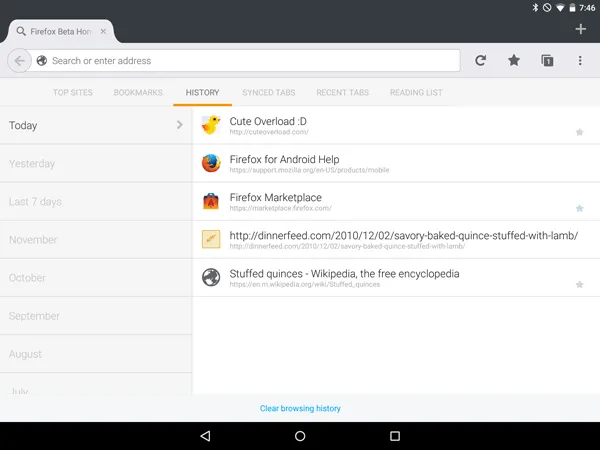 Firefox-Verlauf auf einem Android-Tablet, nach Monaten und Tagen organisiert, in der Queransicht
Die Adressleiste
Tippen Sie auf die Adressleiste, um Ihren Startbildschirm aufzurufen, das Web zu durchsuchen oder eine Website-Adresse einzugeben. Die Adressleiste ist Ihr zentraler Anlaufpunkt für fast alle Navigationsaufgaben.
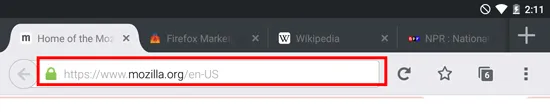 Leere Adressleiste in Firefox für Android Tablet, bereit für die Eingabe einer Webadresse oder Suchanfrage
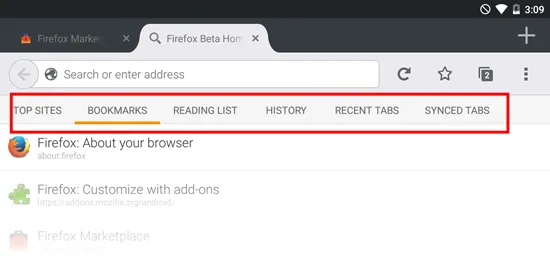 Firefox-Startbildschirm auf Android-Tablets mit Zugriff auf Lesezeichen, Verlauf und Top-Websites
- Suche starten: Suchen Sie im Web, in Ihren Lesezeichen, im Verlauf oder in geöffneten Tabs – alles an einem Ort. Geben Sie einfach Ihre Suche ein, und Firefox zeigt Ihnen die passenden Ergebnisse bereits während der Eingabe an.
- Webadresse eingeben: Geben Sie die Adresse einer Website ein, die Sie besuchen möchten.
Tabs effizient nutzen
Firefox für Android ermöglicht es Ihnen, mehrere Tabs auf Ihrem Tablet zu öffnen. Ihre geöffneten Tabs erscheinen in der Tab-Leiste über der Symbolleiste. Diese Anordnung sorgt für eine klare Übersicht und einfachen Zugriff auf alle aktiven Webseiten.
 Mehrere offene Tabs in Firefox für Android Tablet, sichtbar in der oberen Tableiste
Neue Tabs öffnen
Klicken Sie auf das Plus-Symbol +, um einen neuen Tab zu öffnen. Dies ist der schnellste Weg, um eine weitere Webseite zu laden, ohne die aktuelle Ansicht zu verlassen.
 Symbol zum Öffnen eines neuen Tabs (+) in Firefox für Android Tablet
Sie können auch einen Link als neuen Tab öffnen, indem Sie ihn gedrückt halten und dann aus dem Menü “Link in neuem Tab öffnen” wählen.
Offene Tabs anzeigen
Blättern Sie in der Tab-Leiste nach links oder rechts, um Ihre anderen geöffneten Tabs anzuzeigen. Für eine noch bessere Übersicht können Sie eine Galerieansicht Ihrer offenen Tabs aufrufen:
Tippen Sie auf die Tab-Anzahl:
 Tab-Zahl-Symbol in Firefox für Android Tablet, zeigt die Anzahl der geöffneten Tabs an
Alle Ihre offenen Tabs erscheinen in einer Galerieansicht. Dies erleichtert die Auswahl und das Wechseln zwischen vielen geöffneten Seiten.
 Galerieansicht der offenen Tabs in Firefox für Android Tablet, zur einfachen Navigation
Von hier aus können Sie auch auf das Symbol für den Privaten Modus tippen, um einen privaten Tab für Websites zu öffnen, die Sie nicht in Ihrem Verlauf speichern möchten.
 Tab-Zahl-Symbol in Firefox für Android Tablet, zeigt die Anzahl der geöffneten Tabs an
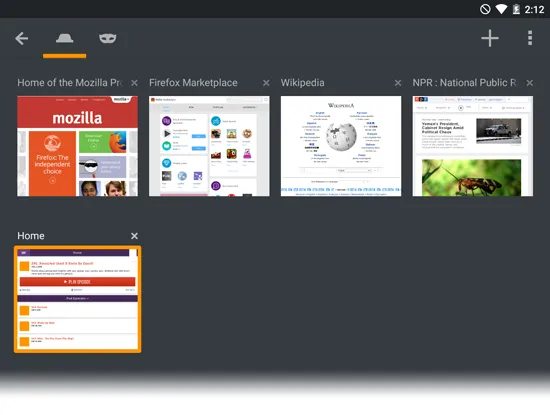 Galerieansicht der offenen Tabs in Firefox für Android Tablet, zur einfachen Navigation
Tabs schließen
Um einen Tab zu schließen, haben Sie mehrere Möglichkeiten:
- Tippen Sie auf das x in der oberen rechten Ecke des Tabs.
- In der Tab-Listenansicht tippen Sie auf das x in der Ecke jedes Tabs. Wenn Sie mehrere Tabs geöffnet haben, wischen Sie jeden Tab seitlich weg, um ihn zu schließen.
Die Menü-Taste
Tippen Sie auf diese Schaltfläche, um weitere Firefox-Funktionen zu nutzen, wie das Senden von Inhalten an Ihren Chromecast oder Roku, oder das Ändern Ihrer Einstellungen und Anpassungen.
Wichtiger Hinweis: Wenn Sie das Menü-Symbol in Ihrer Symbolleiste nicht sehen, liegt es daran, dass Ihr Gerät bereits eine Menü-Taste in der Hardware integriert hat. Verwenden Sie stattdessen die integrierte Menü-Taste. Weitere Informationen finden Sie unter Firefox-Menü-Symbol fehlt auf Android – wie man auf das Menü zugreift.
Seite neu laden
Tippen Sie auf diese Schaltfläche, um alle neuen Änderungen auf einer Seite anzuzeigen. Dies ist besonders nützlich, wenn sich Inhalte schnell aktualisieren oder wenn eine Seite nicht vollständig geladen wurde.
 Schaltfläche zum Neuladen einer Seite in Firefox für Android Tablet
Tabs teilen und synchronisieren
Nachdem Sie nun die Grundlagen kennen, finden Sie unter Tabs in Firefox für Android verwalten weitere Informationen zum Teilen und Synchronisieren Ihrer Tabs. Diese Funktionen erweitern Ihre Produktivität und ermöglichen ein nahtloses Surfen über verschiedene Geräte hinweg.
Zusammenfassend bietet Firefox für Android Tablets eine durchdachte und optimierte Benutzeroberfläche, die die Vorteile der größeren Bildschirme voll ausschöpft. Von der effizienten Verwaltung von Tabs und Lesezeichen bis hin zu schnellen Suchfunktionen – dieser Browser ist ein leistungsstarker Begleiter für Ihr Android-Tablet. Nutzen Sie die hier vorgestellten Funktionen, um Ihr Surferlebnis zu maximieren und das Web auf Ihrem Tablet intuitiver und produktiver zu erkunden. Erleben Sie selbst, wie Firefox das mobile Surfen auf Ihrem Mozilla Firefox Für Android Tablet neu definiert.