
In der modernen Bildungslandschaft ist die effektive Integration von Kommunikationstools in Lernplattformen entscheidend. Die Einbindung von Zoom in Moodle ermöglicht es Dozenten und Studierenden, von einem zentralen Ort aus auf alle wichtigen Funktionen zuzugreifen. Das Zoom-Tool, als externe Aktivität in Moodle hinzugefügt, wird zu einer leistungsstarken Schnittstelle, über die Lehrende vergangene Aufzeichnungen, Links zu bevorstehenden Meetings, ihren persönlichen Meetingraum und sogar eine Funktion zur Terminbuchung für Studierende verwalten können. So wird die Online-Lehre effizienter und zugänglicher. Für die detaillierte Nutzung der Terminbuchungsfunktion von Zoom in Moodle, die es Studierenden ermöglicht, Sprechstunden oder Beratungszeiten direkt über den Kurs zu buchen, finden Sie weitere Informationen in der jeweiligen Dokumentation Ihrer Einrichtung.
Es ist wichtig zu beachten, dass Inhalte, die von Dozenten oder Mitarbeitern aufgezeichnet werden, in der Regel nur für einen begrenzten Zeitraum – oft 365 Tage ab dem Aufzeichnungsdatum – gespeichert werden. Nach Ablauf dieser Frist werden die Aufzeichnungen automatisch gelöscht. Stellen Sie daher sicher, wichtige Inhalte rechtzeitig zu sichern oder zu archivieren, falls sie länger benötigt werden.
Für den Support gilt: Da die externe Tool-Aktivität Ihren Moodle-Kurs mit einer externen Webseite verknüpft, sollten die meisten Probleme, die bei der Nutzung dieses Tools auftreten, direkt über den technischen Support von Zoom behoben werden. Kontaktieren Sie Zoom bei Verbindungsproblemen, fehlenden Aufzeichnungen oder Schwierigkeiten beim Anmelden. Bei Moodle-spezifischen Problemen, die die Integration oder Anzeige des Zoom-Tools innerhalb von Moodle betreffen, können die IT- oder Medientechnik-Abteilungen Ihrer Hochschule oder Universität Unterstützung leisten und gegebenenfalls mit dem Support-Team von Zoom zusammenarbeiten.
Zoom zu Ihrem Moodle-Kurs hinzufügen: Eine Schritt-für-Schritt-Anleitung
Die Integration von Zoom in Moodle ist ein unkomplizierter Prozess, der Lehrenden ermöglicht, ihre Kurskommunikation und -organisation erheblich zu verbessern. Befolgen Sie diese Schritte, um das Zoom-Tool erfolgreich in Ihrem Moodle-Kurs zu aktivieren:
Melden Sie sich bei Moodle an und wählen Sie Ihren Kurs aus.
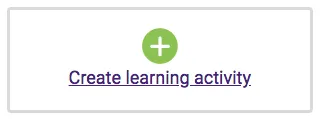
Navigieren Sie zunächst zur Moodle-Plattform Ihrer Einrichtung und loggen Sie sich mit Ihren Zugangsdaten ein. Wählen Sie anschließend den spezifischen Kurs aus, dem Sie das Zoom-Tool hinzufügen möchten.Klicken Sie auf “Lernaktivität anlegen”.
Innerhalb des gewünschten Kursabschnitts, in dem Sie die Zoom-Ressource platzieren möchten, finden Sie die Option “Lernaktivität oder Material anlegen”. Klicken Sie darauf, um das Menü der verfügbaren Aktivitäten und Ressourcen zu öffnen. Schaltfläche zum Erstellen einer Lernaktivität in Moodle
Wählen Sie “Externes Tool” aus.
Aus der Liste der Optionen wählen Sie nun “Externes Tool” aus. Dies ist die Schnittstelle, die Moodle verwendet, um externe Anwendungen wie Zoom zu integrieren. Auswahl des externen Tools in den Moodle-Aktivitätseinstellungen
Aktivitätsnamen vergeben und Zoom auswählen.
Geben Sie im Feld Aktivitätsname einen aussagekräftigen Titel ein, z.B. “Zoom-Besprechungen”, “Online-Sprechstunde” oder “Kurs-Meetings via Zoom”. Wählen Sie dann im Dropdown-Menü unter Vorkonfiguriertes Tool die Option Zoom aus.Hinweis zur Benotung: Falls diese Aktivität benotet werden soll (z. B. für die Teilnahme an Online-Meetings), klicken Sie auf den Link Datenschutz unter “Vorkonfiguriertes Tool” und aktivieren Sie das Kontrollkästchen Noten vom Tool akzeptieren. Durch diese Einstellung kann die Aktivität im Moodle-Bewertungsbereich erscheinen.
 Datenschutz-Tab mit der Option 'Noten vom Tool akzeptieren' in Moodle
Klicken Sie auf “Speichern und anzeigen”.
Nachdem Sie alle Einstellungen vorgenommen haben, klicken Sie auf “Speichern und anzeigen”, um die Einrichtung abzuschließen und direkt zur Zoom-Schnittstelle innerhalb Ihres Moodle-Kurses zu gelangen.Kursbesprechungen filtern.
Auf der folgenden Seite haben Sie die Möglichkeit, das Kontrollkästchen Nur meine Kursbesprechungen anzeigen zu aktivieren. Wenn Sie dies tun und die Seite aktualisieren, werden in der Listenansicht nur die Zoom-Besprechungen angezeigt, die diesem spezifischen Kurs zugeordnet sind. Ist die Option deaktiviert, sehen Sie eine Liste aller Zoom-Besprechungen aus allen Ihren Moodle-Kursen. Dies bietet eine praktische Übersicht oder eine fokussierte Ansicht, je nach Bedarf.
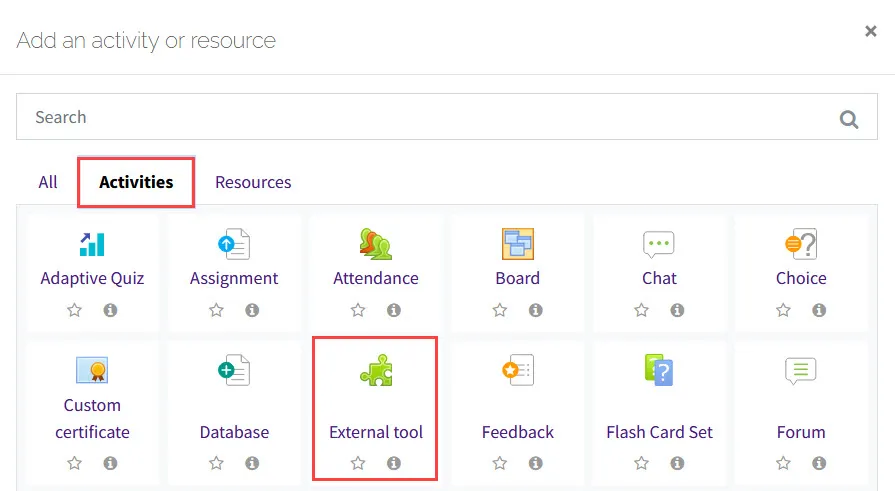 Auswahl des externen Tools in den Moodle-Aktivitätseinstellungen
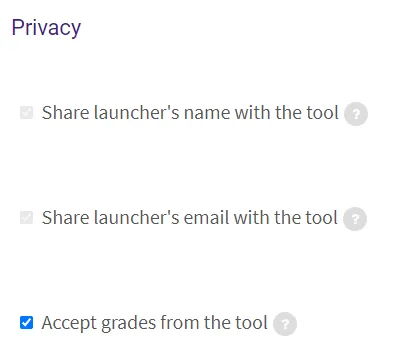 Datenschutz-Tab mit der Option 'Noten vom Tool akzeptieren' in Moodle
Weiterführender Support und Schulungen für Moodle & Zoom
Die Nutzung von Zoom in Moodle kann anfangs Fragen aufwerfen. Um eine reibungslose Anwendung zu gewährleisten, bieten viele Bildungseinrichtungen umfassende Support- und Schulungsmöglichkeiten an. Dazu gehören oft Unterstützung per E-Mail, Telefon oder sogar Live-Sprechstunden über Zoom. Für detaillierte Kontaktinformationen und weitere Unterstützung zu Moodle-bezogenen Anliegen oder zur Zusammenarbeit mit externen Tools wenden Sie sich bitte an die zuständige IT-Abteilung oder das Kompetenzzentrum für digitale Lehre Ihrer Hochschule.
Darüber hinaus werden häufig kurzfristige Schulungsmöglichkeiten für Lehrende sowie aufgezeichnete Schulungssitzungen angeboten. Es wird dringend empfohlen, an mindestens einer Schulung für Moodle-Upgrades und die Integration neuer Tools wie Zoom teilzunehmen, um stets auf dem neuesten Stand zu sein und alle Funktionen optimal nutzen zu können. Eine umfassende Liste der verfügbaren Workshops und Aufzeichnungen finden Sie in der Regel auf den entsprechenden Webseiten Ihrer Bildungseinrichtung, oft unter dem Bereich “Digitale Lehre” oder “Technologie-Schulungen für Lehrende”.
Fazit
Die Integration von Zoom in Moodle ist ein einfacher, aber wirkungsvoller Schritt zur Modernisierung der digitalen Lehre. Sie zentralisiert die Verwaltung von Online-Meetings, Aufzeichnungen und studentischen Terminbuchungen, wodurch der Lehralltag für Dozenten und die Lernerfahrung für Studierende verbessert werden. Achten Sie auf die Hinweise zur Datenaufbewahrung und nutzen Sie die vielfältigen Support- und Schulungsangebote Ihrer Institution, um das volle Potenzial dieser leistungsstarken Kombination auszuschöpfen. Beginnen Sie noch heute mit der Optimierung Ihrer Online-Kurse, indem Sie Zoom nahtlos in Moodle integrieren!
Referenzen
- Originaldokumentation des Moodle-Anbieters oder der Hochschule (Verweise auf interne Artikel wie “article.aspx?articleid=20567” etc. wurden als Platzhalter interpretiert).
- Offizieller Zoom-Support: https://support.zoom.com/hc/en/contact?id=contact_us
- Allgemeine Informationen zur Moodle-Integration von Zoom.