
Die MOD-Funktion in Excel ist ein leistungsstarkes Werkzeug, das weit über die einfache Berechnung des Divisionsrestes hinausgeht. Sie ermöglicht es, komplexe Aufgaben zu lösen, wie das Summieren jeder N-ten Zelle, das Hervorheben von geraden oder ungeraden Zahlen und vieles mehr. Dieser Artikel führt Sie durch die Syntax, grundlegende und fortgeschrittene Anwendungen sowie praktische Beispiele der MOD-Funktion in Excel.
Was ist die Excel MOD-Funktion?
Die MOD-Funktion in Excel ermittelt den Rest einer Division. In der Mathematik wird dies als Modulo-Operation bezeichnet, daher der Name MOD.
Die Syntax der Funktion lautet:
MOD(Zahl; Divisor)
- Zahl: Die zu teilende Zahl.
- Divisor: Die Zahl, durch die geteilt wird.
Beispiel: MOD(10;3) gibt 1 zurück, da 10 geteilt durch 3 einen Quotienten von 3 und einen Rest von 1 ergibt (10 = 3*3 + 1). MOD(10;5) gibt 0 zurück, da 10 ohne Rest durch 5 teilbar ist.
Wichtige Hinweise zur MOD-Funktion:
- Das Ergebnis der MOD-Funktion hat dasselbe Vorzeichen wie der Divisor.
- Wenn der Divisor
0ist, gibt MOD den Fehler#DIV/0!zurück. - Wenn die Zahl oder der Divisor Textwerte sind, gibt die MOD-Formel den Fehler
#WERT!zurück.
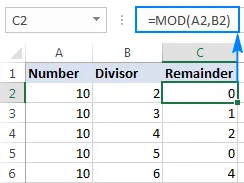 Excel MOD Funktion
MOD-Formeln zur Berechnung von Zellen
In der Praxis wird die MOD-Funktion selten allein verwendet. Sie ist oft Teil größerer Formeln zur Durchführung verschiedener Berechnungen basierend auf dem Divisionsrest.
MOD-Formel zum Summieren jeder N-ten Zeile oder Spalte
Obwohl Excel keine eingebaute Funktion zum Summieren jeder zweiten oder dritten Zeile hat, lässt sich dies mit MOD-Formeln leicht realisieren.
Summieren jeder zweiten Zeile
Um Werte in jeder zweiten Zeile zu addieren, verwenden Sie MOD in Verbindung mit ZEILE (ROW) und SUMMENPRODUKT (SUMPRODUCT):
Gerade Zeilen summieren:
=SUMMENPRODUKT((MOD(ZEILE(Bereich);2)=0)*(Bereich))
Beispiel für Bereich B2:B7:=SUMMENPRODUKT((MOD(ZEILE($B$2:$B$7);2)=0)*($B$2:$B$7))Ungerade Zeilen summieren:
=SUMMENPRODUKT((MOD(ZEILE(Bereich);2)=1)*(Bereich))
Beispiel für Bereich B2:B7:=SUMMENPRODUKT((MOD(ZEILE($B$2:$B$7);2)=1)*($B$2:$B$7))
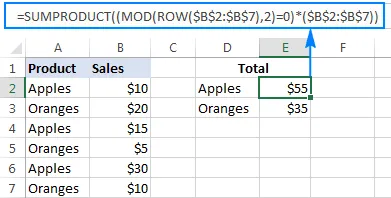 MOD-Formeln zum Summieren jeder zweiten Zeile
Die Kombination aus MOD und ZEILE bestimmt, welche Zeilen summiert werden, und SUMMENPRODUKT addiert die Werte. ZEILE liefert eine Matrix von Zeilennummern, MOD teilt diese durch 2. Wenn der Rest 0 ist (gerade Zeilen) oder 1 (ungerade Zeilen), werden die entsprechenden Werte aus dem Bereich summiert. Alternativ kann auch die WENN (IF) Funktion mit einer Array-Formel verwendet werden (STRG + UMSCHALT + EINGABETASTE).
Summieren jeder N-ten Zeile
Für das Summieren jeder dritten, vierten usw. Zeile verwenden Sie diese allgemeine Formel:
=SUMMENPRODUKT((MOD(ZEILE(Bereich)-ZEILE(erste_Zelle)+1;N)=0)*(Bereich))
Beispiel zum Summieren jeder 3. Zelle im Bereich C2:C10:=SUMMENPRODUKT((MOD(ZEILE($C$2:$C$10)-ZEILE($C$2)+1;3)=0)*($C$2:$C$10))
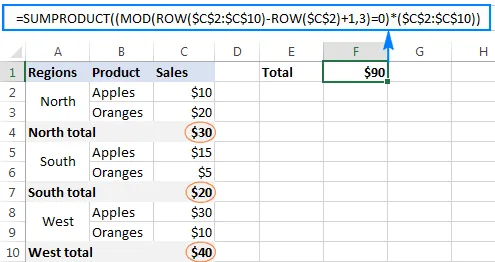 MOD-Formel zum Summieren jeder 3. Zelle
Diese Formel berechnet zuerst die relative Zeilennummer, wendet dann MOD an und prüft auf einen Rest von 0, um jede N-te Zeile zu identifizieren.
Summieren jeder N-ten Spalte
Analog zum Summieren von Zeilen können Sie Spalten summieren, indem Sie ZEILE durch SPALTE (COLUMN) ersetzen:
=SUMMENPRODUKT((MOD(SPALTE(Bereich)-SPALTE(erste_Zelle)+1;N)=0)*(Bereich))
Beispiel zum Summieren jeder 4. Spalte im Bereich B2:I2:=SUMMENPRODUKT((MOD(SPALTE($B2:$I2)-SPALTE($B2)+1;4)=0)*($B2:$I2))
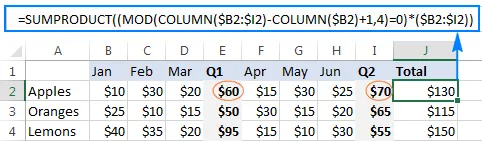 Summieren jeder N-ten Spalte
MOD-Formel zum Verketten jeder N Zellen
Um Inhalte aus jeweils N Zellen zu einem Zellinhalt zu kombinieren, kann MOD ebenfalls eingesetzt werden. Angenommen, Bestelldetails sind in drei Zellen aufgeteilt und sollen verkettet werden:
=WENN(MOD(ZEILE()-1;3)=0; VERKETTEN(B2;"-";B3;"-";B4); "")
Diese Formel sollte ab der dritten Zeile mit Daten kopiert werden. Sie prüft, ob die aktuelle Zeile durch 3 teilbar ist und verkettet dann die entsprechenden Zellen, getrennt durch ein Bindestrich.
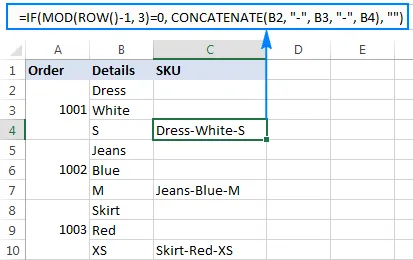 MOD-Formel zum Verketten von Inhalten jeder drei Zellen
MOD-Formeln zum Zählen von Zellen mit geraden oder ungeraden Zahlen
Die MOD-Funktion eignet sich hervorragend zum Identifizieren und Zählen von geraden oder ungeraden Zahlen.
Zählen von Zellen mit ungeraden Zahlen:
=SUMMENPRODUKT((MOD(Bereich;2)=1)*1)Zählen von Zellen mit geraden Zahlen:
=SUMMENPRODUKT((MOD(Bereich;2)=0)*1)
Beispiel für Zahlen im Bereich A2 bis A8:
- Ungerade Zahlen zählen:
=SUMMENPRODUKT((MOD(A2:A8;2)=1)*1) - Gerade Zahlen zählen:
=SUMMENPRODUKT((MOD(A2:A8;2)=0)*1)
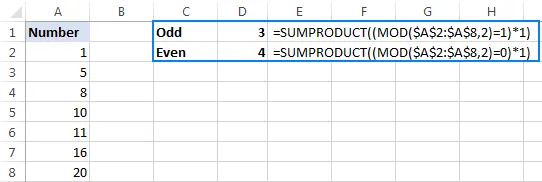 MOD-Formeln zum Zählen von Zellen mit geraden oder ungeraden Zahlen
MOD in Excel zur Hervorhebung von Zellen
Neben Berechnungen kann MOD mit bedingter Formatierung verwendet werden, um Zellen hervorzuheben.
Hervorheben von geraden und ungeraden Zahlen
Verwenden Sie folgende Formeln für die bedingte Formatierung (bezogen auf Zelle A2 als oberste linke Zelle des Bereichs):
- Ungerade Zahlen hervorheben:
=MOD(A2;2)=1 - Gerade Zahlen hervorheben:
=MOD(A2;2)=0
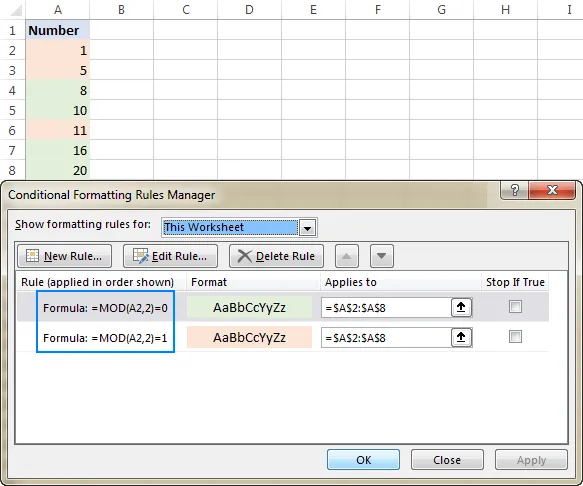 Hervorheben von geraden und ungeraden Zahlen in Excel
Hervorheben von ganzen Zahlen und Dezimalzahlen
- Ganze Zahlen hervorheben:
=MOD(A2;1)=0(Der Rest bei Division durch 1 ist 0) - Dezimalzahlen hervorheben:
=MOD(A2;1)>0
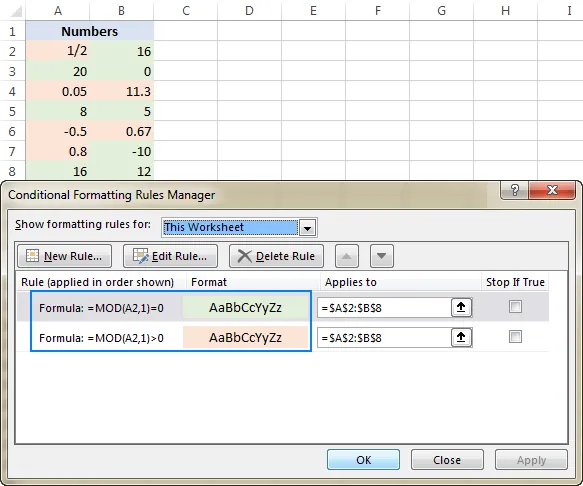 Hervorheben von ganzen Zahlen und Dezimalzahlen in Excel
Hervorheben von Vielfachen einer Zahl
Um Vielfache einer bestimmten Zahl hervorzuheben, teilen Sie die Zahl durch diesen Wert und prüfen auf einen Rest von 0.
Beispiel zum Hervorheben von Vielfachen von 10 (bezogen auf Zelle A3):=MOD(A3;10)=0
Man kann auch den Wert in eine separate Zelle (z.B. C1) eingeben und diese mit absoluter Referenz ($C$1) verwenden:=MOD(A3;$C$1)=0
 Hervorheben von Vielfachen von 10
Excel MOD mit Datenüberprüfung
Die MOD-Funktion kann auch verwendet werden, um die Eingabe bestimmter Daten in Zellen zu verhindern, z. B. nur ganze Zahlen zuzulassen. Dies geschieht über die Datenüberprüfung.
Um beispielsweise nur ganze Zahlen in den Zellen A2:A8 zuzulassen, wählen Sie diese Zellen aus, gehen Sie zu “Daten” > “Datenüberprüfung”, wählen Sie unter “Zulassen” die Option “Benutzerdefiniert” und geben Sie folgende Formel ein:
=MOD(A2;1)=0
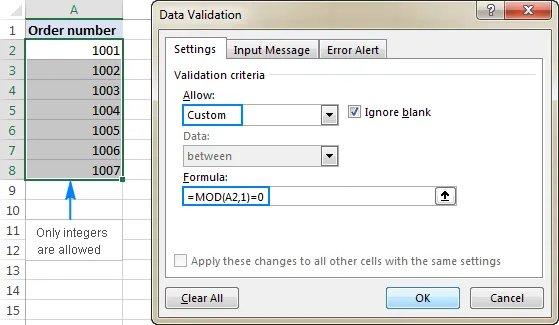 Verwenden der MOD-Formel, um nur ganze Zahlen in ausgewählten Zellen zuzulassen
Ähnlich können Sie Regeln für nur gerade oder ungerade Zahlen erstellen:
- Nur ungerade Zahlen zulassen:
=MOD(A2;2)=1 - Nur gerade Zahlen zulassen:
=MOD(A2;2)=0
Die MOD-Funktion in Excel ist ein vielseitiges Werkzeug, das die Datenanalyse und -verwaltung erheblich vereinfachen kann.