
Produkt-Mockups sind ein unschätzbares Werkzeug, um Designideen schnell zu visualisieren, Entwürfe Kunden zu präsentieren oder Produkte darzustellen, die noch nicht existieren. Obwohl es zahlreiche Websites gibt, die fertige Photoshop-Mockup-Vorlagen anbieten, ist die Erstellung eigener Mockups mit Photoshop überraschend unkompliziert. Dieses Tutorial führt Sie durch den Prozess, wie Sie jedes beliebige Foto in eine professionelle PSD-Vorlage verwandeln können, eine Fähigkeit, die besonders im Online-Marketing von unschätzbarem Wert ist. Hier erfahren Sie mehr über Produkt-Mockups.
Warum und Wie?
Als Kleinunternehmer und Unternehmer hatte ich oft Schwierigkeiten, die perfekten PSD-Mockups zu finden, um meine Ideen zu visualisieren. Eines Tages gab ich die Suche auf und beschloss, meine eigenen Mockups in Photoshop zu erstellen. Diese Entscheidung führte zur Gründung eines erfolgreichen Online-Geschäfts – Mediamodifier.com. Die hier vorgestellten Techniken wurden über Jahre hinweg zur Erstellung tausender Produkt-Mockups in Photoshop verfeinert.
Dieses umfassende Tutorial vermittelt Ihnen die Fähigkeiten, jedes Foto in eine beeindruckende und professionelle Produkt-Mockup-Vorlage zu verwandeln, die Sie wiederverwenden und bearbeiten können. Alles, was Sie benötigen, ist Photoshop. Das Endergebnis ist nicht nur ein professionell aussehendes Mockup, sondern auch eine wertvolle Fähigkeit zur Erstellung eigener Mockups für unterschiedlichste Produkte.
Das Tutorial behandelt folgende Themen:
- Die allgemeine Technik zur Erstellung von Photoshop-Mockups
- Wie man die Farbe von Objekten in Mockups einfach und editierbar macht
- Nützliche Photoshop-Aktionen zur Automatisierung des Erstellungsprozesses
Beispiele für erreichte Ergebnisse
Nachdem Sie dieses Tutorial durchgearbeitet haben, können Sie Ergebnisse erzielen wie diese:
Ein schlichtes Bild eines leeren Blattes Papier wird in eine bearbeitbare PSD-Vorlage verwandelt.
Fortgeschrittene Version des Mockups mit verstellbaren Farbschichten für das Papier und den Hintergrund.
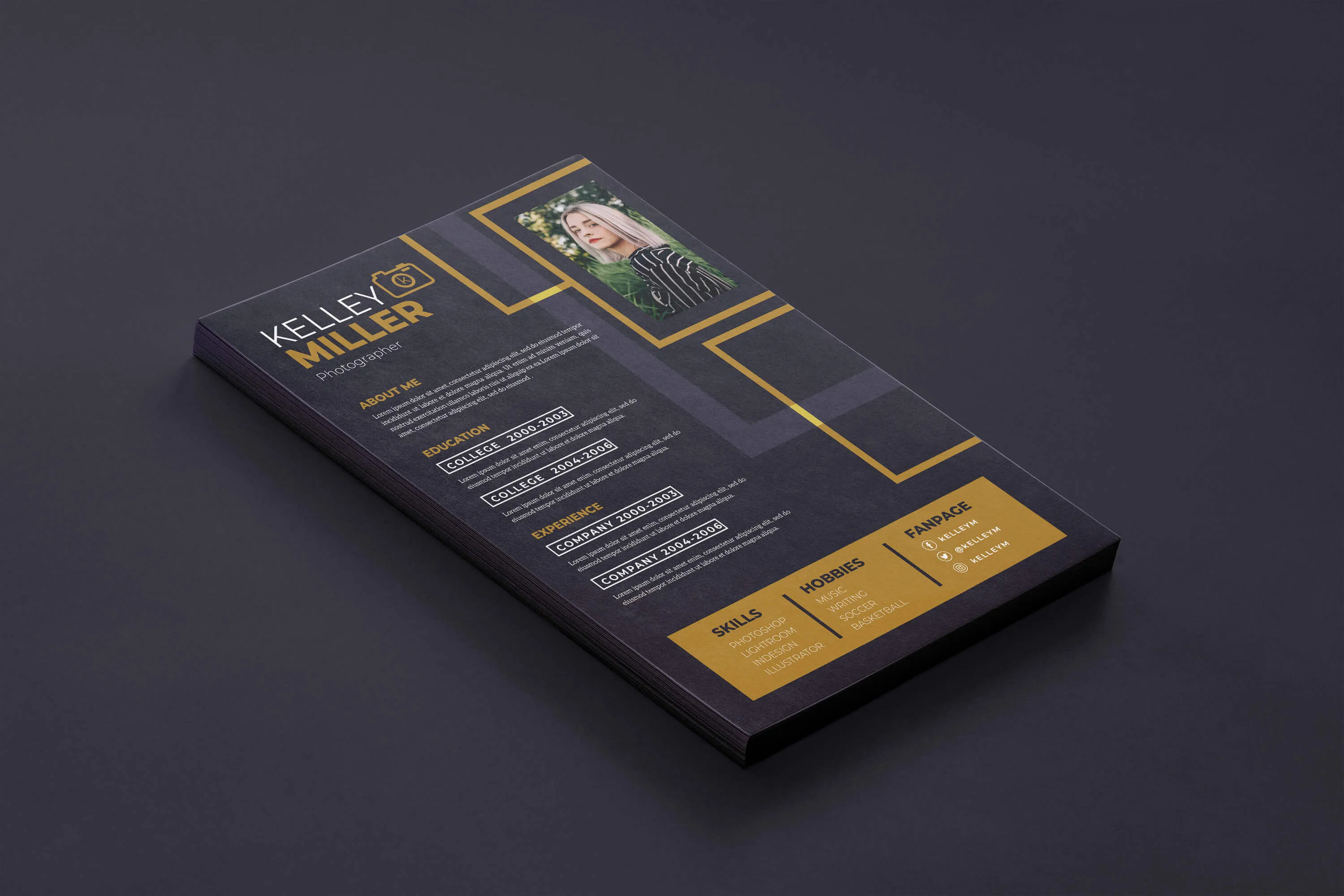 Fortgeschrittene Mockup-Version mit anpassbaren Farbschichten
Eine weitere fortgeschrittene Version, bei der die Hintergrundfarbe durch eine Holztextur, ein Muster oder ein anderes Bild ersetzt wurde.
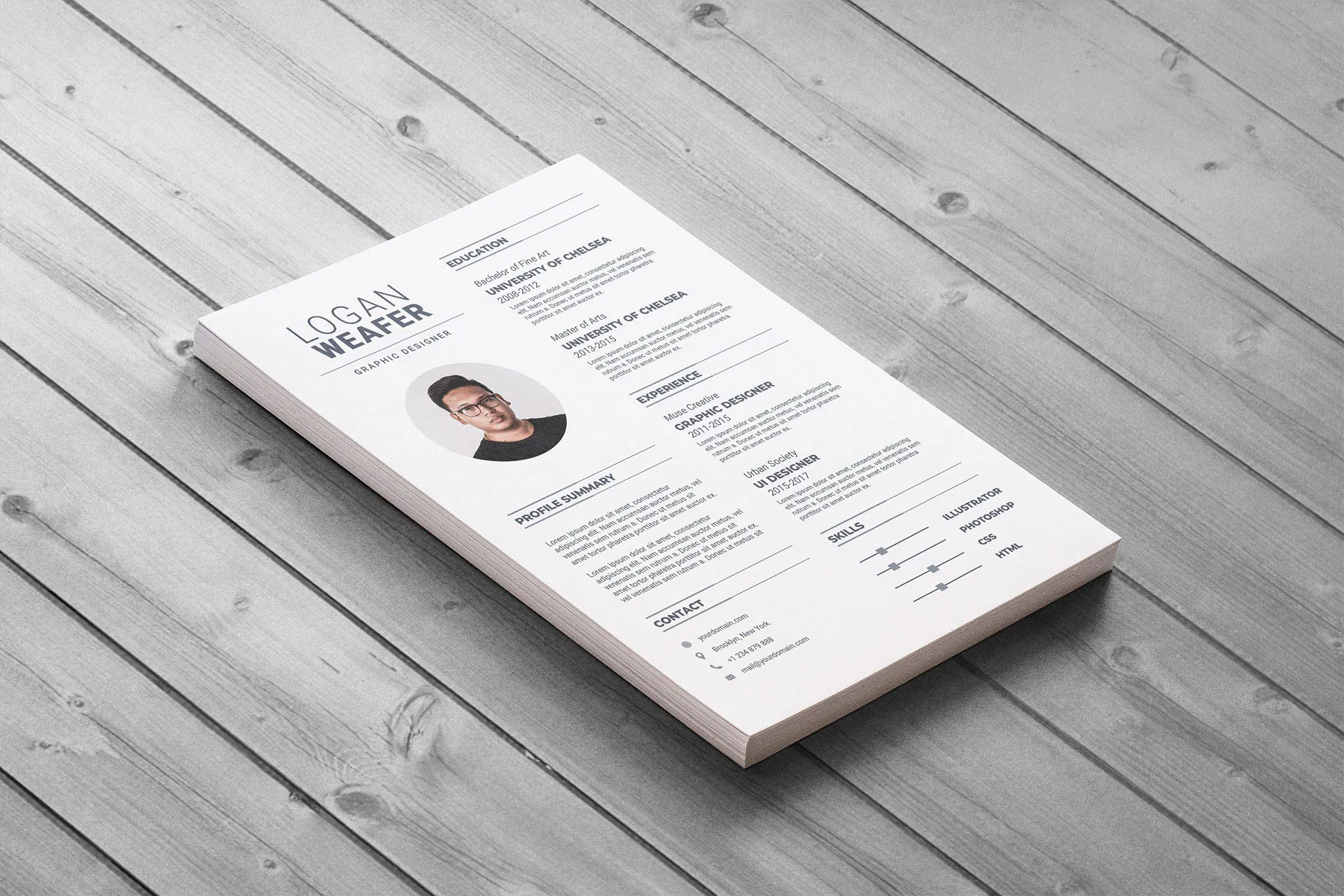 Mockup mit ausgetauschtem Hintergrundbild
1. Die Hintergrundszene anpassen
Beginnen wir mit der Erstellung eines einfachen CV- und Briefkopf-Mockups, das auf einem Foto basiert. Sie können das bereitgestellte Bild herunterladen oder ein eigenes Foto von Plattformen wie Pixabay.com oder Unsplash.com verwenden.
Laden Sie Ihr Bild in Photoshop und passen Sie die Bildgröße an. Für die meisten Webanwendungen ist eine Breite zwischen 2000 und 3000 Pixel ausreichend, um die Dateigröße überschaubar zu halten. In diesem Beispiel wurde die Hintergrundszene auf 3000×2000 Pixel angepasst.
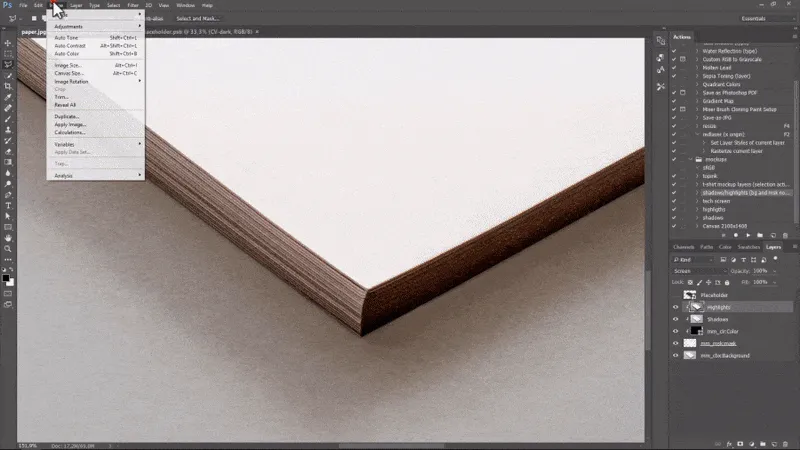
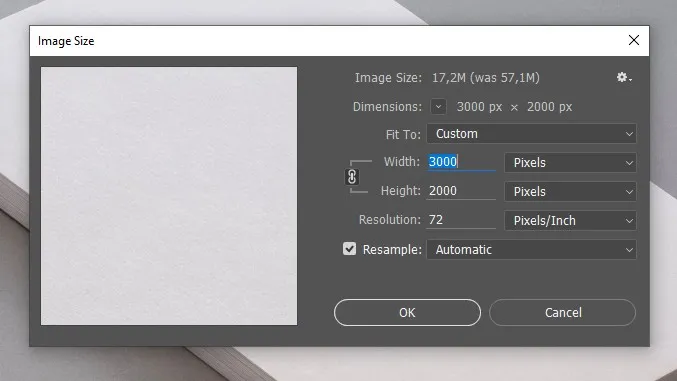 Photoshop Bildgröße für Mockup ändern*Größe über Bild > Bildgröße ändern.*
Optional können Sie mit dem “Reparatur-Pinsel” Flecken oder Staub auf dem Bild korrigieren. Für komplexere Objektentfernungen kann Pincel eine gute Alternative sein. Passen Sie auch Helligkeit und Kontrast an, falls das Bild zu dunkel ist.
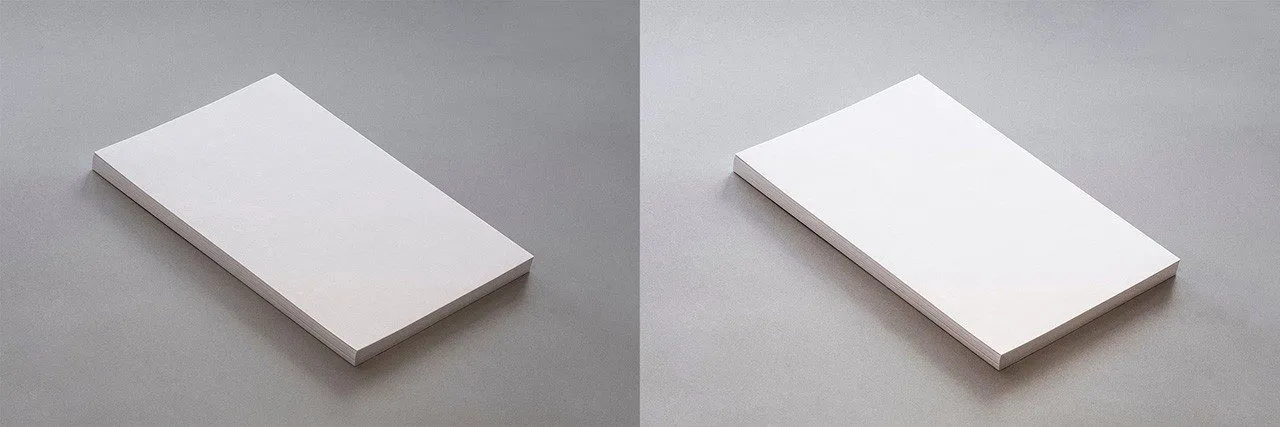 Helligkeit im Photoshop für Mockup ändern*Helligkeit über Bild > Korrekturen > Helligkeit/Kontrast anpassen.*
2. Platzhalter mit einem Smart Object erstellen
Ein Smart Object in Photoshop ermöglicht es Ihnen, eine Ebene zu bearbeiten, ohne den ursprünglichen Inhalt zu verändern. Dies ist ideal für Platzhalter.
Methode 1 (Einfachste): Fügen Sie direkt ein Beispielbild mit den korrekten Abmessungen ein.
- Ziehen Sie Ihr Bild in die Mockup-Szene.
- Rasterisieren Sie die Ebene.
- Konvertieren Sie sie erneut in ein Smart Object.
Dies stellt sicher, dass die Mockup-Szene und das Platzhalterbild die gleiche Größe und Skalierung haben.
Methode 2 (Wenn Sie noch kein Design haben):
- Wählen Sie das Auswahlrechteck-Werkzeug.
- Geben Sie die benötigte Größe in Pixel oder das Größenverhältnis ein.
- Erstellen Sie eine neue leere Ebene.
- Wählen Sie Bearbeiten > Fläche füllen und wählen Sie eine Volltonfarbe.
- Klicken Sie mit der rechten Maustaste auf die neue Ebene und wählen Sie In Smart Object konvertieren.
Für das CV-Beispiel wurde ein Platzhalter im Verhältnis 21×29,7 erstellt, das dann in die Szene eingefügt und in ein Smart Object konvertiert wurde.
3. Smart Object positionieren
Wählen Sie die Smart Object-Ebene aus und gehen Sie zu Bearbeiten > Transformieren > Verzerren. Ziehen Sie jede Ecke des Platzhalters in die korrekte Position. Verwenden Sie das Verformen-Werkzeug für weitere Anpassungen und drücken Sie Enter, um abzuschließen.
Verwenden Sie das Verzerren-Werkzeug, um die Ecken anzupassen, und das Verformen-Werkzeug für Kurven.
4. Feinabstimmung und nützliche Tipps
Um das Mockup realistischer zu gestalten, fügen Sie Effekte oder Farbmasken hinzu. Eine schnelle Methode ist die Verwendung von Füllmethoden (Blend Modes). Für weiße Papierobjekte funktioniert oft der Multiplizieren-Modus gut.
Sie haben nun die einfachste Methode zur Erstellung eines bearbeitbaren Mockups in Photoshop gemeistert. Diese Technik lässt sich auf nahezu jede Art von Produkt anwenden.
5. Farben von Objekten ändern und bearbeitbar machen
Um die Farbe von Objekten wie Papierstapeln, T-Shirts oder Tassen zu ändern, sind fortgeschrittenere Techniken erforderlich. Dies ist besonders nützlich, um Farben an Ihr Branding anzupassen.
Farbe eines Mockup-Objekts ändern
- Auswahl mit dem Lasso-Werkzeug treffen: Verwenden Sie das Polygon-Lasso-Werkzeug, um das Objekt (z.B. den Papierstapel) auszuwählen.
- Neue Ebene erstellen: Erstellen Sie eine neue, leere Ebene, füllen Sie sie mit einer Volltonfarbe (z.B. Weiß) und nennen Sie die Ebene msk.
- Photoshop-Aktion herunterladen und ausführen: Laden Sie nützliche Aktionen herunter, die Highlights und Schatten trennen und eine Farb-Ebene erstellen. Installieren Sie die Aktion über Fenster > Aktionen. Benennen Sie die Ebenen korrekt (bg und msk).
- Schatten und Highlights anpassen: Passen Sie die erstellten Ebenen für Schatten und Lichter an, damit das Objekt sowohl in hellen als auch in dunklen Farben realistisch aussieht. Überprüfen Sie die Größe der Farb-Ebene (mm_clr:Color) und passen Sie sie bei Bedarf an. Verwenden Sie Kurven, Gradationskurven und Helligkeit/Kontrast, um die gewünschten Effekte zu erzielen. Denken Sie daran, die Highlights-Ebene vorher zu entsättigen, um Details besser zu erkennen.
 Bearbeiten von Kurven und Helligkeit für Mockup-Ebenen in Photoshop*Anpassen der Highlights-Ebene, um dunklere Farben realistischer zu gestalten.*
Hintergrundfarbe ändern
Sie können den gleichen Prozess verwenden, um die Hintergrundfarbe bearbeitbar zu machen.
- Schatten und Lichter extrahieren: Verwenden Sie die heruntergeladenen Aktionen, um Schatten und Lichter aus der Hintergrundebene zu extrahieren.
- Neue Farbebene hinzufügen: Erstellen Sie eine neue Ebene für Volltonfarbe und wählen Sie Ihre gewünschte Hintergrundfarbe.
- Deckkraft anpassen: Spielen Sie mit der Deckkraft der Schatten- und Highlight-Ebenen, um den perfekten Look zu erzielen.
Neues Hintergrundbild hinzufügen
Ersetzen Sie die Hintergrundfarbe durch ein Bild, um das Mockup weiter zu personalisieren.
- Bild einfügen und skalieren: Fügen Sie Ihr Hintergrundbild ein und skalieren Sie es auf 100%. Rasterisieren Sie die Ebene nicht sofort.
- In Smart Object konvertieren: Drücken Sie Enter, rasterisieren Sie die Ebene und konvertieren Sie sie erneut in ein Smart Object.
- Hintergrund verzerren: Verwenden Sie Bearbeiten > Transformieren > Verzerren, um das Hintergrundbild perspektivisch anzupassen.
Abschluss
Nachdem Sie diese Anleitung befolgt haben, sind Sie in der Lage, professionelle Mockups in Photoshop zu erstellen. Sie beherrschen die Technik der Smart Objects, Verformungswerkzeuge, Photoshop-Aktionen und fortgeschrittene Farbänderungen. Diese Methoden eignen sich hervorragend für eine Vielzahl von Produkten wie Bücher, Zeitschriften, T-Shirts, Tassen und mehr.
Fordern Sie sich selbst heraus, Ihr erstes eigenes Mockup zu erstellen! Wenn Sie Fragen haben oder Ergänzungen wünschen, hinterlassen Sie bitte einen Kommentar. Laden Sie hier eine Beispiel-PSD-Datei herunter, um die Struktur zu erkunden.
Häufig gestellte Fragen
Was genau ist ein Mockup und wofür wird es verwendet?
Ein Mockup ist eine realistische Visualisierung Ihres Designs in einem realen Kontext. Es hilft bei der Präsentation, erhöht das Engagement und reduziert Designunsicherheiten.
Was ist der Unterschied zwischen einem Mockup-Generator und einem Photoshop PSD-Mockup?
Ein Mockup-Generator ist ein webbasiertes Tool, während ein PSD-Mockup heruntergeladen und in Software wie Adobe Photoshop bearbeitet wird, was erweiterte Anpassungen ermöglicht. Erfahren Sie mehr über die Optimierung von PSD-Dateien.
Kann ich einzelne Ebenen in meinem Mockup anpassen?
Ja, die meisten Vorlagen ermöglichen das Ersetzen von Platzhaltern, Ändern von Farben und Steuern von Schatten oder Effekten.
Sind meine Mockup-Designs für kommerzielle Projekte nutzbar?
Ja, Mockup-Designs von MediaModifier können kommerziell genutzt werden.
Welche Funktionen sollte ich bei einem Mockup-Tool beachten?
Achten Sie auf eine breite Vorlagenbibliothek, einfache Bedienung, Anpassungsmöglichkeiten und verschiedene Exportoptionen wie PNG, JPG und PSD.
Wie beginne ich mit der Erstellung eines Mockups?
Wählen Sie eine Vorlage, laden Sie Ihr Bild hoch, passen Sie es an, ändern Sie Farben nach Bedarf und laden Sie Ihr Design herunter.
Kann ich mehrere Versionen eines Mockups speichern?
Ja, viele Tools ermöglichen das Speichern von Entwürfen, sodass Sie verschiedene Variationen erstellen und später darauf zurückgreifen können.
Dauert das Rendern von hochauflösenden Mockups länger oder kostet es mehr?
Hochauflösende Mockups können länger dauern oder Abonnements erfordern. Kostenlose Versionen bieten oft schnelle Vorschauen, während kostenpflichtige Abonnements höhere Qualität und schnellere Leistung bieten.