
Dieses Dokument beschreibt, wie Sie mit Winshuttle Transaction Materialstammdaten im SAP Business Suite bearbeiten können, indem Sie Daten aus Microsoft Excel über die SAP-Transaktion MM02 verwenden. Ziel ist es, den Prozess der Änderung von Materialstammdaten in SAP durch Automatisierung mit Winshuttle Transaction zu vereinfachen und effizienter zu gestalten.
Schritt-für-Schritt-Anleitung zur Automatisierung von MM02 mit Winshuttle Transaction
Die Verwendung von Winshuttle Transaction ermöglicht es, manuelle SAP-Transaktionen wie MM02 zu automatisieren. Dies ist besonders nützlich, wenn Sie regelmäßig Materialstammdaten aktualisieren müssen.
1. Aufnahme des Transaktionsablaufs (Recording)
Der erste Schritt ist die Aufnahme der manuellen Transaktion MM02, um Winshuttle Transaction die notwendigen Schritte beizubringen.
- Starten Sie Winshuttle Transaction über die Desktop-Verknüpfung oder das Windows-Startmenü.
- Klicken Sie auf Neu (New).
- Geben Sie den Transaktionscode
MM02in das Feld Transaktionscode (Transaction Code) ein und klicken Sie dann auf Go. - Ein SAP-Anmeldefenster (SAP Logon screen) erscheint. Wählen Sie das gewünschte SAP-System aus und klicken Sie auf OK.
- Geben Sie Ihre Benutzerdaten im SAP-Anmeldefenster ein und klicken Sie auf die Schaltfläche OK. Wenn das gewünschte SAP-System nicht angezeigt wird, klicken Sie auf die Schaltfläche System und wählen Sie ein anderes System aus.
- Wählen Sie für den Aufnahmemodus (Recording Mode) Batch-Input-Modus (Batch Input Mode).
- Hinweis: Der “Non-Batch Input Mode Without Controls” funktioniert für die meisten Transaktionen. Nicht-Batch-Modi sind notwendig, wenn Sie Informationen aus SAP-Transaktionen herunterladen oder wenn Finanz- oder HR-Transaktionen mit dynamischen Aktionen oder Benutzerparameterwerten ausgeführt werden. Wenn Sie keinen Zugriff auf Nicht-Batch-Modi haben, können Sie die Aufnahme im Batch-Modus versuchen. Der Unterschied zwischen “Without SAP Controls” und “With SAP Controls” bezieht sich lediglich auf die Werkzeuge auf den Transaktionsbildschirmen.
- Geben Sie bei Bedarf weitere Eigenschaften in die entsprechenden Felder ein.
- Um zu verhindern, dass Skripte von anderen bearbeitet werden, aktivieren Sie das Kontrollkästchen TRANSACTION-Skript sperren (Lock TRANSACTION script). Dadurch wird das Skript passwortgeschützt.
- Klicken Sie auf die Schaltfläche Weiter (Next). Die MM02-Transaktion wird gestartet.
- Hinweis: Die folgenden Bildschirme können je nach Konfiguration Ihres SAP-Systems variieren. Um diesen Prozess für Transaction wiederholbar zu machen, gibt es einige Änderungen gegenüber der manuellen Materialaktualisierung. Diese Unterschiede werden im Folgenden hervorgehoben.
- Geben Sie die Materialnummer ein und klicken Sie auf Sicht(en) auswählen (Select view(s)).
- Wenn Ihre Seite “Sicht(en) auswählen” mit einer Standardauswahl eingerichtet ist, klicken Sie zuerst auf die Schaltfläche Alle abwählen (Deselect all) unten auf der Seite. Dadurch werden alle vorherigen Einträge gelöscht, bevor Sie die für Ihre Aufnahme erforderlichen Sichten auswählen.
- Wählen Sie nur Basisdaten 1 (Basic Data 1). Hinweis: Dieser Schritt in der Aufnahme unterscheidet sich von der manuellen Dateneingabe und macht die Auswahl wiederholbar.
- Klicken Sie auf das grüne Häkchen, um fortzufahren.
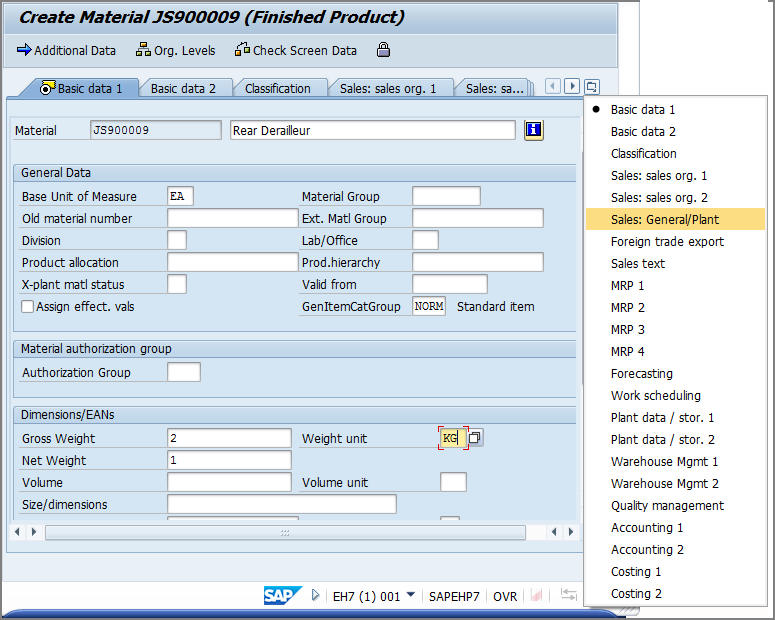
- Geben Sie Daten in alle Felder der “Basisdaten 1” ein, die Sie beim Hochladen von Daten in SAP aufnehmen möchten, und klicken Sie dann auf die Dropdown-Schaltfläche Tab-Liste (Tab List).
- Wählen Sie den nächsten Tab aus, den Sie aktualisieren möchten.
- Geben Sie die Werksnummer ein und klicken Sie auf das grüne Häkchen.
- Aktualisieren Sie die Felder auf allen zusätzlichen Tabs, die Sie einbeziehen möchten.
- Wenn Sie alle gewünschten Aktualisierungen vorgenommen haben, klicken Sie auf die Schaltfläche Speichern (Save). Dadurch wird die Aufnahme beendet und Sie kehren zu Transaction zurück.
2. Zuordnung der Felder (Mapping)
Nach der Aufnahme ist es Zeit, die Zuordnung (Mapping) für diese Transaktion zu erstellen. Das Mapping verbindet SAP-Felder mit Feldern in Ihrer Datendatei.
- Auto Mapping ordnet das gesamte Skript in Excel in der richtigen Reihenfolge zu. Aufgrund der Komplexität dieser Transaktion wählen wir stattdessen die Option Mapping erstellen (Create Mapping).
Klicken Sie im Bereich Map auf Mapping erstellen (Create Mapping).
Der Mapper zeigt im “Experten-Tab” (Expert Tab) Details zu jedem Feld an:
- Mapper-Zeilennummer: Referenznummer.
- Aktivierungsflagge: Nur aktivierte Zeilen werden ausgeführt.
- Bildschirm / Bildschirmnummer: Technische Bildschirminformationen.
- Feldbeschreibung: Beschriftung des SAP-Feldes.
- Feldname: Technischer SAP-Feldname.
- Mapping-Typ: Fester Wert, Excel zu SAP, SAP zu Excel.
- Wert: Zugewiesene Werte oder Datenquelle.
- Notizen: Zusätzliche Informationen.
Im Abschnitt Datenquellenvorschau (Data Source Preview) sehen Sie eine Vorschau Ihrer Datendatei. Sie können den Datentyp über den Link Datentyp ändern (Change Source Type) ändern (z. B. von Excel zu Access).
Klicken Sie auf den Basis-Tab (Basic tab) für eine einfachere Zuordnung.
Um das Skript der Datenquelle zuzuordnen, ziehen Sie die Spalten aus der Excel-Vorschau (links) auf die entsprechenden Zeilen der SAP-Felder (rechts). Da Daten von Excel nach SAP hochgeladen werden, ziehen Sie von links nach rechts. Wiederholen Sie dies für alle gewünschten Felder.
Speichern Sie die Skriptdatei (.TxR) und die Excel-Vorschaudatei (.xlsx). Klicken Sie auf den Pfeil nach hinten im Menü Datei (File).
- Es ist ratsam, die Excel-Tabelle genauso zu benennen wie das Skript, es sei denn, eine Tabelle wird für mehrere Skripte verwendet.
Transaction fragt Sie, ob Sie die Excel-Vorschaudatei speichern möchten. Klicken Sie auf Ja und geben Sie den Dateinamen ein.
Anschließend fragt Transaction nach dem Speichern des Skripts. Klicken Sie auf Ja und geben Sie den Namen des Skripts ein.
3. Hinzufügen der Daten
Nun werden die Daten in die vorbereitete Excel-Datei eingegeben.
- Wenn Sie zurück zum Mapper müssen, um die Zuordnung zu aktualisieren, klicken Sie auf den Link Mapping aktualisieren (Update Mapping) im Bereich Map.
- Klicken Sie auf das Excel-Symbol rechts neben dem Feld Datendatei auswählen (Select Data File). Dies öffnet die zugeordnete Excel-Datei.
- Hinweis: Transaction weist die Protokollspalte (Log column) automatisch der nächsten verfügbaren Spalte nach der letzten zugeordneten Spalte zu (in diesem Fall Spalte L).
- Geben Sie Ihre Daten in die entsprechenden Spalten der Excel-Tabelle ein und speichern Sie die Datei.
4. Ausführung des Skripts (Run)
Nachdem die Daten hinzugefügt wurden, kann das Skript ausgeführt werden.
- Im Run-Bereich von Transaction können Sie die Start- und Endzeile festlegen, das Excel-Blatt mit den Daten angeben und die Protokollspalte ändern.
- Klicken Sie auf die Schaltfläche Test, wenn Sie ein Central-Benutzer sind, oder auf Ausführen (Run), wenn Sie kein Central-Benutzer sind, um den Upload zu starten.
- Wählen Sie im SAP-Anmeldefenster bei Bedarf das richtige SAP-System aus.
- Geben Sie Ihre Benutzerdaten ein und klicken Sie auf OK.
- Unten links zeigt Transaction eine Meldung an, wenn der Lauf abgeschlossen ist.
- Öffnen Sie die Excel-Tabelle und überprüfen Sie die Protokollspalte. Wenn der Lauf erfolgreich war, wurden die von SAP zurückgegebenen Nachrichten in die Protokollspalte eingetragen.
Durch die Automatisierung mit Winshuttle Transaction können Sie den Prozess der Materialstammdatenpflege in SAP effizienter gestalten und Fehler reduzieren.