
Stellen Sie sich vor, Ihr Gehirn muss täglich eine Flut an Informationen und Ideen verarbeiten. 🧠 Wenn Sie Sherlock Holmes wären, könnten Sie einen Gedächtnispalast direkt in Ihrem Kopf aufbauen. Für uns Normalsterbliche reicht es jedoch aus, Mindmaps in Excel zu erstellen – eine einfache Methode, um Ideen zu visualisieren und tiefe Einblicke zu gewinnen.
In diesem Beitrag zeigen wir Ihnen, wie Sie eine Mindmap In Excel erstellen. Wir beleuchten auch die Nachteile und stellen eine überlegene Alternative für interaktive Mindmaps vor. Los geht’s!
Für ähnliche Diagramme wie Ishikawa-Diagramme, die Mindmap-ähnliche Strukturen nutzen, empfehlen wir die excel vorlage ishikawa diagramm vorlage – ideal zur Problemanalyse.
Was ist eine Mindmap in Excel?
Eine Mindmap ist eine hierarchische Diagrammform, die um ein zentrales Konzept aufgebaut ist. Statt Daten in tabellarischer Form einzugeben, ermöglicht sie eine nicht-lineare Visualisierung, Analyse und Organisation von Informationen.
Sherlock Holmes webt in seinem Kopf ein Netz aus Ideen – Mindmaps funktionieren ähnlich. Eine Mindmap In Excel besteht aus einer zentralen Idee, von der sich verwandte Unterideen verzweigen. Jede Unteridee kann weitere Verzweigungen haben, und so geht es endlos weiter.
Typische Merkmale einer Excel-Mindmap:
- Zentrales Konzept oder Hauptidee
- Verzweigungen als Unterthemen vom Zentrum
- Jeder Zweig mit Schlüsselwort oder Bild
- Vernetztes Knotensystem
- Verschiedene Farben zur Hervorhebung von Konzepten
 Sherlock Holmes thinking
Das Erstellen einer Mindmap klingt spaßig, oder? Lernen Sie nun, wie es in Excel geht.
Wie erstellen Sie eine Mindmap in Excel?
Es gibt zwei Wege, eine Mindmap in Excel zu erstellen: Mit der Formenbibliothek oder mit SmartArt. Folgen Sie diesen Schritten, um Ihr zentrales Konzept zu visualisieren.
A. Mit Formen (Shapes)
Microsoft Office bietet eine Formenbibliothek mit Kästen, Kreisen und Pfeilen – perfekt für Mindmaps in Tabellenkalkulationen.
Nehmen wir an, Sie erstellen eine Mindmap für „Projekt X“ mit Umfang, Zielen, Budget usw.
Schritt 1: Neues Excel-Blatt öffnen
Öffnen Sie Excel und wählen Sie ein leeres Arbeitsblatt. Fügen Sie es bei Bedarf zu einer bestehenden Datei hinzu (+-Symbol unten).
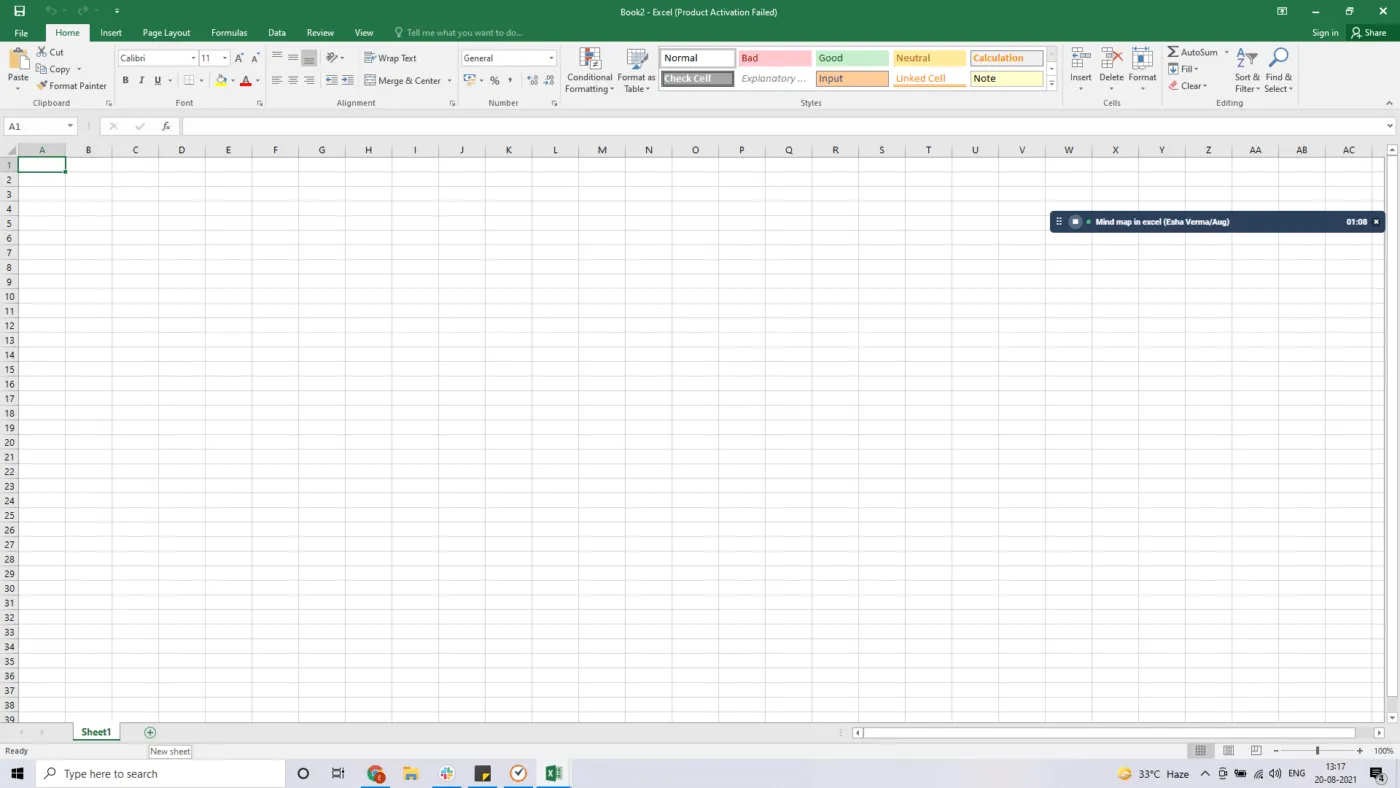 Blank Excel Spreadsheet
Schritt 2: Formenmenü öffnen
Klicken Sie auf Einfügen (grünes Menüband). Wählen Sie Formen, um das Dropdown zu öffnen.
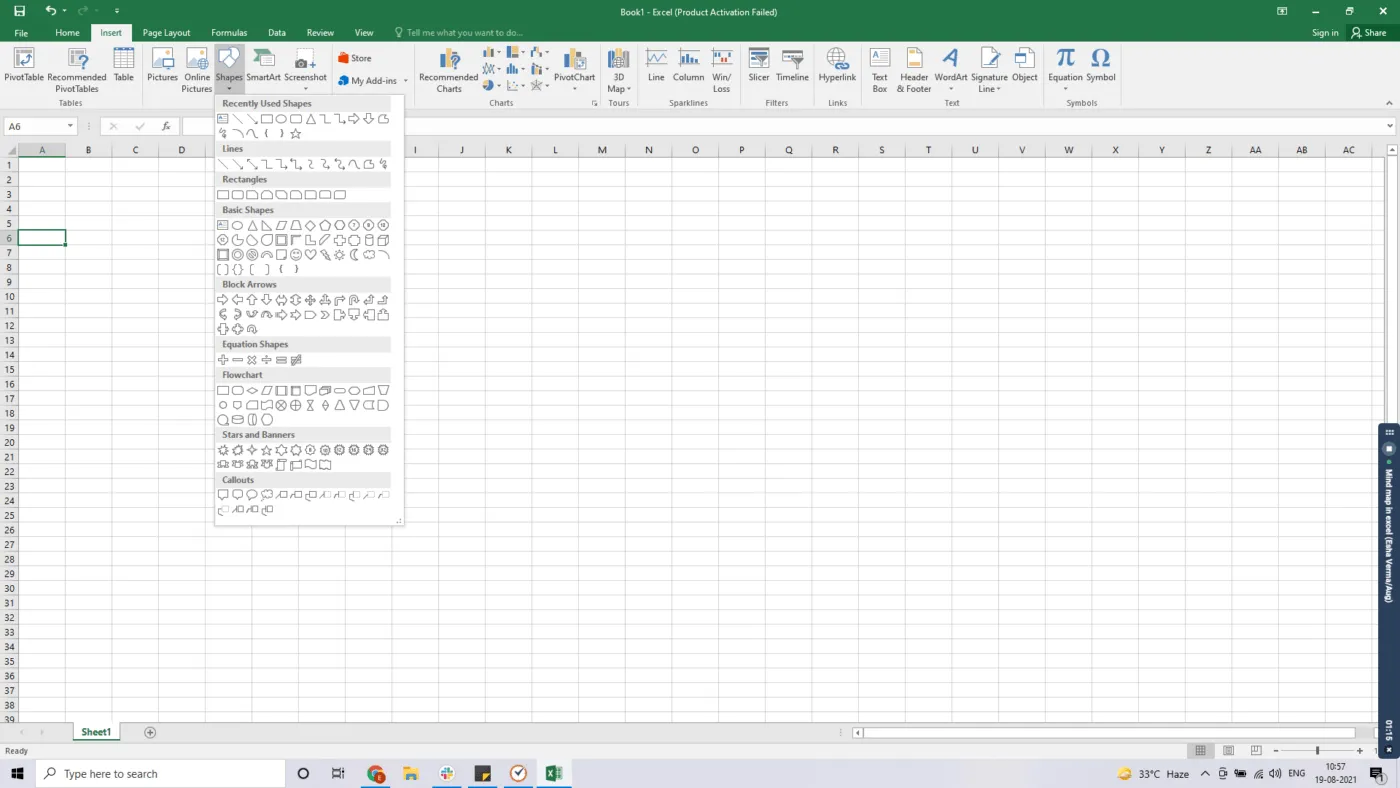 Shapes Menu in Excel Spreadsheet
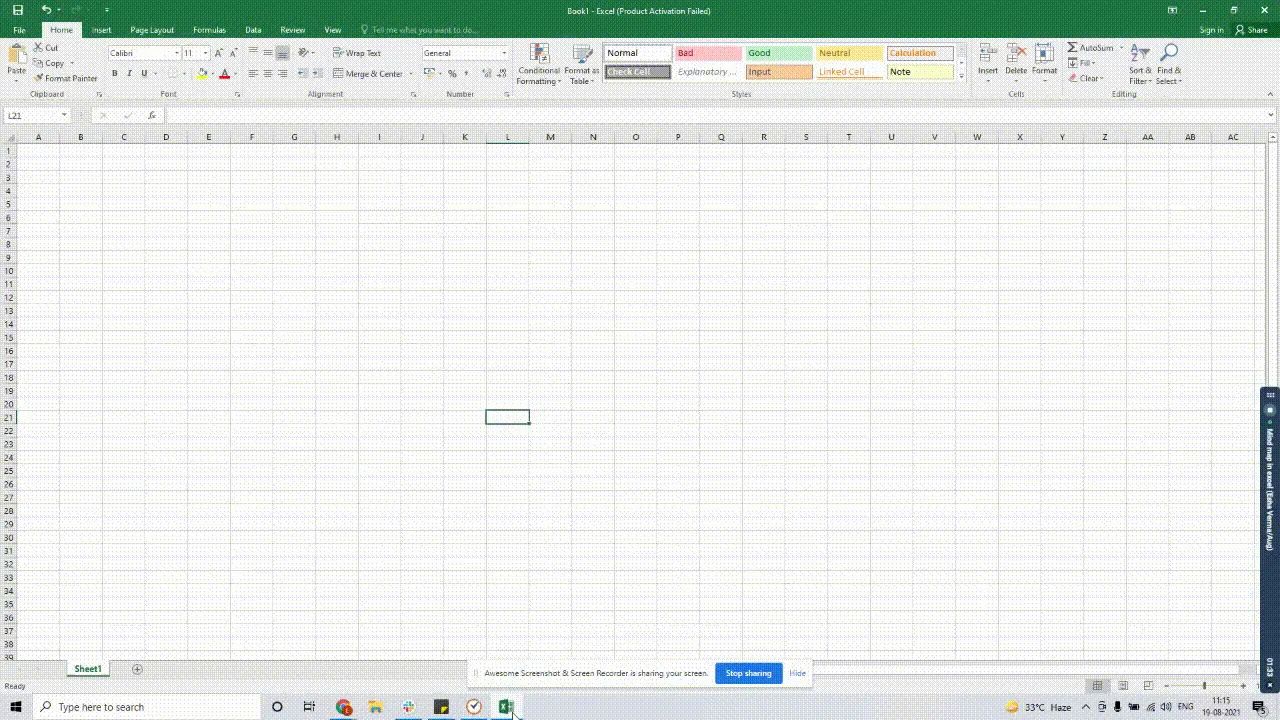
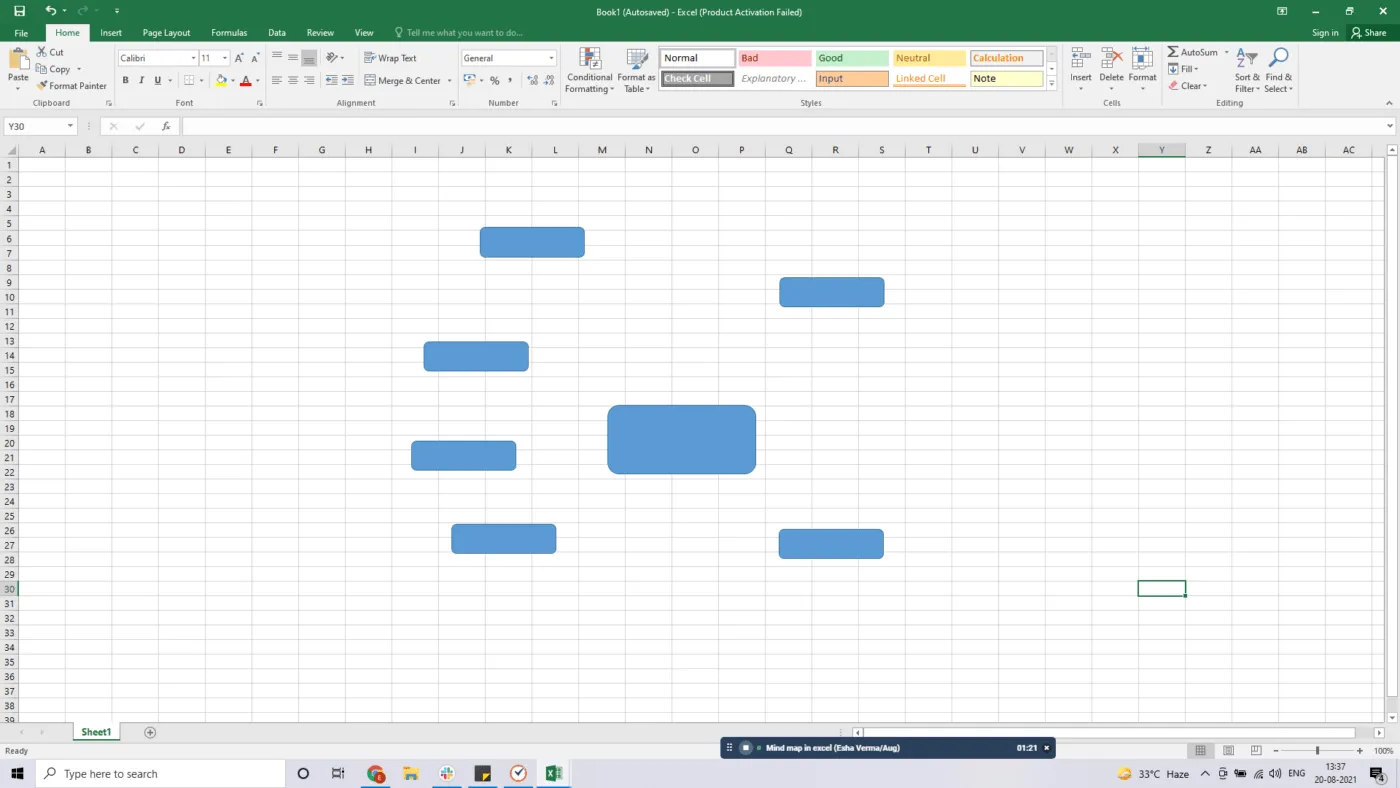
Schritt 3: Formen zeichnen
Wählen Sie eine Form (z. B. abgerundetes Rechteck), klicken und ziehen Sie sie auf das Blatt.
Zeichnen Sie nun verzweigende Formen vom Zentrum aus. Erstellen Sie z. B. sechs Kästen um das Zentrum.
 Drawing shapes in Excel Spreadsheet
 Boxes in Excel Spreadsheet
Schritt 4: Formen formatieren
Wählen Sie eine Form, gehen Sie zu Format und passen Sie Farben in Formstile an. Fügen Sie Effekte oder Umrisse hinzu.
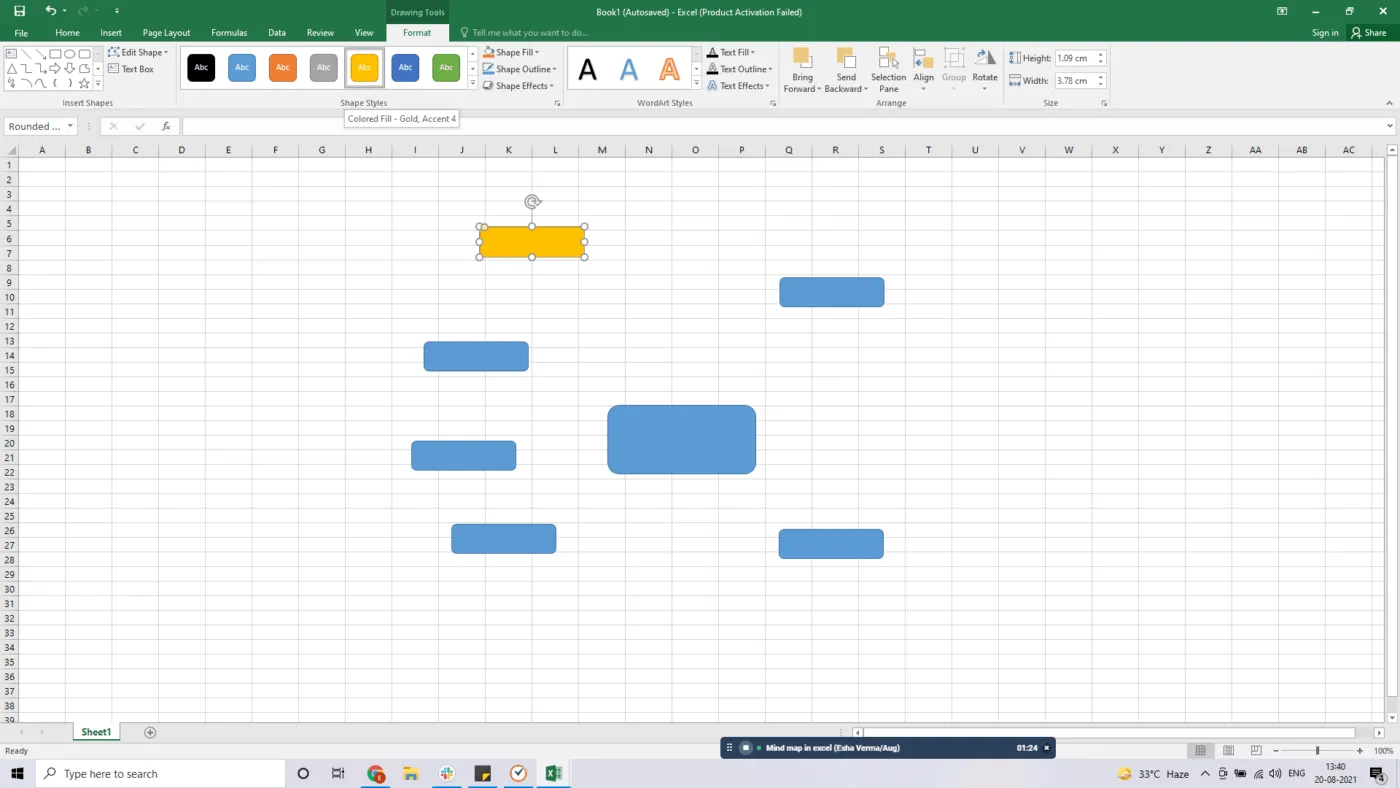 Formatting shapes in Excel Spreadsheet
Schritt 5: Formen mit Linien verbinden
Unter Formen finden Sie Linien. Zeichnen Sie Verbindungen zum Zentrum.
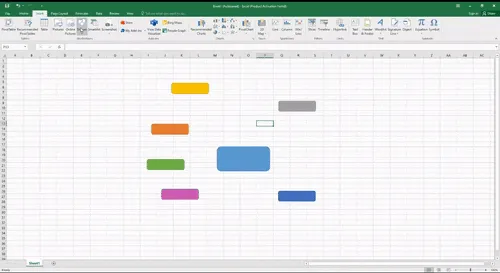 Connecting shapes using lines in Excel
Das Endergebnis sieht so aus:
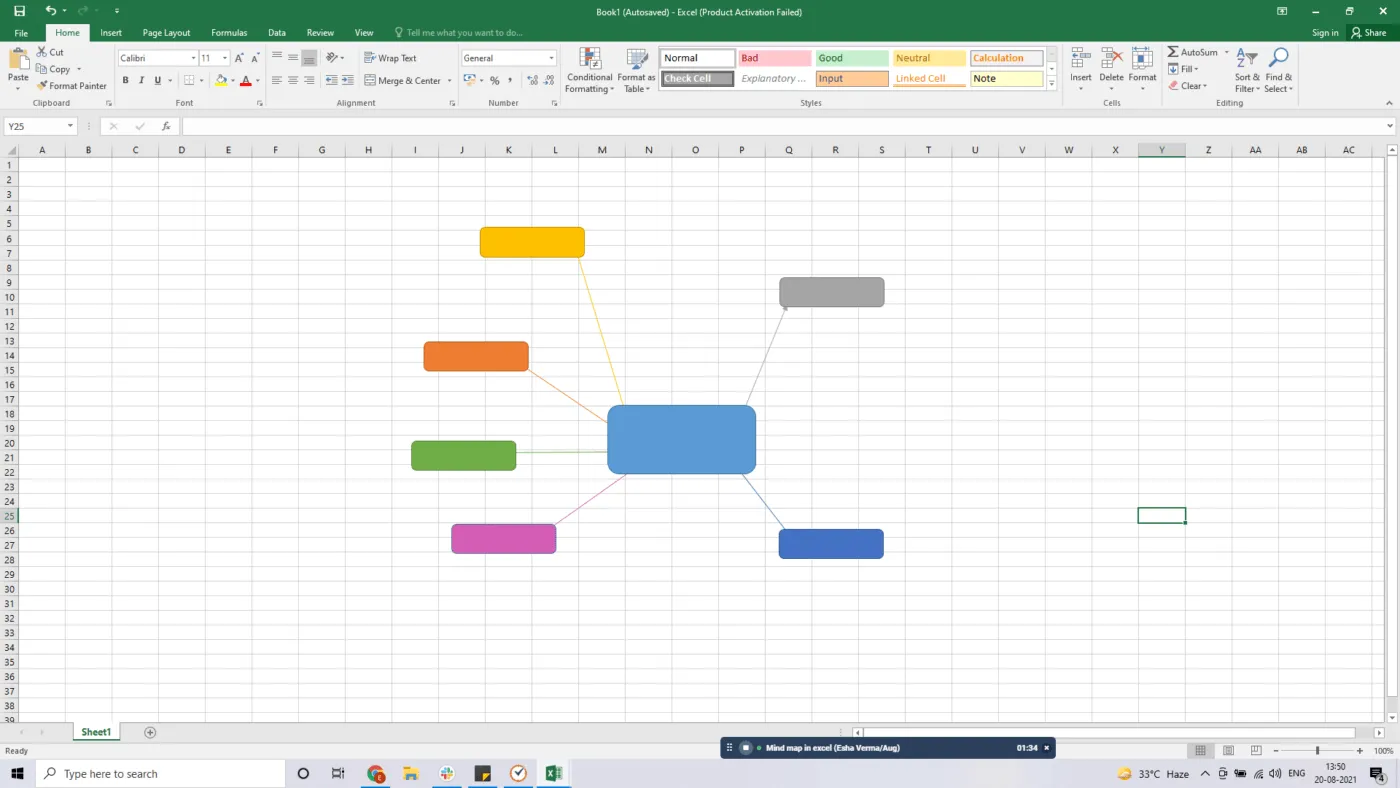 Mind Map in Excel
Schritt 6: Text hinzufügen
Doppelklicken Sie auf Formen, um Text einzugeben (z. B. „Projekt X“ im Zentrum, „Umfang“, „Ziele“ usw.).
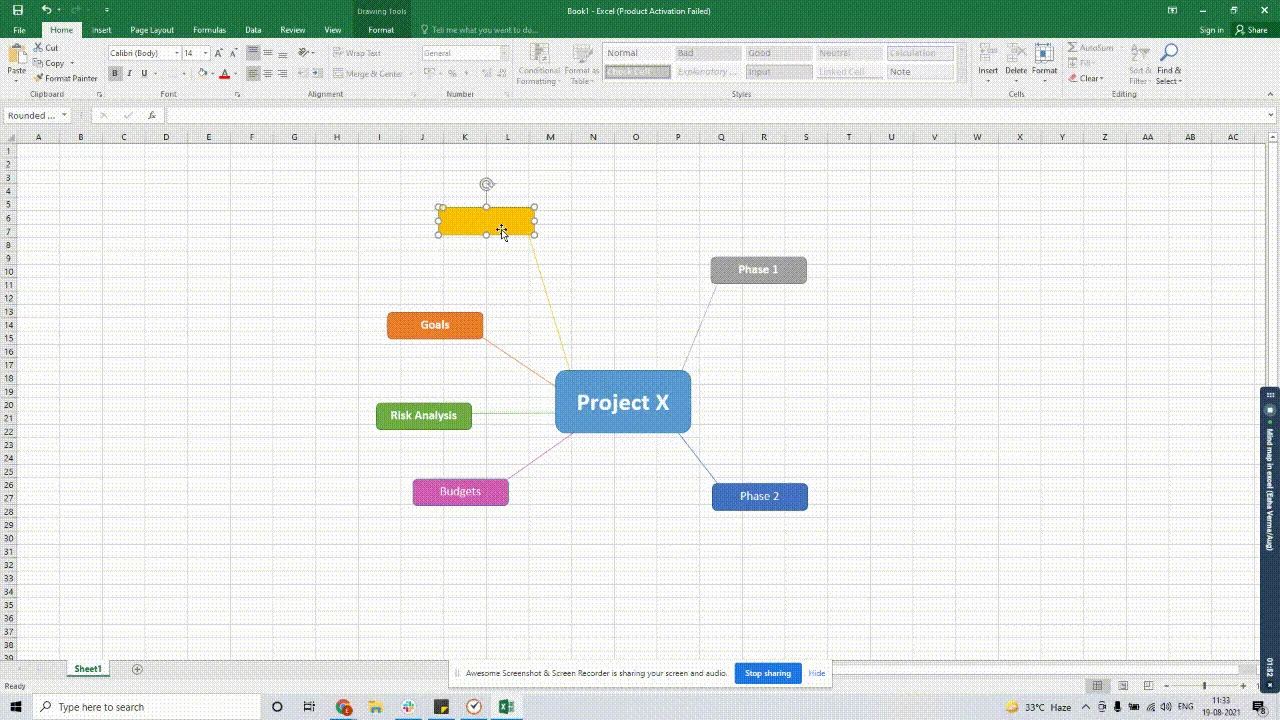 Adding text to mind maps in Excel
Schritt 7: Mindmap erweitern
Fügen Sie weitere Linien und Formen hinzu – keine Grenzen!
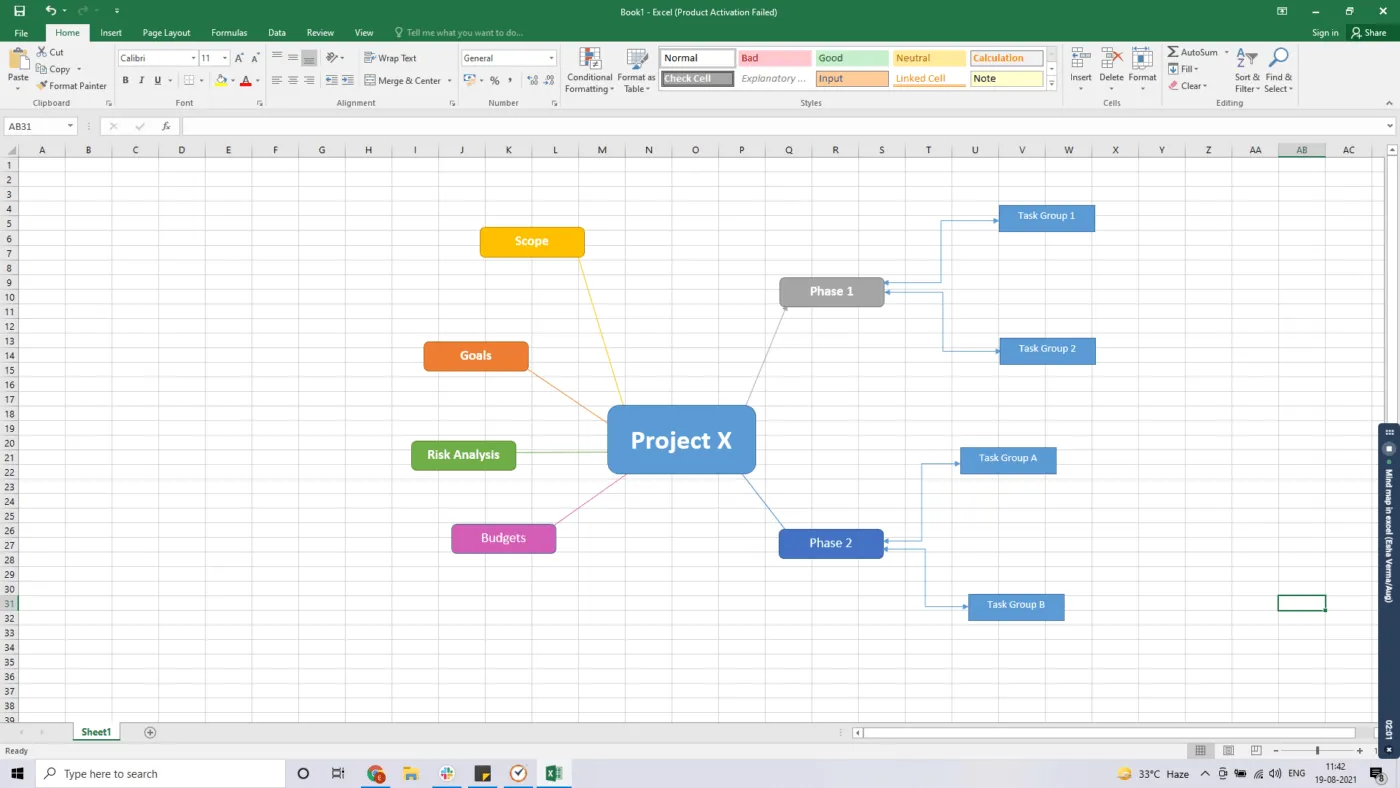 Adding lines and shapes in mind maps in Excel
B. Mit SmartArt
SmartArt visualisiert Ideen mit vordefinierten Layouts, ist aber starrer.
Schritt 1: Excel-Arbeitsblatt öffnen
Wählen Sie Ihr Blatt.
Schritt 2: SmartArt einfügen
Einfügen > SmartArt > Hierarchie oder Beziehung (z. B. Radialliste).
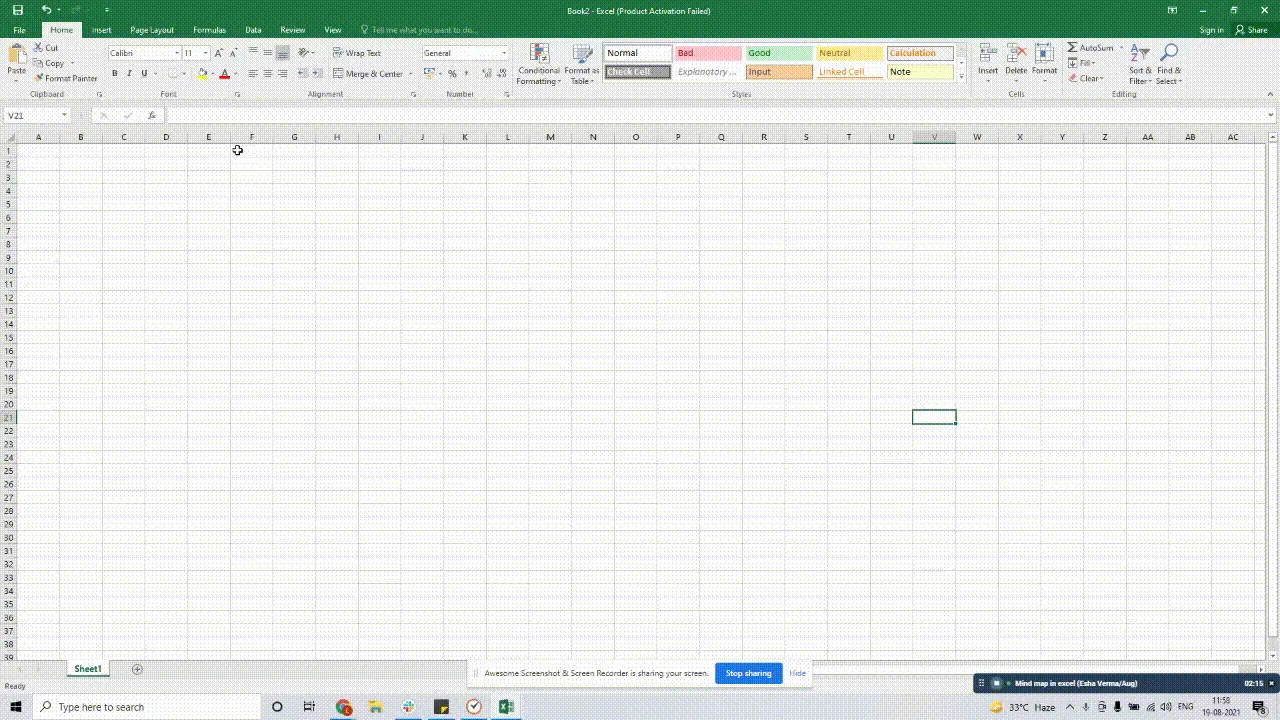 Using SmartArt in Excel
Schritt 3: Text hinzufügen
Öffnen Sie den Textbereich links oder doppelklicken Sie auf [TEXT].
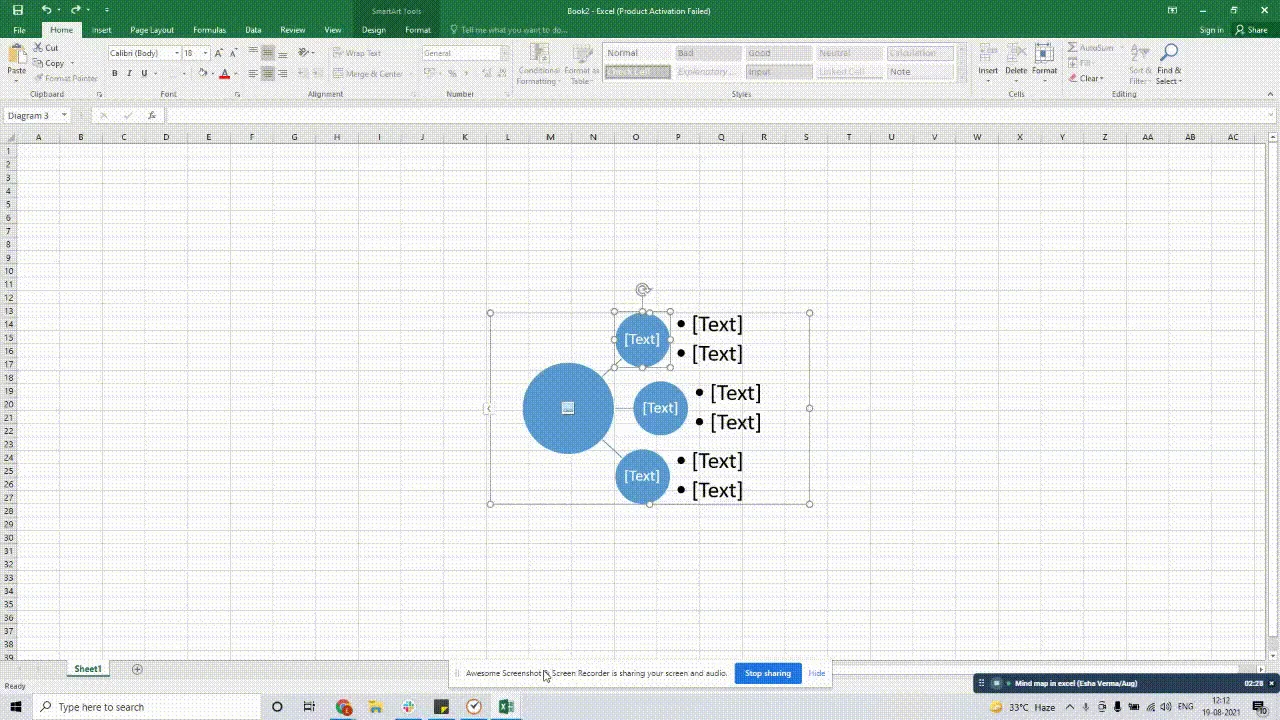 Adding text in Excel
Schritt 4: Mindmap erweitern
Drücken Sie Enter im Textbereich oder Form hinzufügen unter Design.
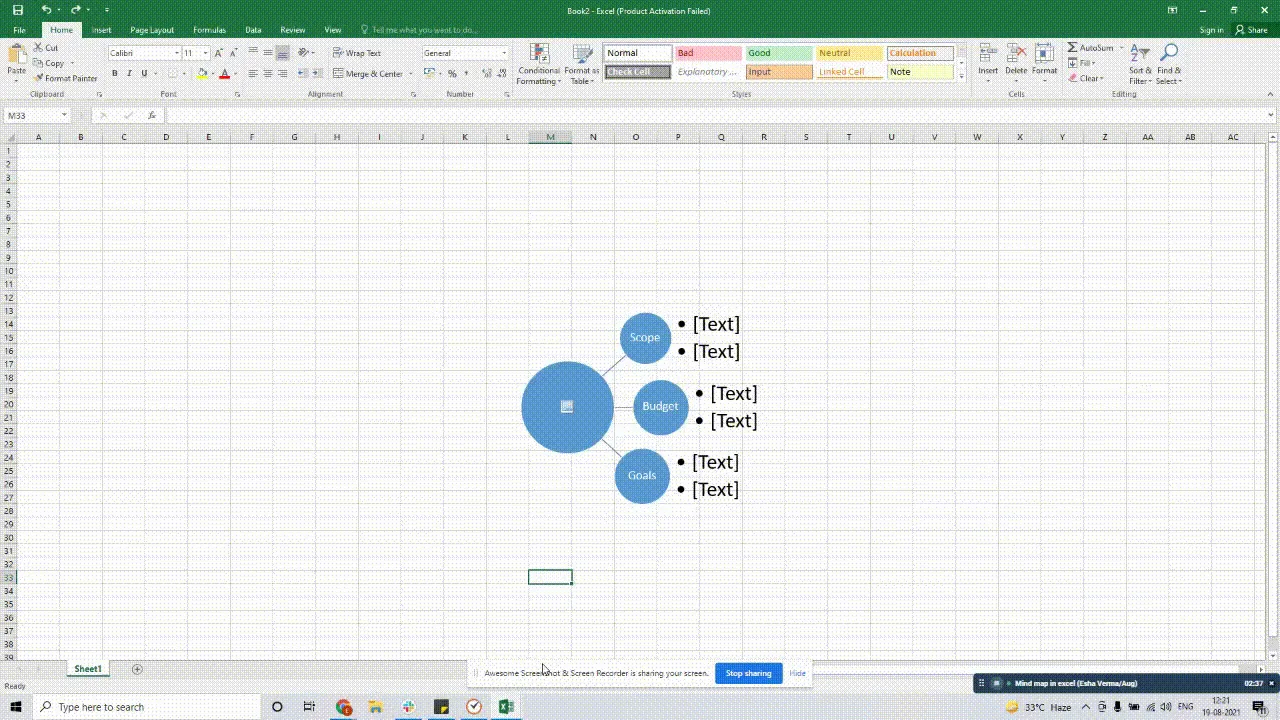 Expanding the map in Excel
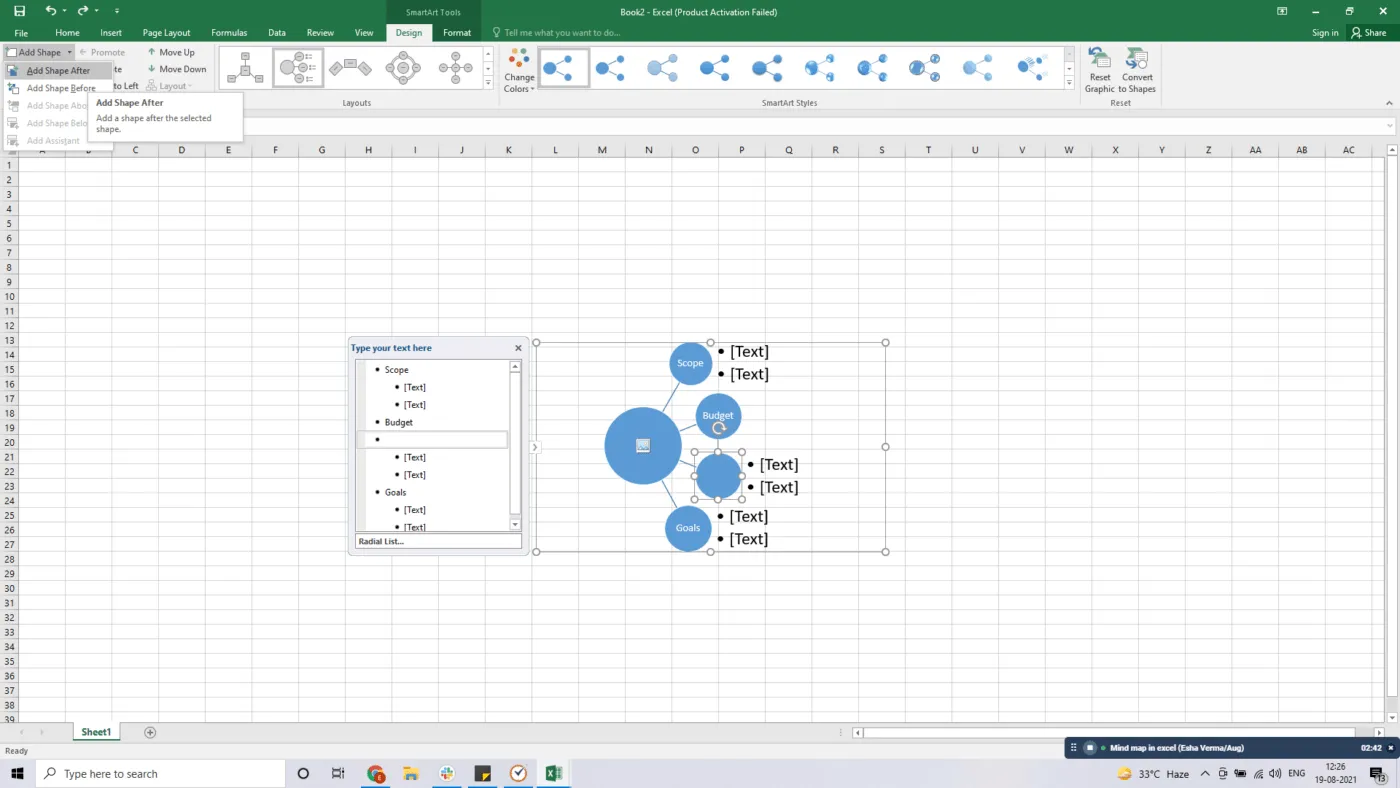 Adding shapes in Excel
Fertig! Ergänzen Sie Add-Ins wie Lucidchart für mehr Optionen.
Bei Risikoanalysen in Projekten eignet sich die fmea excel vorlage hervorragend als Ergänzung zu Mindmaps.
3 große Nachteile von Mindmaps in Excel
Excel ist ein Gewohnheitstier – aber nicht ideal für komplexe Mindmaps. Hier die Hauptprobleme:
1. Zeitintensiv
Manuelles Zeichnen ist mühsam. Formen verrutschen, keine automatische Anpassung an Daten.
 Sherlock Holmes laying down on the couch reading a magazine saying no
2. Fehlende Aufgabenverwaltung und Kollaboration
Keine Task-Integration, eingeschränktes Teilen.
3. Begrenzte Integrationen
Keine nahtlose Verknüpfung mit anderen Tools – Drittanbieter wie Zapier nötig.
Erstellen Sie mühelose Mindmaps mit ClickUp
ClickUp ist eines der besten Produktivitätstools weltweit. Mit ClickUp Mind Maps wandeln Sie Ideen blitzschnell in farbenfrohe Diagramme um.
 Download ClickUp to your devices
Zwei Modi:
1. Blank-Modus
Freies Brainstorming ohne Struktur.
 Blank mode in ClickUp Mind Maps
 Public sharing in ClickUp
2. Tasks-Modus
Strukturierte Projektübersicht.
 task branches in ClickUp Mind Map
ClickUp bietet mehr: Notizen, Checklisten, Tabellenansicht usw.
 Sherlock Holmes saying I won
Fazit: Excel oder ClickUp – Wer gewinnt?
Excel eignet sich für Spreadsheets, nicht für Mindmaps. ClickUp schafft freie Mindmaps in Sekunden – plus volle Projektmanagement-Funktionen.
Probieren Sie ClickUp kostenlos aus und visualisieren Sie Ihre Ideen revolutionär! 🚀