
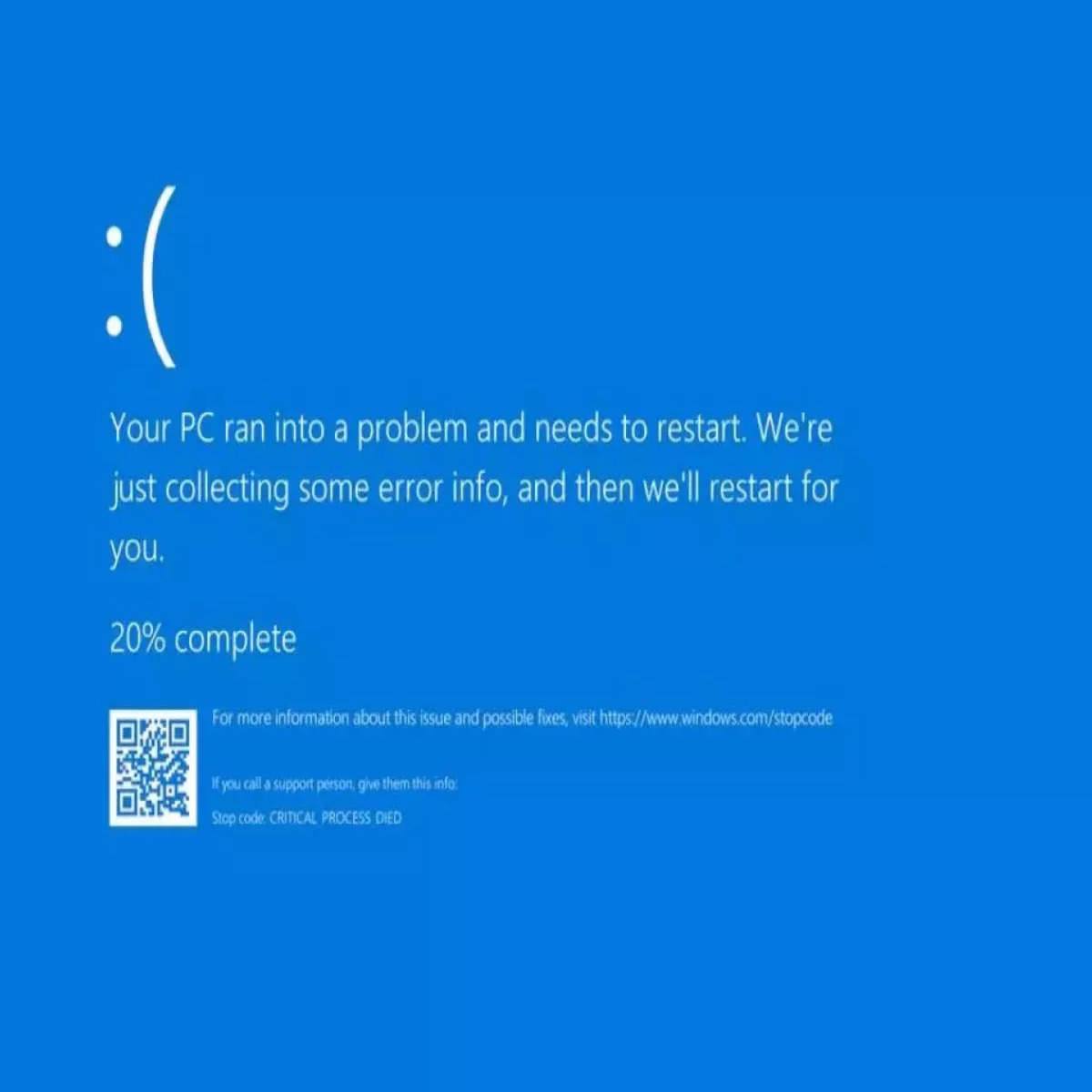
Haben Sie mit unerklärlichen PC-Problemen zu kämpfen, bei denen Ihr System einfriert, Bluescreens auftreten und Fehlermeldungen bezüglich Festplatten aufleuchten? Dieser Artikel beleuchtet die Symptome, analysiert mögliche Ursachen und bietet Lösungsansätze, um Ihrem Computer wieder zu Stabilität zu verhelfen.
I. Symptomanalyse: Einblicke in die Störungen
Die beschriebenen Probleme manifestieren sich typischerweise durch ein plötzliches Einfrieren des Systems, bei dem die Mausbewegung stoppt und Eingaben ignoriert werden. Oftmals erholt sich der PC nach kurzer Wartezeit von selbst, wobei die letzte Eingabe wiederholt wird. In manchen Fällen führt das Einfrieren jedoch zu einem “Blue Screen of Death” (BSOD) mit Fehlermeldungen wie DPC_WATCHDOG_VIOLATION oder CLOCK_WATCHDOG_TIMEOUT.
1. Datenträgeraktivität im Fokus
Auffällig ist, dass diese Einfrierungen häufig mit sprunghafter Aktivität auf dem C:-Laufwerk, welches das Betriebssystem beherbergt, einhergehen. In selteneren Fällen zeigt auch das D:-Laufwerk, eine 2TB HDD, erhöhte Aktivität. Die Systemprotokolle (Event Viewer) zeigen in diesem Zusammenhang wiederholt die Fehlermeldung “Das Gerät, DeviceHarddisk0DR0, hat einen fehlerhaften Sektor.” an, was auf potenzielle Probleme mit der Festplatte hindeutet.
2. Weitere Fehlermeldungen und Systemwarnungen
Neben den direkten Festplattenfehlern treten weitere kritische Meldungen auf, die auf ein abrupte Systemabschaltungen ohne sauberes Herunterfahren hinweisen. Auch Fehlermeldungen im Zusammenhang mit DCOM-Registrierungen und Secure Boot-Problemen sowie spezifische Fehler des Intel Wi-Fi 6 AX200 Netzwerkadapters sind zu beobachten.
II. Diagnose und Lösungsversuche
Um der Ursache auf den Grund zu gehen, wurden bereits verschiedene Diagnosemaßnahmen ergriffen.
1. RAM- und Festplattenintegrität
Ein erster Verdacht fiel auf den Arbeitsspeicher (RAM), da dieser auch im Leerlauf eine hohe Auslastung aufwies. MemTest86+ bestätigte jedoch nach über 2 Stunden Laufzeit die einwandfreie Funktion des RAMs ohne Fehler. Die Überprüfung der Festplattenintegrität mittels chkdsk ergab keine Probleme auf dem D:-Laufwerk, was im Widerspruch zu den wiederholten Fehlermeldungen über fehlerhafte Sektoren steht.
2. Systemdateien und Treiberaktualisierungen
Der Versuch, Systemdateien mit DISM.exe /Online /Cleanup-image /Restorehealth abzuschließen, schlug mit dem Fehlercode 0x800f081f fehl. Treiberaktualisierungen für die Grafikkarte und den WLAN-Adapter wurden durchgeführt, um mögliche Abstürze beim Gaming oder Probleme mit der Netzwerkverbindung zu beheben. Diese Maßnahmen haben die Häufigkeit von Abstürzen beim Gaming reduziert, die generellen System-Einfrierungen jedoch nicht vollständig beseitigt.
III. Nächste Schritte und Empfehlungen
Angesichts der anhaltenden Probleme und der widersprüchlichen Diagnoseergebnisse ist ein systematisches Vorgehen ratsam.
1. Gezielte Festplattenprüfung
Angesichts der wiederholten Fehlermeldungen über “fehlerhafte Sektoren” sollte das D:-Laufwerk genauer untersucht werden. Es wird empfohlen, ein spezialisiertes Diagnose-Tool des Festplattenherstellers (z.B. SeaTools für Seagate-Festplatten) herunterzuladen und auszuführen. Diese Tools bieten oft tiefgreifendere Tests als chkdsk.
2. Überprüfung der DISM-Protokolldatei
Der Fehlercode 0x800f081f bei der DISM-Reparatur deutet auf Probleme beim Zugriff auf Windows Update-Ressourcen hin. Die Analyse der dism.log Datei ist entscheidend, um die genaue Ursache zu ermitteln. Falls die Protokolldatei nicht direkt hochgeladen werden kann, sollte versucht werden, die relevanten Fehlerzeilen zu kopieren und hier zu posten.
3. Fehleranalyse der Bluescreens
Die BSOD-Fehlermeldungen DPC_WATCHDOG_VIOLATION und CLOCK_WATCHDOG_TIMEOUT deuten häufig auf Probleme mit Treibern oder der Hardware-Kommunikation hin. Es empfiehlt sich, die Minidump-Dateien, die beim BSOD erstellt werden, mit einem Tool wie BlueScreenView zu analysieren, um spezifischere Hinweise auf den auslösenden Treiber oder die Hardware zu erhalten.
4. Hardware-Komponenten im Blick
Obwohl der RAM als fehlerfrei diagnostiziert wurde, sollte bei anhaltenden Problemen die Möglichkeit eines Defekts anderer Hardware-Komponenten in Betracht gezogen werden. Dies könnte die CPU, das Motherboard oder auch das Netzteil umfassen. Eine systematische Prüfung oder der Test mit Ersatzkomponenten wäre hier zielführend, falls alle anderen Software-seitigen Lösungsversuche scheitern.
5. Datensicherung und Neuanschaffung
Angesichts der wiederkehrenden Festplattenfehler ist die Sorge um Datenverlust berechtigt. Es wird dringend empfohlen, umgehend eine Datensicherung wichtiger Dateien auf einem externen Speichermedium durchzuführen. Eine Neuanschaffung einer Festplatte, insbesondere einer SSD, zur Datensicherung und potenziellen Systemmigration könnte ratsam sein, um sowohl die Datensicherheit zu erhöhen als auch die Gesamtleistung des Systems zu verbessern.
Die Wiederherstellung der vollen Funktionsfähigkeit Ihres PCs erfordert Geduld und eine systematische Vorgehensweise bei der Fehlersuche.