
Beschädigte Word-Dokumente können zu Frustration führen, aber es gibt verschiedene Methoden, um das Problem zu identifizieren und die Daten zu retten. Dieser Artikel führt Sie durch die Schritte zur Fehlerbehebung, damit Sie wieder auf Ihre wichtigen Informationen zugreifen können.
Erkennen eines beschädigten Dokuments
Ein Word-Dokument kann aus verschiedenen Gründen beschädigt werden, was das Öffnen verhindert. Dies kann auf eine Beschädigung des Dokuments oder der zugrunde liegenden Vorlage zurückzuführen sein. Anzeichen für ein beschädigtes Dokument können sein:
- Wiederholte Neunummerierung von Seiten.
- Unerklärliche Seitenumbrüche.
- Falsches Layout und Formatierung.
- Unleserliche Zeichen auf dem Bildschirm.
- Fehlermeldungen während der Verarbeitung.
- Ein nicht reagierender Computer beim Öffnen der Datei.
- Andere unerwartete Verhaltensweisen.
Es ist wichtig zu unterscheiden, ob das Problem am Dokument selbst oder an einer Software-Inkompatibilität liegt. Überprüfen Sie, ob andere Word-Dokumente betroffen sind. Wenn nur ein Dokument Probleme verursacht, liegt das Problem wahrscheinlich bei diesem Dokument. Treten ähnliche Probleme in anderen Microsoft Office-Programmen auf, könnte die Ursache tiefer im System liegen.
Fehlerbehebungsschritte, wenn das beschädigte Dokument nicht geöffnet werden kann
Versuchen Sie die folgenden Methoden in der angegebenen Reihenfolge.
Methode 1: Öffnen im Entwurfsmodus ohne Aktualisierung von Links
Konfigurieren Sie Word zunächst so, dass Links nicht automatisch aktualisiert werden und Platzhalter für Bilder angezeigt werden. Öffnen Sie dann das beschädigte Dokument im Entwurfsmodus. Wenn das Dokument geöffnet werden kann, schließen Sie es und versuchen Sie es erneut mit Methode 6 zur Reparatur.
Methode 2: Einfügen des Dokuments in ein neues Dokument
Erstellen Sie ein neues, leeres Word-Dokument. Fügen Sie dann das beschädigte Dokument als Textdatei in das neue Dokument ein. Möglicherweise müssen Sie die Formatierung des letzten Abschnitts des neuen Dokuments anpassen.
Methode 3: Erstellen eines Links zum beschädigten Dokument
Erstellen Sie ein neues Dokument und fügen Sie dann einen Link zum beschädigten Dokument ein. Passen Sie anschließend die Quelle des Links an das beschädigte Dokument an. Wenn Daten wiederhergestellt werden können, werden diese angezeigt. Brechen Sie anschließend den Link.
Methode 4: Verwenden des Konverters “Text aus beliebiger Datei wiederherstellen”
Dieser Konverter hat Einschränkungen: Formatierungen, Grafiken und andere Objekte gehen verloren. Nur der reine Text, Kopf- und Fußzeilen sowie Fußnoten werden wiederhergestellt. Öffnen Sie die Datei im Feld “Dateityp” als “Text aus beliebiger Datei (.)”. Nach der Wiederherstellung müssen Sie die binären Daten am Anfang und Ende des Dokuments löschen, bevor Sie es speichern.
Fehlerbehebungsschritte, wenn das beschädigte Dokument geöffnet werden kann
Wenn Sie das Dokument öffnen können, aber dennoch Probleme auftreten, versuchen Sie die folgenden Methoden.
Methode 1: Kopieren aller Inhalte außer dem letzten Absatzzeichen in ein neues Dokument
Erstellen Sie ein neues, leeres Dokument. Öffnen Sie das beschädigte Dokument und kopieren Sie dann den gesamten Inhalt mit Strg+Ende und Strg+Umschalt+Pos1. Fügen Sie den kopierten Inhalt in das neue Dokument ein. Achten Sie darauf, keine Abschnittsumbrüche zu übertragen, indem Sie im Entwurfsmodus arbeiten.
Methode 2: Ändern der vom Dokument verwendeten Vorlage
Ermitteln Sie die verwendete Vorlage. Wenn es sich um “Normal.dotm” handelt, benennen Sie diese Vorlage um (z. B. in “Oldword.old”) und starten Sie Word neu. Andernfalls ändern Sie die Dokumentvorlage explizit zu “Normal.dotm”.
Methode 3: Starten von Word mit Standardeinstellungen
Verwenden Sie den Schalter /a beim Starten von Word (winword.exe /a). Dies verhindert das Laden von Add-Ins und die Verwendung der “Normal.dotm”-Vorlage. Versuchen Sie anschließend, das Dokument zu öffnen.
Methode 4: Ändern der Druckertreiber
Manchmal können fehlerhafte Druckertreiber Probleme verursachen. Fügen Sie einen neuen Drucker hinzu, z. B. den “Microsoft XPS Document Writer”, und legen Sie ihn als Standarddrucker fest. Prüfen Sie, ob das Problem behoben ist. Falls nicht, installieren Sie Ihren ursprünglichen Druckertreiber neu.
Methode 5: Erzwingen der Dateireparatur durch Word
Öffnen Sie das beschädigte Dokument und verwenden Sie die Funktion “Öffnen und Reparieren”, die über den Pfeil neben der Schaltfläche “Öffnen” im Dialogfeld “Öffnen” verfügbar ist.
Methode 6: Ändern des Dokumentformats und anschließende Konvertierung zurück ins Word-Format
Speichern Sie das beschädigte Dokument in einem anderen Format, z. B. als Rich Text Format (.rtf). Schließen Sie das Dokument und öffnen Sie dann die gespeicherte RTF-Datei. Konvertieren Sie diese Datei anschließend zurück in das Word-Format und speichern Sie sie unter einem neuen Namen. Wenn dies nicht funktioniert, versuchen Sie andere Formate wie Webpage (.htm/.html) oder Nur-Text (.txt). Beachten Sie, dass bei der Nur-Text-Konvertierung alle Formatierungen und Grafiken verloren gehen.
Methode 7: Kopieren der unbeschädigten Teile des beschädigten Dokuments in ein neues Dokument
Erstellen Sie ein neues, leeres Dokument. Öffnen Sie das beschädigte Dokument und kopieren Sie abschnittsweise die unbeschädigten Teile des Inhalts in das neue Dokument. Wiederholen Sie diesen Vorgang, bis Sie alle wiederherstellbaren Teile kopiert haben. Beschädigte Abschnitte müssen manuell rekonstruiert werden.
Methode 8: Wechseln der Dokumentansicht zum Entfernen beschädigter Inhalte
Wenn das Dokument abgeschnitten erscheint, kann das Wechseln der Ansicht (z. B. Web-Layout oder Entwurf) helfen. Identifizieren Sie die Seite, auf der der Fehler auftritt, und löschen Sie den nachfolgenden Absatz, die Tabelle oder das Objekt. Wechseln Sie zurück zur Seitenansicht und wiederholen Sie den Vorgang, bis das Dokument korrekt angezeigt wird. Speichern Sie das Dokument anschließend.
Methode 9: Öffnen des Dokuments mit Notepad
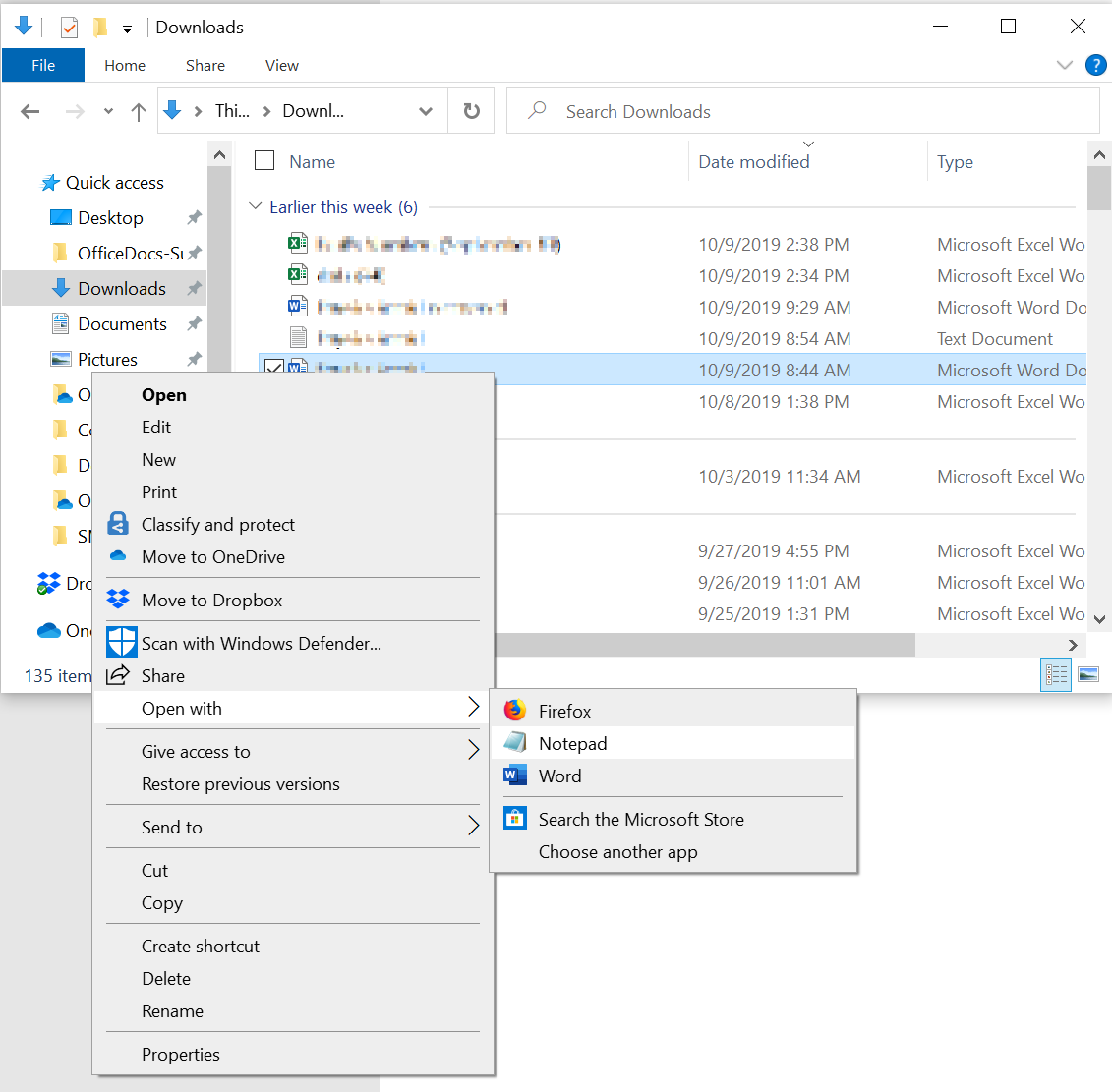
Wenn alle anderen Methoden fehlschlagen, können Sie versuchen, den Inhalt mit Notepad wiederherzustellen. Dies führt zum Verlust aller Formatierungen. Suchen Sie die beschädigte Datei, öffnen Sie sie mit Notepad (stellen Sie sicher, dass “Alle Dateien (.)” ausgewählt ist) und löschen Sie die zusätzlichen Zeichen. Speichern Sie die bereinigte Textdatei unter einem neuen Namen und öffnen Sie sie dann erneut in Word, um die Formatierung neu anzuwenden.