
Die effektive Verwaltung von Seitenzahlen in Microsoft Word ist entscheidend für die Erstellung von professionellen und gut organisierten Dokumenten. Dies ist besonders wichtig für akademische Arbeiten, Geschäftsberichte, Dissertationen und andere formelle Dokumente, die oft Einleitungsabschnitte wie Deckblätter, Abstracts oder Inhaltsverzeichnisse enthalten. In diesen Fällen verlangen Standardformatierungsrichtlinien häufig, dass die Seitennummerierung erst nach diesen einleitenden Abschnitten beginnt, um sicherzustellen, dass der Hauptinhalt klar abgegrenzt und leicht zu navigieren ist.
Standardmäßig weist Microsoft Word jeder Seite in einem Dokument Seitenzahlen zu, beginnend mit der allerersten Seite. Während dieser Ansatz für einfache Dokumente funktioniert, kann er problematisch sein, wenn Sie bestimmte Abschnitte, wie Titelseiten, Danksagungen oder Managementzusammenfassungen, von der Seitenzählung ausschließen möchten. Wenn Sie die Nummerierung nicht anpassen, kann dies zu Verwirrung führen, den Informationsfluss stören und Formatierungsstandards verletzen, die von akademischen Institutionen oder Berufsverbänden festgelegt wurden.
Die Anpassung, wo die Seitennummerierung beginnt, verbessert nicht nur die Lesbarkeit und den logischen Fluss Ihres Dokuments, sondern zeigt auch Liebe zum Detail und die Einhaltung von Formatierungskonventionen. Diese Anpassung hilft den Lesern, wichtige Abschnitte schnell zu finden, verstärkt die Struktur des Dokuments und vermittelt ein höheres Maß an Professionalität.
In der folgenden Anleitung finden Sie schrittweise Anleitungen zum Einrichten von Abschnittsumbrüchen und zur Anpassung der Seitennummerierung in Microsoft Word. Diese vorbereitenden Schritte helfen Ihnen, ein sauberes und organisiertes Erscheinungsbild zu erzielen und sicherzustellen, dass Ihr Dokument die Erwartungen Ihres Zielpublikums erfüllt.
Schritt 1: Dokument vorbereiten
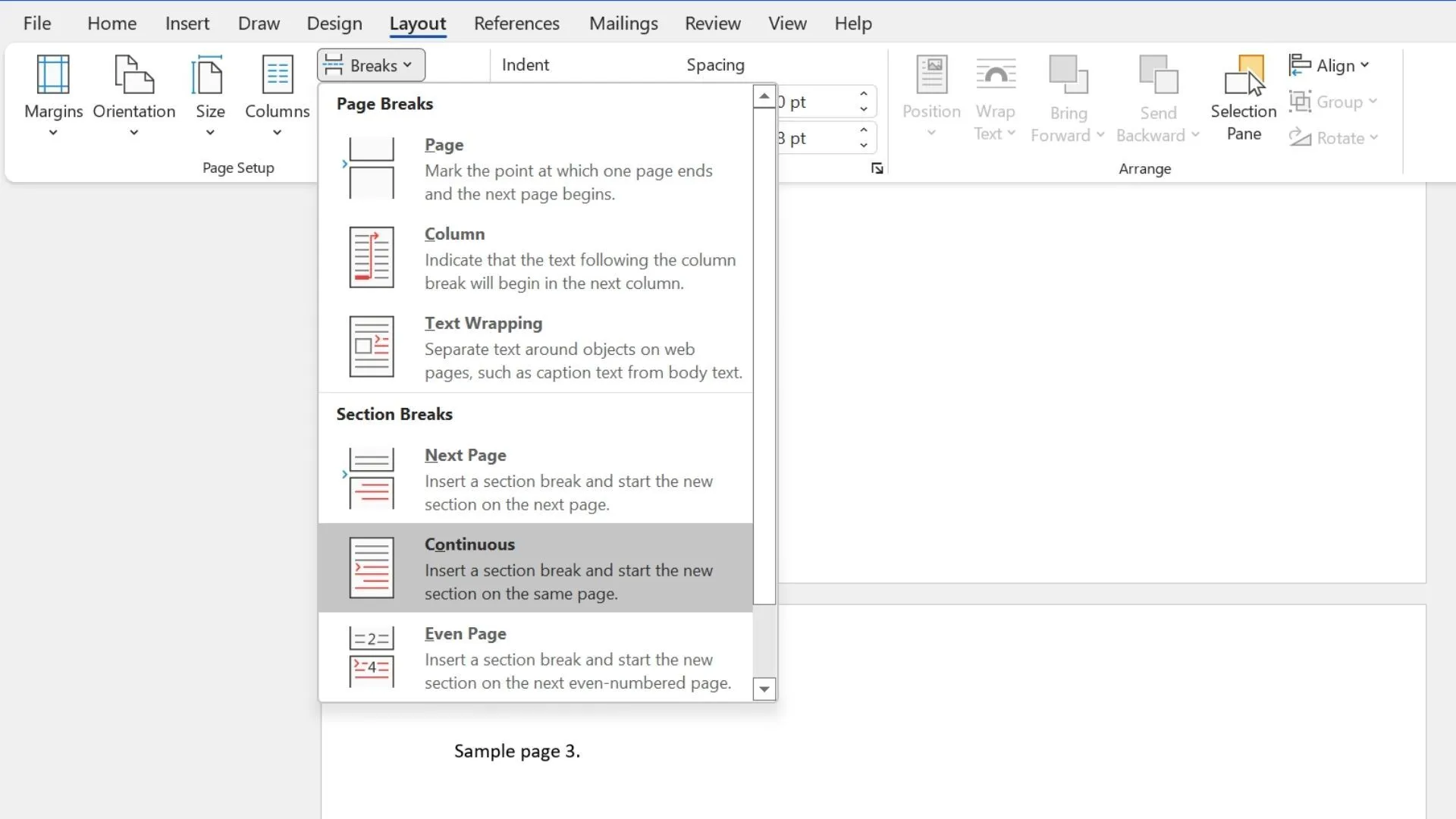 Screenshot des Menüs zur Seitenumbruchformatierung in Word
Um die Seitennummerierung ab einer bestimmten Seite in Microsoft Word zu starten, müssen Sie Ihr Dokument zunächst in verschiedene Abschnitte unterteilen. Abschnittsumbrüche geben Ihnen präzise Kontrolle darüber, wo die Seitennummerierung beginnt, und erleichtern es, Einleitungsseiten wie die Titelseite oder das Inhaltsverzeichnis ohne Nummern zu lassen.
Beginnen Sie damit, zu der Seite zu scrollen, ab der die Nummerierung beginnen soll. Gehen Sie zur Registerkarte “Layout” im Menüband am oberen Bildschirmrand, um auf Formatierungswerkzeuge zuzugreifen.
Klicken Sie auf das Dropdown-Menü “Umbrüche”. Hier sehen Sie mehrere Optionen für Abschnittsumbrüche. In den meisten Situationen ist “Nächste Seite” die ideale Wahl, da sie einen neuen Abschnitt erstellt, der auf der folgenden Seite beginnt. Wenn Sie den Inhalt auf derselben Seite fortsetzen, aber dennoch einen neuen Abschnitt erstellen möchten, wählen Sie stattdessen “Fortlaufend”.
Nachdem Sie einen Abschnittsumbruch eingefügt haben, wird Ihr Dokument in zwei Teile unterteilt:
Dieser Schritt ist unerlässlich, da er die unnummerierten Einleitungsseiten klar vom Hauptinhalt trennt und es Ihnen ermöglicht, das Layout Ihres Dokuments anzupassen, um professionellen oder akademischen Standards zu entsprechen.
Schritt 2: Seitenzahlen einfügen
Der nächste Schritt ist das Hinzufügen von Seitenzahlen zu Ihrem Dokument. Navigieren Sie zur Registerkarte “Einfügen” im Menüband am oberen Bildschirmrand und suchen Sie dann die Gruppe “Kopf- und Fußzeile”. Klicken Sie auf das Dropdown-Menü “Seitenzahl”, um Ihre Optionen anzuzeigen.
Sie können wählen, wo die Seitenzahlen positioniert werden sollen, sei es am oberen Rand der Seite, am unteren Rand oder innerhalb der Seitenränder. Sobald Sie Ihren bevorzugten Speicherort ausgewählt haben, haben Sie auch die Möglichkeit, einen Stil zu wählen, einschließlich Ausrichtung, Fettdruck, Klammern und anderer Designmerkmale.
Zu diesem Zeitpunkt werden die Seitenzahlen im gesamten Dokument eingefügt. In den folgenden Schritten passen Sie jedoch an, welche Abschnitte die Nummerierung anzeigen.
Schritt 3: Option “Verknüpfen mit vorheriger” deaktivieren
 Screenshot von Word
Der nächste Schritt ist das Trennen der Seitennummerierung zwischen den von Ihnen erstellten Abschnitten. Um dies zu tun, doppelklicken Sie in den Kopf-, Fuß- oder Randbereich auf einer beliebigen Seite innerhalb des Abschnitts, in dem die Seitennummerierung beginnen soll; dies hängt davon ab, wo Sie zuvor Ihre Seitenzahlen platziert haben. Diese Aktion öffnet die Registerkarte “Kopf- und Fußzeilentools” im Menüband und bietet zusätzliche Optionen.
Klicken Sie im Navigationsbereich dieser Registerkarte auf die Schaltfläche “Verknüpfen mit vorheriger”. Standardmäßig ist diese Option aktiviert, was bedeutet, dass Ihr neuer Abschnitt mit dem vorherigen verbunden ist und denselben Kopf-, Fuß- und Seitennummerierungsformat teilt. Klicken Sie auf “Verknüpfen mit vorheriger”, um sie zu deaktivieren. Wenn diese Option deaktiviert ist, wird die Verbindung zwischen dem aktuellen Abschnitt und dem vorherigen unterbrochen, sodass Sie die Seitennummerierung in jedem Abschnitt unabhängig steuern können.
Dieser Schritt ist entscheidend: Er stellt sicher, dass Änderungen an den Seitenzahlen in Ihrem neuen Abschnitt, wie z. B. das Starten mit einer bestimmten Nummer, die vorherigen, unnummerierten Seiten nicht beeinträchtigen.
Schritt 4: Startnummer für die Seitennummerierung wählen
Screenshot von Word
Nachdem die Abschnitte nun getrennt sind, können Sie genau steuern, wo die Seitennummerierung in Ihrem Dokument beginnt. Während Word normalerweise alle Seiten fortlaufend nummeriert, erfordern formelle Dokumente wie akademische Arbeiten oder Berichte oft, dass die Nummerierung auf einer späteren Seite mit 1 beginnt und nicht mit der Gesamtzahl der Seiten fortgesetzt wird.
Um dies zu tun, platzieren Sie Ihren Cursor irgendwo in dem Abschnitt, in dem die Nummerierung beginnen soll. Öffnen Sie die Registerkarte “Einfügen” und navigieren Sie zum Abschnitt “Kopf- und Fußzeile” oder doppelklicken Sie in den Kopf-, Fuß- oder Randbereich, um das Menüband “Kopf- und Fußzeile” zu aktivieren.
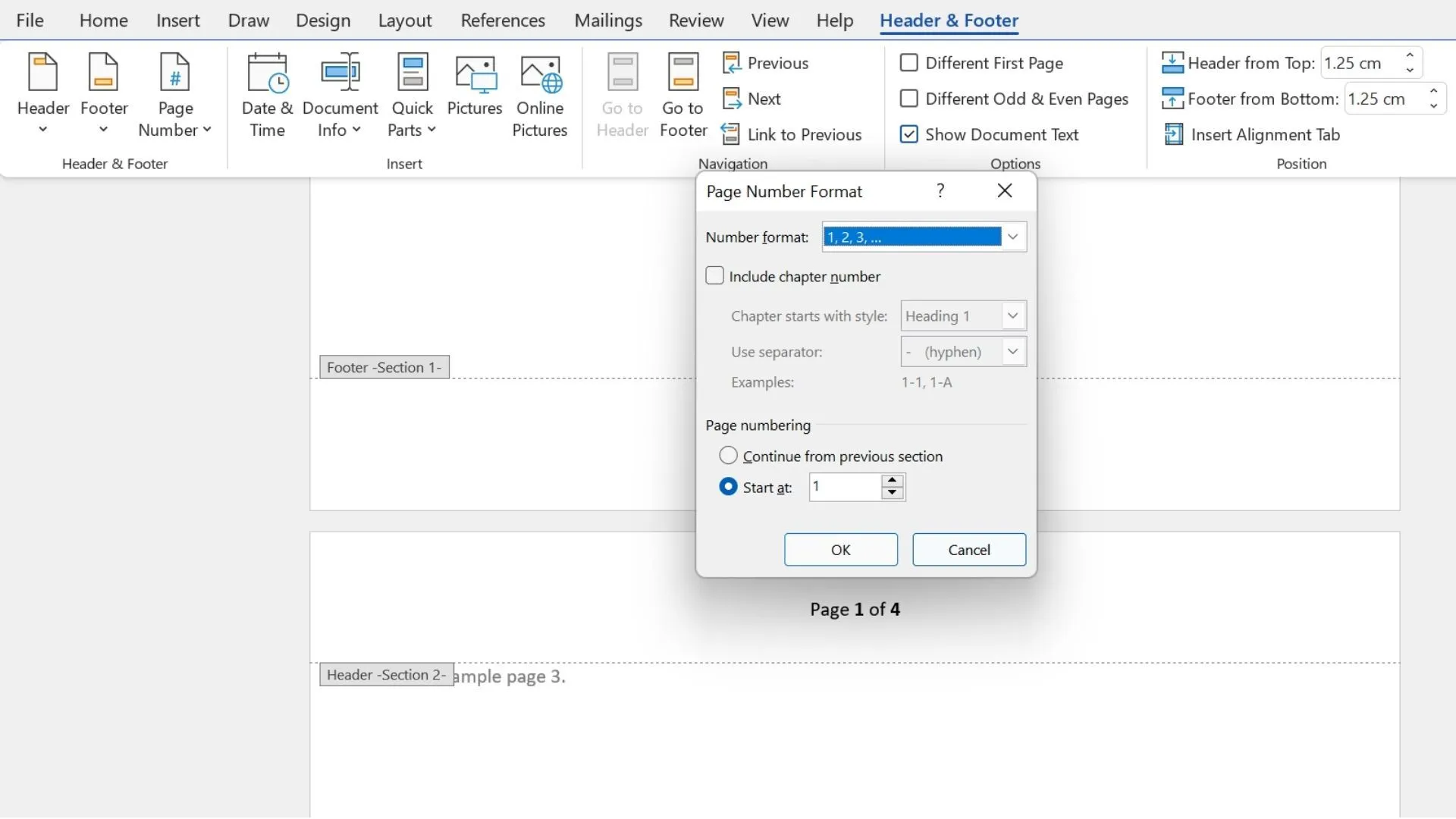
Klicken Sie als Nächstes auf das Dropdown-Menü “Seitenzahl” und wählen Sie “Seitenzahlen formatieren”. Im Dialogfeld wählen Sie im Feld “Beginnen mit” Ihre gewünschte Startnummer, normalerweise 1. Klicken Sie auf “OK”, um Ihre Änderungen zu übernehmen.
Dadurch wird die Seitennummerierung in Ihrem gewählten Abschnitt gestartet, die vorherigen Seiten unnummeriert gelassen und sichergestellt, dass Ihr Dokument formale Formatierungsanforderungen erfüllt.
Schritt 5: Seitennummerierung im ersten Abschnitt entfernen
Der letzte Schritt besteht darin, Seitenzahlen aus Abschnitten zu entfernen, die unnummeriert bleiben sollen, wie z. B. die Titelseite oder das Inhaltsverzeichnis.
Klicken Sie dazu irgendwo in den Abschnitt, der frei von Seitenzahlen bleiben soll – normalerweise die ersten paar Seiten Ihres Dokuments. Öffnen Sie dann die Registerkarte “Kopf- und Fußzeile” und klicken Sie auf das Dropdown-Menü “Seitenzahl”.
Da Sie die Abschnitte zuvor getrennt haben, wirkt sich diese Änderung nur auf den ausgewählten Abschnitt aus und lässt ihn ohne Seitenzahlen, während die Nummerierung im Rest Ihres Dokuments ab der von Ihnen angegebenen Seite beibehalten wird.
Schritt 6 (Optional): Format der Seitenzahl ändern
Wenn Sie ein anderes Seitenzahlenformat verwenden müssen, wie z. B. römische Ziffern für Einleitungsabschnitte oder Buchstaben für Anhänge, können Sie dies in Microsoft Word einfach anpassen.
Um das Format zu ändern, navigieren Sie zur Registerkarte “Einfügen” und öffnen Sie den Abschnitt “Kopf- und Fußzeile”. Klicken Sie auf das Dropdown-Menü “Seitenzahl” und wählen Sie “Seitenzahlen formatieren”. Im Dialogfeld “Seitenzahlen formatieren” finden Sie oben ein Dropdown-Menü “Zahlenformat”. Hier können Sie aus mehreren Optionen wählen, darunter römische Ziffern (I, II, III) oder Buchstaben (A, B, C).
Wenn Sie an einem formellen Dokument wie einer Dissertation oder einem Bericht arbeiten, möchten Sie möglicherweise römische Ziffern für den vorderen Teil (z. B. i, ii, iii für die Einleitung und das Inhaltsverzeichnis) verwenden und für den Hauptinhalt zu normalen arabischen Zahlen (1, 2, 3) wechseln. Dies erreichen Sie, indem Sie Abschnittsumbrüche einfügen, Abschnitte trennen und das Format für jeden Abschnitt separat festlegen.
Sobald Sie das gewünschte Format ausgewählt haben, klicken Sie auf “OK”, um die Änderungen zu übernehmen. Die aktualisierte Nummerierung spiegelt nun den gewählten Stil wider.
Häufige Probleme bei der Seitennummerierung beheben
Selbst bei sorgfältiger Vorgehensweise kann die abschnittsbasierte Formatierung von Word manchmal unerwartete Ergebnisse liefern. Wenn Ihre Seitenzahlen nicht wie erwartet funktionieren, finden Sie hier die Lösungen für die häufigsten Probleme.
Das wesentliche Diagnosewerkzeug: Alle anzeigen ¶ Bevor Sie beginnen, gehen Sie zur Registerkarte “Start” und klicken Sie auf die Schaltfläche “Alle anzeigen (¶)”. Dies zeigt alle ausgeblendeten Formatierungszeichen an, einschließlich Seitenumbrüchen und, am wichtigsten, Abschnittsumbrüchen. Zu sehen, wo sich Ihre Umbrüche befinden, ist der erste Schritt zur Behebung jedes Problems.
Problem: Ich habe die Seitenzahl auf meiner Titelseite gelöscht und sie ist im gesamten Dokument verschwunden.
Problem: Meine Nummerierung beginnt mitten im Dokument wieder bei “1”.
Problem: Ich habe die Schritte befolgt, aber die Seitenzahl auf der allerersten Seite (Seite 1) lässt sich nicht entfernen.
Problem: Ich kann die Nummerierung nicht so starten lassen, dass sie auf einer neuen Seite beginnt; sie wird einfach auf derselben Seite fortgesetzt.
Darstellung der Seitenzahlen anpassen
Sobald Sie die Seitennummerierung eingerichtet haben, können Sie deren Darstellung weiter verfeinern, um sie an den Gesamtstil und die Formatierung Ihres Dokuments anzupassen. Microsoft Word bietet verschiedene Anpassungsoptionen, um ein poliertes, professionelles Aussehen zu erzielen. Unabhängig davon, ob Sie Schriftart, Größe, Ausrichtung anpassen oder Effekte anwenden müssen, können diese Anpassungen die Lesbarkeit verbessern und die Konsistenz mit dem Rest Ihres Inhalts gewährleisten.
Schriftart und Größe ändern
Um die Schriftart oder Größe Ihrer Seitenzahlen zu ändern, doppelklicken Sie auf die Kopf-, Fuß- oder Randzeile, in der sie erscheinen.
Dadurch wird die Registerkarte Kopf- und Fußzeilentools aktiviert. Markieren Sie die Seitenzahl und gehen Sie dann zur Registerkarte Start, wo Sie eine andere Schriftart auswählen, die Textgröße ändern oder Formatierungsoptionen wie Fett, Kursiv oder Unterstrichen anwenden können, um sie an den Rest Ihres Dokuments anzupassen.
Texteffekte anwenden
Für zusätzliche Stilisierung ermöglicht Ihnen Word, Effekte wie Schatten, Umrisse oder Reflexionen auf Ihre Seitenzahlen anzuwenden.
Wenn die Seitenzahl markiert ist, öffnen Sie die Registerkarte Format unter Zeichentools (die angezeigt wird, wenn ein Textfeld ausgewählt ist). Klicken Sie auf Texteffekte, um verschiedene visuelle Verbesserungen zu erkunden, die Berichten, kreativen Projekten oder Geschäftsdokumenten eine professionelle Note verleihen können.
Ausrichtung anpassen
Um die Platzierung Ihrer Seitenzahlen zu ändern, z. B. sie am unteren Rand der Seite zu zentrieren oder nach rechts auszurichten, wählen Sie die Seitenzahl aus und navigieren Sie zum Abschnitt Absatz auf der Registerkarte Start.
Wählen Sie von dort die entsprechende Ausrichtungsoption, um die Konsistenz in Ihrem Dokument zu gewährleisten und die Lesbarkeit zu verbessern.
Indem Sie sich die Zeit nehmen, die Darstellung Ihrer Seitenzahlen anzupassen, können Sie die allgemeine visuelle Attraktivität Ihres Dokuments verbessern und sicherstellen, dass es sowohl Ihren ästhetischen Vorlieben als auch Ihren professionellen Standards entspricht.
Das Starten der Seitennummerierung ab einer bestimmten Seite kann die Lesbarkeit Ihres Dokuments erheblich verbessern, insbesondere bei akademischen oder professionellen Arbeiten. Dieser Ansatz stellt sicher, dass nur relevante Abschnitte nummeriert werden, was die Klarheit und Organisation verbessert.
Obwohl es normalerweise nur wenige Minuten dauert, kann die Anpassung von Abschnitts- und Seitenzahleneinstellungen komplex werden. Daher empfehlen wir, Ihr Dokument vor Beginn in Abschnitte zu unterteilen. Diese Vorbereitung vereinfacht den Prozess und beugt potenziellen Problemen vor.
Sobald die Abschnitte erstellt sind, können Sie den Startpunkt und das Format für die Seitennummerierung im gewünschten Abschnitt einfach festlegen. Dieser Ansatz ermöglicht es Ihnen, Ihr Dokument effizienter zu verwalten, indem sichergestellt wird, dass unnötige Nummerierungen aus dem Anfangsabschnitt weggelassen werden.
Sie können Ihre Kenntnisse über Microsoft Office weiter vertiefen, indem Sie unsere Anleitungen lesen zu: