
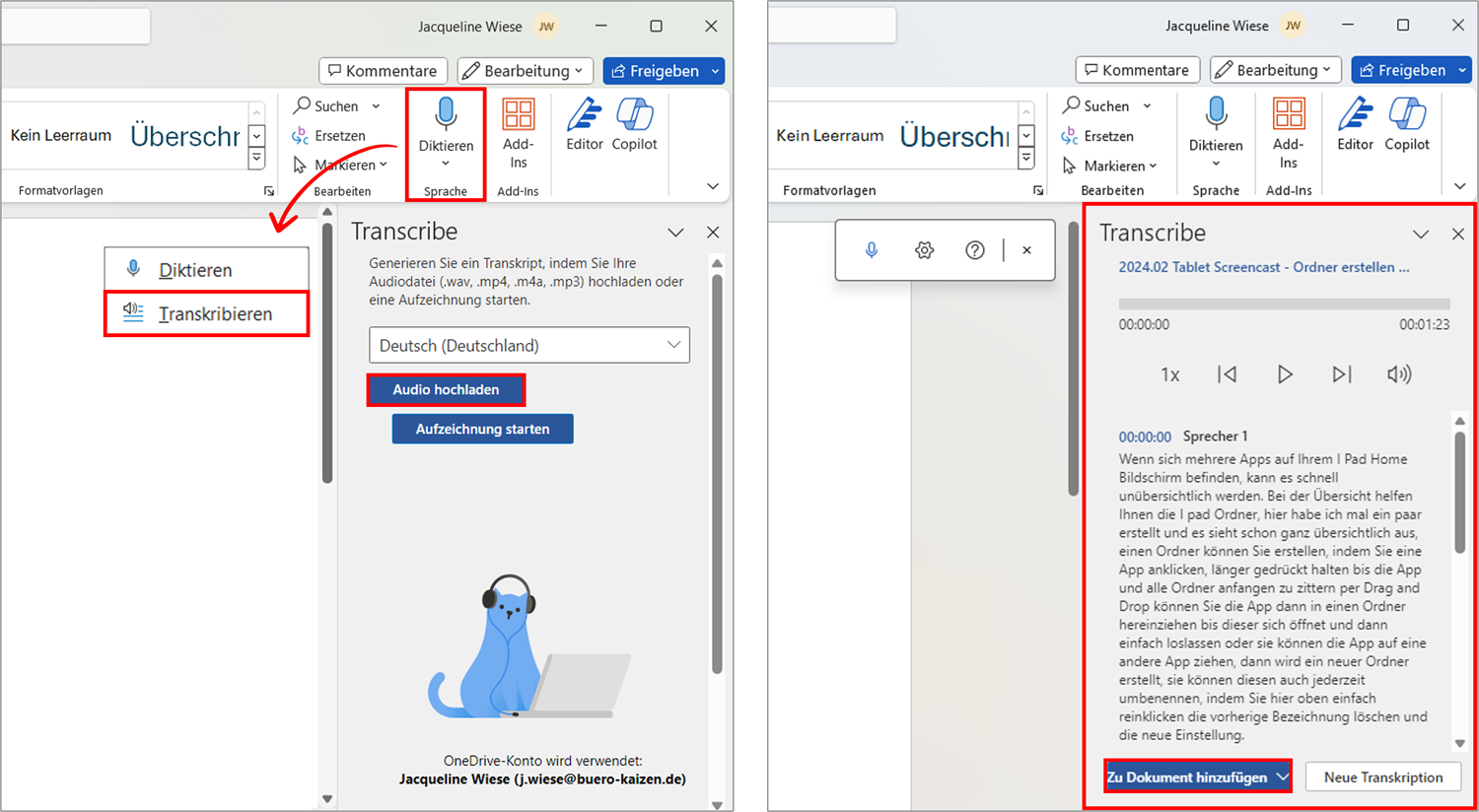
Die Diktierfunktion in Microsoft 365 bietet eine effiziente Methode, um Sprache in Text umzuwandeln und so die Erstellung von Inhalten zu beschleunigen. Mit einem Mikrofon und einer stabilen Internetverbindung können Benutzer ihre Gedanken festhalten, Entwürfe erstellen und Notizen erfassen. Diese Funktion ist besonders hilfreich für alle, die schnell und unkompliziert Text generieren möchten.
Nutzung der Diktierfunktion
Um die Diktierfunktion zu verwenden, öffnen Sie ein neues oder bestehendes Dokument in Microsoft 365. Navigieren Sie dann zur Registerkarte “Startseite” und wählen Sie die Option “Diktieren”. Sobald die Schaltfläche “Diktieren” aktiviert ist, beginnt die Software, Ihnen zuzuhören. Sprechen Sie einfach in Ihr Mikrofon, und der Text wird automatisch auf dem Bildschirm erscheinen.
Für Benutzer, die die Schaltfläche “Diktieren” nicht finden können, ist es wichtig zu wissen, dass dieses Feature ausschließlich Microsoft 365-Abonnenten zur Verfügung steht. In älteren Versionen wie Office 2016 oder 2019 für Windows ohne ein Microsoft 365-Abonnement ist die Diktierfunktion nicht verfügbar. Stellen Sie außerdem sicher, dass Sie über Windows 10 oder eine neuere Version verfügen und bei Microsoft 365 angemeldet sind. Eine praktische Tastenkombination, um das Diktieren zu starten, ist ⌥ (Option) + F1.
Erweiterte Befehle und Formatierung
Die Diktierfunktion geht über die reine Texterfassung hinaus und ermöglicht auch die Steuerung von Formatierungen und Satzzeichen durch Sprachbefehle. Sie können Satzzeichen wie Punkte, Kommas und Fragezeichen diktieren. Darüber hinaus lassen sich Formatierungen wie Fett-, Kursiv- und Unterstreichungsoptionen anwenden. Sagen Sie beispielsweise „Morgen fett formatieren“, um das Wort “Morgen” fett zu setzen.
Weitere nützliche Befehle umfassen das Einfügen von Kommentaren, das Löschen von Textteilen und das Korrigieren von Fehlern. Wenn Sie eine falsche Wiedergabe eines Wortes bemerken, können Sie “Ignorieren” wählen, wenn das Wort bereits korrekt ist.
Beispiel für Befehle:
- Satzzeichen:
Punkt,Komma,Fragezeichen,Ausrufezeichen - Formatierung:
Fett formatieren,Kursiv schreiben,Unterstreichen - Textbearbeitung:
Löschen,Das löschen,Wort löschen,Satz löschen - Kommentare:
Kommentar hinzufügen,Kommentar hinzufügen: [Ihr Kommentar]
Eine vollständige Liste der verfügbaren Sprachbefehle finden Sie in den Hilfedokumenten von Microsoft.
Verfügbare Sprachen und Einstellungen
Standardmäßig ist die Diktierfunktion auf die Dokumentsprache in Microsoft 365 eingestellt. Microsoft arbeitet kontinuierlich daran, die Unterstützung für weitere Sprachen und Gebietsschemata zu verbessern.
Unterstützte Sprachen umfassen:
- Chinesisch (China)
- Englisch (Australien, Kanada, Indien, Großbritannien, USA)
- Französisch (Kanada, Frankreich)
- Deutsch (Deutschland)
- Hindi
- Italienisch (Italien)
- Japanisch
- Portugiesisch (Brasilien)
- Spanisch (Spanien, Mexiko)
Zusätzlich gibt es Vorschausprachen, die möglicherweise weniger präzise sind oder eine eingeschränkte Unterstützung für Interpunktionszeichen aufweisen.
Über das Zahnradsymbol in den Einstellungen können Sie die Gesprochene Sprache ändern, das Mikrofon auswählen und konfigurieren sowie die Automatische Zeichensetzung aktivieren oder deaktivieren, falls verfügbar. Die Option Filtern vertraulicher Ausdrücke hilft dabei, potenziell sensible Wörter mit Sternchen zu maskieren.
Problembehandlung
Sollten Sie auf Probleme stoßen, wie z.B. das Nichtfinden der Diktierfunktion, eine ausgegraute Schaltfläche oder Probleme mit dem Mikrofonzugriff, beachten Sie die folgenden Hinweise:
- Verfügbarkeit: Stellen Sie sicher, dass Sie über ein aktives Microsoft 365-Abonnement verfügen.
- Berechtigungen: Überprüfen Sie, ob Ihr Browser die Erlaubnis hat, auf das Mikrofon zuzugreifen. Schließen Sie andere Anwendungen, die möglicherweise das Mikrofon verwenden.
- Mikrofoneinstellungen: Testen Sie Ihr Mikrofon und überprüfen Sie die Einstellungen in der Systemsteuerung oder den anwendungsspezifischen Einstellungen.
- Internetverbindung: Eine schnelle und stabile Internetverbindung ist für eine korrekte Wiedergabe unerlässlich.
- Umgebungsgeräusche: Sprechen Sie in einer ruhigen Umgebung und vermeiden Sie Hintergrundgeräusche.
- Wortwiedergabe: Wenn Wörter falsch wiedergegeben werden, sprechen Sie deutlicher oder versuchen Sie, bewusster zu sprechen.
Microsoft speichert Ihre Audiodaten oder transkribierten Text nicht. Die Spracherkennung erfolgt serverseitig, um Ihnen Textergebnisse bereitzustellen und die Dienste zu verbessern. Für weitere Informationen zu datenschutzrelevanten Aspekten besuchen Sie die Seite zu verbundenen Erfahrungen in Microsoft 365.