
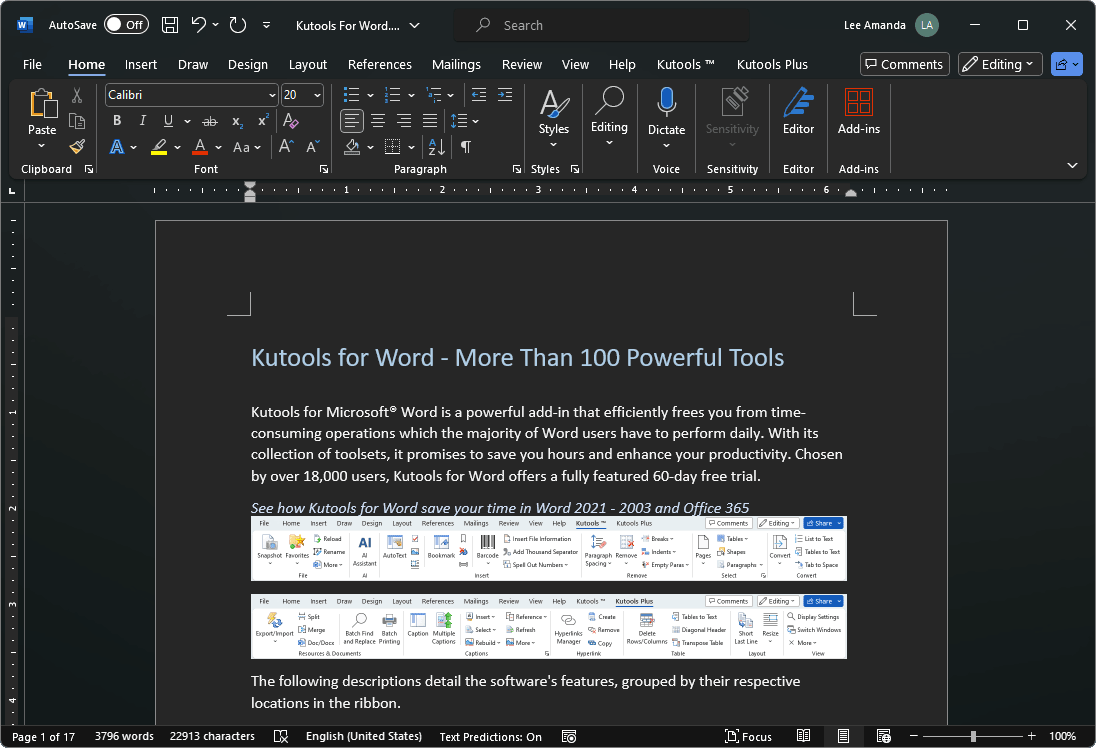
Der Dunkle Modus, auch bekannt als Dark Mode, hat sich in den letzten Jahren zu einer beliebten Funktion in vielen Anwendungen entwickelt. Auch Microsoft Word bietet diese Funktion an, um die Augenbelastung zu reduzieren und eine modernere Arbeitsumgebung zu schaffen. Dieser Artikel erklärt, wie Sie den Dunklen Modus in Word für Windows, MacOS und das Web aktivieren und konfigurieren.
Was ist der Dunkle Modus in Word?
Der Dunkle Modus in Word stellt ein dunkles Farbschema für die Benutzeroberfläche bereit, einschließlich der Menüsteuerelemente und des Dokumenthintergrunds. Wichtig zu verstehen ist, dass der dunkle Seitenhintergrund keine Auswirkung darauf hat, wie Ihr Dokument gedruckt wird oder wie es von Ihren Kollegen angezeigt wird, wenn sie es öffnen. Es handelt sich rein um eine visuelle Einstellung zur Verbesserung des Arbeitskomforts.
Aktivierung des Dunklen Modus
Die Aktivierung des Dunklen Modus variiert leicht je nach verwendeter Plattform.
Word für Windows
Um den Dunklen Modus in Word für Windows zu nutzen, müssen Sie zunächst das Office-Design auf “Schwarz” setzen. Dies beeinflusst alle Office-Anwendungen.
- Navigieren Sie zu Datei > Konto > Office-Design.
- Wählen Sie im Dropdown-Menü Schwarz aus.
- Alternativ können Sie Die Systemeinstellung verwenden wählen, um das Office-Design automatisch an Ihre Windows-Einstellungen anzupassen.
Word für MacOS
Unter MacOS wird der Dunkle Modus von Word über die Systemeinstellungen gesteuert.
- Öffnen Sie die Systemeinstellungen.
- Wählen Sie unter Darstellungsoptionen die Option Dunkel aus.
- Sie können auch Auto wählen, um zwischen hellem und dunklem Modus basierend auf Ihrem macOS-Zeitplan zu wechseln.
Word für das Web
Wenn Ihr Betriebssystem- oder Browserdesign bereits auf den Dunklen Modus eingestellt ist, wird Word für das Web diesen automatisch übernehmen. Andernfalls können Sie ihn manuell aktivieren:
- Gehen Sie im Menüband zur Registerkarte Ansicht.
- Wählen Sie Dunkler Modus aus.
Anpassen der Seitenhintergrundfarbe
Nachdem der Dunkle Modus aktiviert wurde, können Sie unabhängig davon die Hintergrundfarbe der Seite anpassen. Dies ist besonders nützlich, wenn Sie eine helle Arbeitsfläche bevorzugen, während die restliche Benutzeroberfläche dunkel bleibt.
Word für Windows und MacOS
- Wechseln Sie im Menüband zur Registerkarte Ansicht.
- Wählen Sie Modi wechseln (oder eine ähnliche Option wie “Hintergründe wechseln” auf manchen Versionen), um die Hintergrundfarbe der Seite zu ändern. Word merkt sich diese Einstellung für zukünftige Sitzungen.
Um den dunklen Seitenhintergrund dauerhaft zu deaktivieren:
- Gehen Sie zu Datei > Optionen > Allgemein > Ihre Kopie von Microsoft Office personalisieren (Windows) oder Word > Einstellungen > Allgemein > Personalisieren (Mac).
- Aktivieren Sie das Kontrollkästchen Nie die Farbe der Dokumentseite ändern (Windows) oder wählen Sie Dunkler Modus hat eine weiße Seitenfarbe (Mac).
Word für das Web
- Wechseln Sie im Menüband zur Registerkarte Ansicht.
- Wählen Sie Hintergründe wechseln.
- Alternativ können Sie die Umschaltfläche Zu hellem Hintergrund wechseln unten rechts in der Statusleiste verwenden. Word speichert diese Präferenz pro eindeutigem Browser.
Überprüfung der Darstellung und Druckausgabe
Es ist wichtig zu betonen, dass die Einstellungen des Dunklen Modus die endgültige Druckausgabe Ihres Dokuments nicht beeinflussen. Unabhängig von Ihrer Ansichtseinstellung wird das Dokument immer mit einer hellen Seitenfarbe gedruckt. Ebenso werden Ihre persönlichen Dunkelmodus-Einstellungen nicht auf die Ansicht Ihrer Kollegen übertragen. Um eine Vorschau Ihres Dokuments für den Druck oder die Freigabe zu erhalten, nutzen Sie die Funktion zum Wechseln der Modi, um den Seitenhintergrund wieder auf hell zu setzen.
Bekannte Probleme und Lösungen
Obwohl der Dunkle Modus viele Vorteile bietet, gibt es einige bekannte Einschränkungen:
- Plattformübergreifende Synchronisation: Die Dunkelmodus-Einstellungen werden nicht automatisch zwischen Web, Windows und Mac synchronisiert. Sie müssen sie auf jeder Plattform separat aktivieren.
- Kopieren und Einfügen: Wenn Text aus anderen Anwendungen in den Dunklen Modus kopiert wird, kann dieser manchmal als schwarzer Text auf weißem Hintergrund erscheinen. Zur Behebung dieses Problems können Sie
STRG+UMSCHALT+V(Windows) oderCMD+UMSCHALT+V(Mac) verwenden, um nur den Text einzufügen, oderSTRG+V/CMD+Vgefolgt von der Auswahl “Nur Text einfügen” im Kontextmenü. - Dialogfelder und Komponenten: Einige Bereiche der Benutzeroberfläche, Dialogfelder, Diagramme, Textfelder und Formeln werden möglicherweise nicht vollständig dem Dunklen Modus zugeordnet.
- Zeichnen und Freihand: Beim Zeichnen mit einem Stift wird die Freihandfarbe unter Umständen erst dann im Dunklen Modus angezeigt, wenn Sie den Stift loslassen.
- Web-Browser-Cookies: Wenn Word für das Web Ihre Dunkelmodus-Einstellungen nicht speichert, überprüfen Sie die Cookie-Einstellungen Ihres Browsers, da diese für die Speicherung von Präferenzen aktiviert sein müssen.
Durch die bewusste Anpassung der Anzeigeeinstellungen können Sie Ihre Arbeit mit Microsoft Word komfortabler und effizienter gestalten, insbesondere bei längeren Schreib- oder Bearbeitungszeiten.