
Die meisten Anwendungen, wie Microsoft Word, Excel und PowerPoint, werden mit vorinstallierten Schriftarten geliefert, die automatisch bei der Installation der Software hinzugefügt werden. Speziell für Designprojekte entwickelte Programme wie Microsoft Publisher bieten oft zusätzliche Schriftarten, die auch in anderen Anwendungen auf Ihrem Computer verwendet werden können.
Es gibt jedoch Situationen, in denen Sie eigene Schriftarten installieren möchten, die Sie erstellt, erworben oder heruntergeladen haben. Dieser Artikel führt Sie durch den Prozess der Installation solcher Schriftarten, damit Sie sie nahtlos in Microsoft Office nutzen können.
Bezugsquellen für benutzerdefinierte Schriftarten im Internet
Neben den bereits mit anderen Anwendungen installierten Schriftarten können Sie auch Schriftarten aus dem Internet herunterladen. Einige dieser Schriftarten sind kostenpflichtig, andere werden als Shareware vertrieben, und wieder andere sind kostenlos verfügbar. Die Microsoft Typography-Website bietet Links zu verschiedenen Schriftarten-Gießereien – Unternehmen oder Einzelpersonen, die Schriftarten erstellen und vertreiben – wo Sie eine breite Auswahl an zusätzlichen Schriftarten finden können.
Nachdem Sie eine passende Schriftart für die Verwendung in einer Office-Anwendung gefunden haben, können Sie diese herunterladen und über Ihr Betriebssystem installieren. Da Schriftarten auf Betriebssystemebene funktionieren, werden sie nicht direkt in Office heruntergeladen. Wenn Sie eine Schriftart im Ordner “Schriftarten” der Windows-Systemsteuerung ablegen, steht sie Office automatisch zur Verfügung. Auf einem Mac verwenden Sie die “Schriftsammlung”, um die Schriftart hinzuzufügen, und kopieren sie dann in den Ordner “Windows Office Compatible”.
Viele Drittanbieter komprimieren ihre Schriftarten in ZIP-Dateien, um die Dateigröße zu reduzieren und den Download zu beschleunigen. Wenn Sie eine Schriftart im ZIP-Format heruntergeladen haben, doppelklicken Sie auf die ZIP-Datei, um sie zu öffnen.
Installation einer heruntergeladenen benutzerdefinierten Schriftart
Nachdem Sie die gewünschte Schriftart heruntergeladen haben, muss sie zunächst im Betriebssystem installiert werden. Erst danach kann sie von Microsoft Office erkannt und verwendet werden. Detaillierte Anleitungen für Ihr spezifisches Betriebssystem finden Sie in den folgenden Schritten.
Installation unter Windows
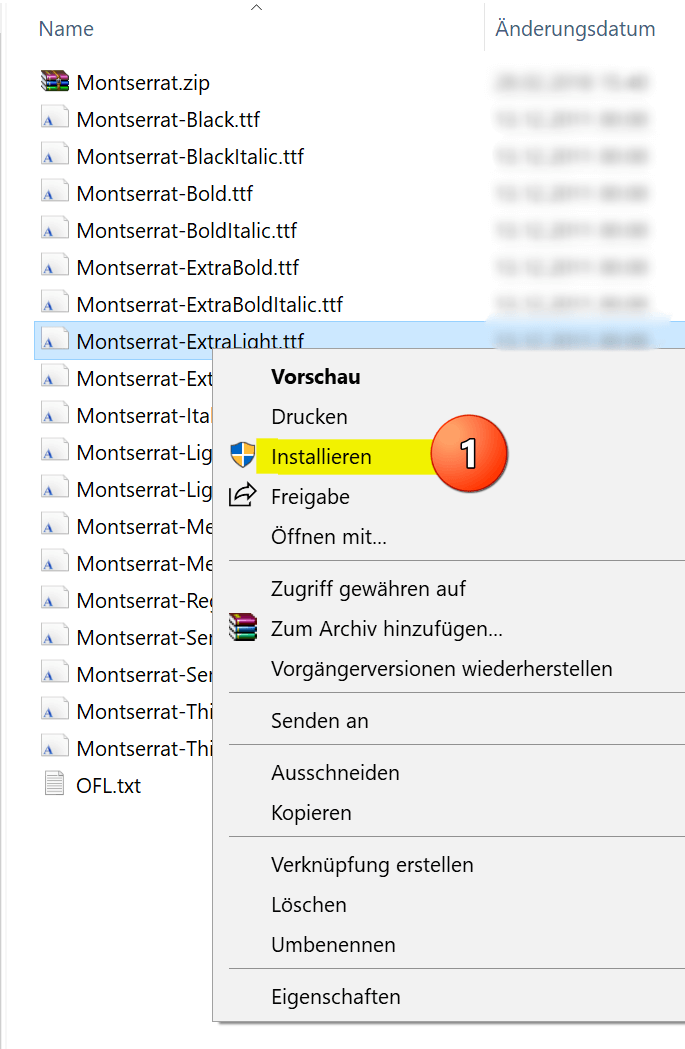
Lokalisieren Sie die heruntergeladene Schriftartdatei. Beachten Sie, dass sie sich möglicherweise in einer ZIP-Datei befindet und sich wahrscheinlich in Ihrem Download-Ordner befindet.
Doppelklicken Sie auf die Schriftartdatei, um sie in der Schriftartvorschau zu öffnen.
Wenn Sie mit der ausgewählten Schriftart zufrieden sind, klicken Sie oben auf Installieren.
Schließen Sie die Schriftartvorschau. Öffnen Sie anschließend Ihre Office-Anwendung. Die neue Schriftart sollte nun in der Liste der verfügbaren Schriftarten erscheinen.
Installation auf dem Mac
Suchen Sie die heruntergeladene Schriftartdatei, die typischerweise die Endung TTF oder OTF hat und sich im Download-Ordner befindet. Doppelklicken Sie darauf.
Hinweis: Wenn die Schriftartdatei die Endung ZIP hat, müssen Sie zuerst diese ZIP-Datei öffnen, um die eigentliche Schriftartdatei darin zu extrahieren.
Die Schriftart öffnet sich in der Vorschau. Klicken Sie auf Installieren. Die Schriftart wird dann in Ihrer Schriftsammlung hinzugefügt.
Schließen Sie die Schriftsammlung. Ihre Schriftart sollte nun für Microsoft Office verfügbar sein.
Hinweis: Bei Verwendung von Office 2011 für Mac müssen Sie die Schriftart möglicherweise in die Sammlung Windows Office Compatible innerhalb der Schriftsammlung ziehen und ablegen, damit sie in Microsoft Office zur Verfügung steht.
Weitergabe von Dateien mit nicht standardmäßigen Schriftarten
Eine lokal installierte benutzerdefinierte Schriftart funktioniert nur auf dem Computer, auf dem sie installiert ist. Wenn Sie eine Datei an eine andere Person senden, die diese spezielle Schriftart nicht installiert hat, wird der Text in Times New Roman oder einer anderen Standardschriftart angezeigt.
Daher ist es wichtig, beim Freigeben von Microsoft Office Word-, PowerPoint- oder Excel-Dateien zu berücksichtigen, welche Schriftarten auf der Version des Empfängers standardmäßig verfügbar sind. Nicht systemeigene Schriftarten müssen Sie möglicherweise in die Datei einbetten oder zusammen mit dem Dokument, der Präsentation oder der Kalkulationstabelle verteilen. Weitere Informationen zu diesem Thema finden Sie unter Schriftarten, die mit Microsoft Office installiert werden.