
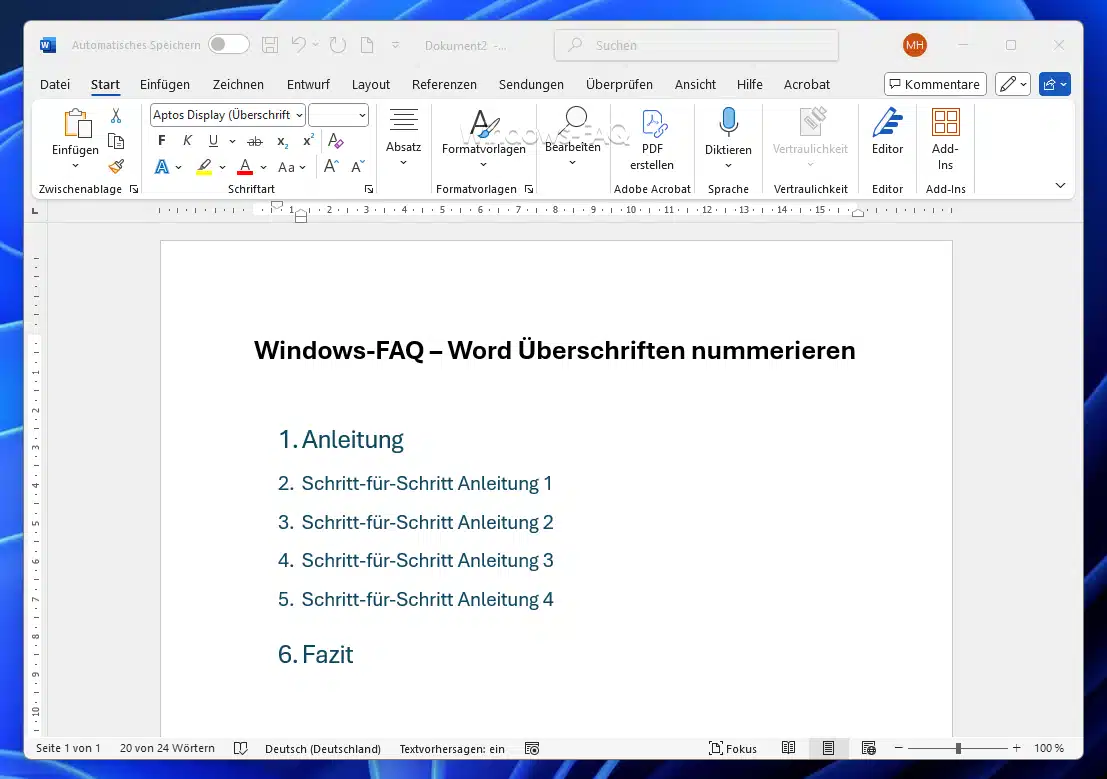
In komplexen Dokumenten, insbesondere bei langen Aktivitätsbüchern oder wissenschaftlichen Arbeiten, ist eine korrekte und konsistente Nummerierung von Listen unerlässlich. Doch was tun, wenn die automatische Nummerierung in Microsoft Word hartnäckig die Einstellung “Neustart bei 1” ignoriert? Dieses Problem tritt häufig auf, wenn mit Formatvorlagen und mehrstufigen Listen gearbeitet wird, und kann zu erheblichen Frustrationen führen. Dieser Artikel beleuchtet die Ursache und bietet eine Schritt-für-Schritt-Anleitung zur Lösung dieses hartnäckigen Problems, damit Ihre Listen stets sauber und korrekt formatiert sind.
Die Herausforderung: Wenn die Nummerierung streikt
Viele Word-Benutzer stoßen auf das Problem, dass eine neu definierte oder angewendete Nummerierungs-Formatvorlage nicht wie erwartet funktioniert. Insbesondere bei mehrstufigen Listen, bei denen jede übergeordnete Ebene neu mit “1” beginnen soll, weigert sich die Nummerierung oft, zurückzusetzen. Dies ist besonders ärgerlich, wenn man bereits viel Zeit in die Erstellung der Listen investiert hat und jede einzelne Nummer manuell korrigieren müsste – ein Ding der Unmöglichkeit bei Dokumenten mit Hunderten von Listeneinträgen. Das Problem scheint tiefer zu liegen als eine einfache Einstellung im Dialogfeld “Nummerierung”.
Ursachenforschung: Warum die Formatvorlagen versagen
Die Ursache für dieses Verhalten liegt oft in der Art und Weise, wie Word Formatvorlagen und mehrstufige Listen miteinander verknüpft. Wenn eine Nummerierungs-Formatvorlage nicht korrekt mit den Ebenen einer definierten Liste verbunden ist, oder wenn es Konflikte mit anderen Formatierungen gibt, kann das automatische Zurücksetzen auf “1” fehlschlagen. Die Einstellungen, die Sie im Dialogfeld “Nummerierung und Aufzungszeichen” vornehmen, werden möglicherweise nicht korrekt von der Formatvorlage interpretiert oder überschrieben. Ein weiterer Stolperstein können unsichtbare Formatierungszeichen oder übernommene Formatierungen aus anderen Quellen sein, die die Logik der Nummerierung stören.
Die Lösung: Schritt-für-Schritt zur korrekten Nummerierung
Um dieses Problem zu beheben und sicherzustellen, dass Ihre Nummerierungen korrekt bei 1 neu beginnen, ist ein systematischer Ansatz erforderlich. Die Lösung liegt oft darin, die Struktur der mehrstufigen Liste sauber zu definieren und die Formatvorlage korrekt damit zu verknüpfen.
Schritt 1: Definition der mehrstufigen Liste
- Öffnen Sie das Dialogfeld “Nummerierung und Aufzungszeichen”. Sie finden dies unter der Registerkarte “Start” in der Gruppe “Absatz”, indem Sie auf das kleine Pfeilsymbol neben “Nummerierung” klicken und dann “Mehrstufige Liste definieren” auswählen.
- Wählen Sie eine der vordefinierten Vorlagen oder erstellen Sie eine neue. Wichtig ist, dass Sie hier die Struktur für jede Ebene festlegen.
- Stellen Sie sicher, dass für die gewünschte Ebene (z. B. Ebene 1) die Option “Auf dieser Ebene neu beginnen” aktiviert ist und als Startwert “1” eingestellt ist.
- Linken Sie diese mehrstufige Liste mit einer neuen oder bestehenden Absatzvorlage. Es ist ratsam, eine dedizierte Absatzvorlage für jede Listenebene zu erstellen, anstatt sich nur auf die Listenformatierung zu verlassen.
Schritt 2: Verknüpfung der Formatvorlage
- Nachdem Sie die mehrstufige Liste definiert haben, müssen Sie sicherstellen, dass die entsprechende Absatzvorlage auch die Nummerierungsformatierung korrekt übernimmt.
- Gehen Sie zur “Formatvorlagen”-Galerie (Registerkarte “Start”).
- Erstellen Sie eine neue Formatvorlage (oder modifizieren Sie eine bestehende), die auf der von Ihnen definierten mehrstufigen Liste basiert. Achten Sie darauf, dass die Formatvorlage die Nummerierung der korrekten Ebene zugewiesen bekommt.
- Testen Sie die neue Formatvorlage, indem Sie sie auf verschiedene Listenelemente anwenden. Überprüfen Sie, ob die Nummerierung bei jeder neuen Liste mit “1” beginnt.
Schritt 3: Überprüfung und Anpassung von Einzügen und Abständen
Oft werden Einzüge und Abstände falsch gesetzt, was ebenfalls die korrekte Anzeige der Nummerierung beeinflusst.
- Gehen Sie erneut in das Dialogfeld “Mehrstufige Liste definieren”.
- Wählen Sie die jeweilige Ebene aus und überprüfen Sie unter “Einzug anpassen” die Einstellungen für den “Zahleneinzug” und den “Text-Einzug”.
- Stellen Sie sicher, dass die Einzüge logisch aufgebaut sind und nicht dazu führen, dass die Nummerierung abgeschnitten oder falsch positioniert wird.
Zusätzliche Tipps für hartnäckige Fälle
- Formatvorlagen-Fenster: Nutzen Sie das “Formatvorlagen”-Fenster (Alt+Strg+Umschalt+S), um alle angewendeten Formatvorlagen zu überprüfen und zu verwalten.
- Absatzformatierung: Manchmal können direkte Absatzformatierungen die Formatvorlagen überschreiben. Überprüfen Sie im Dialogfeld “Absatz” (Registerkarte “Start”, Gruppe “Absatz”, Pfeilsymbol), ob ungewollte Einstellungen vorgenommen wurden.
- Listenstil vs. Absatzvorlage: In Word gibt es Listenstile und Absatzvorlagen. Für eine robuste und kontrollierte Nummerierung ist die Verknüpfung einer Absatzvorlage mit einer mehrstufigen Liste oft die zuverlässigste Methode.
Fazit: Kontrolle über Ihre Dokumentenstruktur
Die korrekte Handhabung von Formatvorlagen und mehrstufigen Listen in Microsoft Word ist entscheidend für professionell aussehende Dokumente. Auch wenn die automatische Nummerierung manchmal zu Problemen führen kann, bieten die detaillierten Einstellungsmöglichkeiten von Word mächtige Werkzeuge zur Lösung. Indem Sie die Struktur Ihrer Listen sorgfältig definieren, diese korrekt mit Absatzvorlagen verknüpfen und die Einzüge genau kontrollieren, können Sie sicherstellen, dass Ihre Nummerierungen stets wie gewünscht funktionieren und bei “1” neu beginnen. So sparen Sie Zeit und vermeiden Fehler in Ihren wichtigen Dokumenten.