
Wenn Sie versuchen, ein Microsoft Word-Dokument auf Ihrem Mac zu öffnen, kann es frustrierend sein, wenn das Programm nicht mehr reagiert. In solchen Fällen bleibt oft nur noch die Möglichkeit, Word über den Befehl “Beenden erzwingen” zu schließen. Dieses Problem kann verschiedene Ursachen haben, aber glücklicherweise gibt es mehrere Lösungsansätze, um wieder reibungslos arbeiten zu können.
Word für Mac ist ein leistungsstarkes Textverarbeitungsprogramm, das jedoch gelegentlich auf unerwartete Probleme stoßen kann, insbesondere beim Öffnen von Dokumenten. Wenn Sie feststellen, dass Word auf Ihrem Mac einfriert oder abstürzt, ist es ratsam, systematisch die möglichen Ursachen zu untersuchen und die entsprechenden Lösungen anzuwenden.
Mögliche Ursachen und Lösungsstrategien
Es gibt mehrere Schritte, die Sie unternehmen können, um das Problem zu beheben, falls Microsoft Word für Mac nicht mehr reagiert. Diese reichen von einfachen Bereinigungsaktionen bis hin zur Überprüfung von Einstellungen und Updates.
Schritt 1: Ordner “Automatische Wiederherstellung” löschen
Ein möglicher Auslöser für das Problem kann ein beschädigter Ordner für die automatische Wiederherstellung sein. Das Löschen dieses Ordners kann helfen, das Problem zu beheben.
- Klicken Sie im Menü “Gehe zu” auf “Start”.
- Öffnen Sie “Dokumente”.
- Öffnen Sie “Microsoft-Benutzerdaten”.
- Öffnen Sie den Ordner “Office Autorecovery”. Hinweis: Sie müssen keine Dateien darin löschen. Sie können die Dateien alternativ kopieren oder auf Ihren Desktop verschieben, um sie zu sichern.
- Testen Sie anschließend, ob die Anwendung wieder ordnungsgemäß funktioniert.
Sollte das Problem weiterhin bestehen, fahren Sie mit dem nächsten Schritt fort.
Schritt 2: Neuestes Update herunterladen und installieren
Veraltete Softwareversionen sind häufig eine Quelle für Kompatibilitätsprobleme und Abstürze. Stellen Sie sicher, dass Sie die neueste Version von Word für Mac installiert haben.
Laden Sie das neueste Word-Update herunter und installieren Sie es entsprechend Ihrer installierten Programmversion. Um Ihre Word-Version anzuzeigen, starten Sie Word und klicken Sie im Menü “Hilfe” auf “Informationen zu Word”.
Weitere Informationen zum Herunterladen des neuesten Updates finden Sie im folgenden Microsoft Knowledge Base-Artikel: So erhalten Sie Office für Mac Softwareupdates.
Wenn das Problem nach der Aktualisierung weiterhin auftritt, gehen Sie zum nächsten Schritt über.
Schritt 3: Überprüfung des Dokumentnamens
Manchmal können spezielle Zeichen oder Symbole im Dateinamen Probleme beim Öffnen von Dokumenten verursachen. Wenn der Dokumentname Symbole wie das Prozentzeichen (%) enthält, kann die Datei möglicherweise nicht korrekt geöffnet werden, wenn Sie darauf doppelklicken.
Versuchen Sie in diesem Fall, die Datei umzubenennen, sodass sie keine Sonderzeichen mehr enthält. Wenn die problematische Datei von einer Website heruntergeladen wurde, kann der Webbrowser dem Dateinamen möglicherweise ein Symbol hinzugefügt haben. Wenn dies der Fall ist, versuchen Sie, einen anderen Browser für den Zugriff auf Ihre E-Mails zu verwenden und laden Sie die Dateien erneut herunter.
Sollte das Problem fortbestehen, fahren Sie mit dem nächsten Lösungsansatz fort.
Schritt 4: Word-Einstellungen zurücksetzen
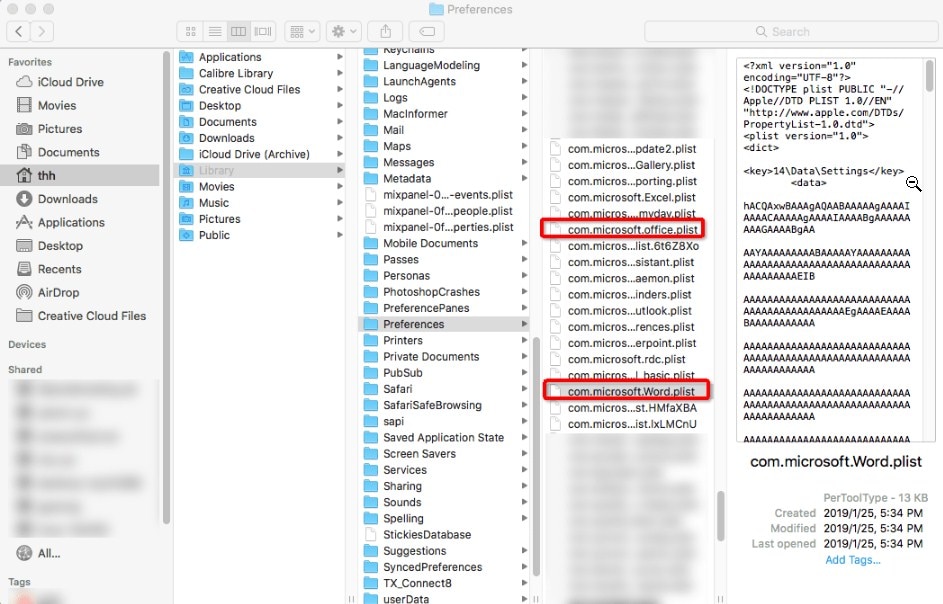
Wenn Sie Word bereits auf diesem Computer verwendet haben, können Sie versuchen, alle benutzerdefinierten Einstellungen zurückzusetzen. Beachten Sie, dass dadurch alle vorgenommenen Anpassungen entfernt werden, einschließlich benutzerdefinierter Wörterbücher, Tastenkombinationen und Änderungen an Symbolleisten.
Führen Sie die folgenden Schritte aus, um die Word-Einstellungen zurückzusetzen:
- Beenden Sie alle Microsoft Office für Mac-Programme.
- Klicken Sie im Menü “Gehe zu” auf “Start”.
- Öffnen Sie “Die Bibliothek”. Hinweis: Der Ordner “Library” ist in Mac OS X Lion ausgeblendet. Um ihn anzuzeigen, halten Sie die Wahl- (Alt)-Taste gedrückt, während Sie auf das Menü “Gehe zu” klicken.
- Öffnen Sie “Einstellungen”.
- Suchen Sie nach der Datei
com.microsoft.word.plistund verschieben Sie diese auf den Desktop. - Starten Sie Word und überprüfen Sie, ob das Problem behoben ist. Wenn das Problem weiterhin besteht, beenden Sie Word und legen Sie die Datei
com.microsoft.word.prefs.plistan ihren ursprünglichen Speicherort zurück. Fahren Sie dann mit dem nächsten Schritt fort. Wenn das Problem behoben zu sein scheint, können Sie die verschobene Datei in den Papierkorb legen. Hinweis: Wenn die Datei nicht gefunden wird, verwendet das Programm die Standardeinstellungen.
Wiederholen Sie die Schritte 7-13 für die Datei com.microsoft.word.prefs.plist in den gleichen Verzeichnissen.
Führen Sie abschließend die Schritte 14-19 aus, um die Benutzervorlagen zurückzusetzen:
- Klicken Sie im Menü “Gehe zu” auf “Start”.
- Öffnen Sie “Bibliothek” (halten Sie die Wahl- (Alt)-Taste gedrückt, falls ausgeblendet).
- Öffnen Sie “Anwendungsunterstützung” und dann “Microsoft”.
- Öffnen Sie “Office” und dann “Benutzervorlagen”.
- Suchen Sie die Datei
Normalund verschieben Sie diese auf den Desktop. - Starten Sie Word und überprüfen Sie das Problem. Wenn das Problem behoben zu sein scheint, können Sie die Datei
Normalin den Papierkorb legen.
Wenn das Problem nach diesen Schritten immer noch auftritt, fahren Sie mit dem nächsten Lösungsansatz fort.
Schritt 5: Testen im abgesicherten Modus (Clean Boot)
Ein “Clean Boot” oder abgesicherter Start hilft festzustellen, ob Hintergrundprogramme oder Dienste die Funktionalität von Word beeinträchtigen. Die Schritte zur Durchführung eines sauberen Starts finden Sie im folgenden Microsoft Knowledge Base-Artikel: Problembehandlung bei Office für Mac durch Ausführen eines Clean Boot.
Wenn das Problem auch im abgesicherten Modus weiterhin besteht, ist ein weiterer Schritt erforderlich.
Schritt 6: Überprüfung auf Drittanbieter-Schriftarten
Die Verwendung von Schriftarten von Drittanbietern kann manchmal zu Kompatibilitätsproblemen mit Anwendungen wie Word für Mac führen. Wenn Sie benutzerdefinierte Schriftarten installiert haben, ist es möglich, dass Word Probleme mit einer dieser Schriftarten hat.
Weitere Informationen hierzu finden Sie im folgenden Microsoft Knowledge Base-Artikel: Eine installierte Schriftart eines Drittanbieters wird in der Liste der Schriftarten in Word für Mac nicht angezeigt.
Hinweis: Möglicherweise müssen Sie auf das betroffene Dokument von einem PC aus zugreifen. Es kann auch notwendig sein, die PC-Schriftart durch eine für den Mac besser geeignete Schriftart wie Arial oder Verdana zu ersetzen.
Fazit
Wenn alle beschriebenen Schritte fehlschlagen, ist es wahrscheinlich, dass das betreffende Dokument über die Wiederherstellung hinaus beschädigt ist. In einem solchen Fall bleibt oft nur die Suche nach einer Sicherungskopie des Dokuments oder die Neuerstellung des Inhalts. Durch systematisches Abarbeiten dieser Lösungsansätze können Sie jedoch in vielen Fällen die Ursache für die Nichtreaktion von Microsoft Word für Mac identifizieren und beheben.