
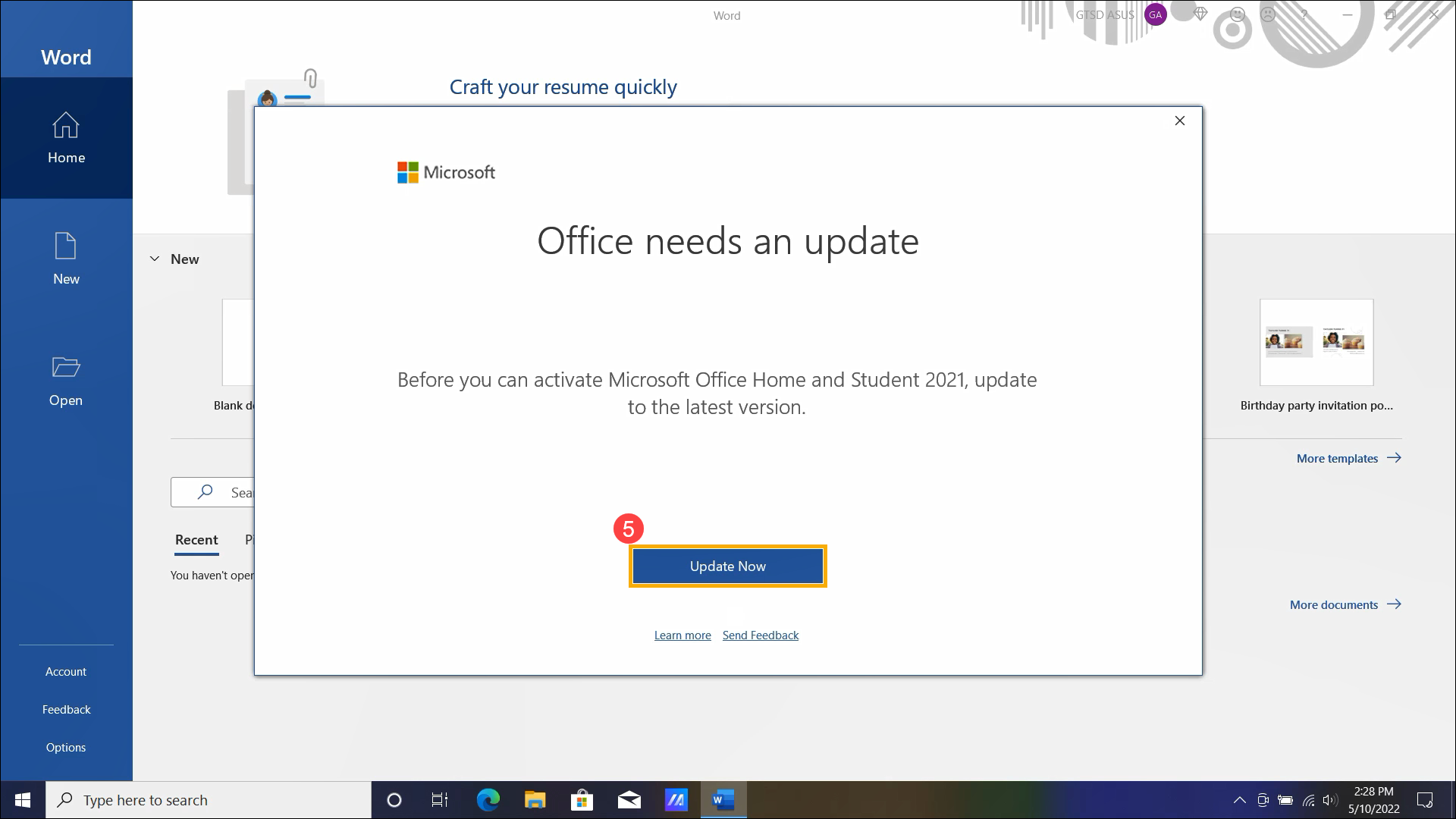
Der Produktschlüssel für Microsoft 365 ist ein wichtiger Bestandteil, der oft Fragen aufwirft, insbesondere bei der Aktivierung und Installation von Office-Anwendungen. Dieser Artikel beleuchtet die gängigsten Anliegen rund um den Microsoft 365 Produktschlüssel und bietet klare Anleitungen zur Lösung.
Wann benötige ich einen Microsoft 365 Produktschlüssel?
Im Wesentlichen ersetzt Ihr Microsoft-Konto die Notwendigkeit eines Produktschlüssels für viele Vorgänge wie die Aktivierung und Neuinstallation von Microsoft 365. Dennoch gibt es Situationen, in denen ein Produktschlüssel eine Rolle spielt.
Nach dem Kauf von Microsoft 365
Wenn Sie einen neuen, unbenutzten Produktschlüssel erworben haben, ist der erste Schritt die Eingabe auf www.microsoft365.com/setup. Dort folgen Sie den Anweisungen auf dem Bildschirm. Sollten Sie Microsoft 365 über den Microsoft Store gekauft haben, geben Sie Ihren Produktschlüssel direkt dort ein. Melden Sie sich mit Ihrem Microsoft-Konto an, navigieren Sie zu “Bestellverlauf”, suchen Sie Ihre Microsoft 365-Käufe und wählen Sie “Microsoft 365 installieren”, um Ihren Produktschlüssel einzusehen. Befolgen Sie anschließend die Aufforderungen, um den Schlüssel mit Ihrem Microsoft-Konto zu verknüpfen und die Installation zu starten.
Für Käufe über das Microsoft Workplace Discount Program (früher Home Use Program) geben Sie den Produktschlüssel erst nach der Installation ein. Starten Sie eine Microsoft 365-App, wählen Sie im Anmeldefenster “Ich möchte mich nicht anmelden oder ein Konto erstellen” und geben Sie dann Ihren Produktschlüssel ein, um Microsoft 365 zu aktivieren.
Microsoft 365 auf einem neuen PC
Wenn Ihr neuer Windows-PC mit einer Microsoft 365-Testversion geliefert wurde, sehen Sie möglicherweise einen Bildschirm mit Optionen zum Ausprobieren, Kaufen oder Aktivieren. In diesem Fall erhalten Sie keinen Produktschlüssel vom Hersteller, es sei denn, Sie haben eine Microsoft 365-Produktkey-Karte separat erworben. Stattdessen können Sie eine Testversion starten oder Microsoft 365 erwerben. Wenn Sie eine kostenpflichtige Microsoft 365-Version erworben haben, wird ein digitaler Produktschlüssel beim Aktivieren von Windows übertragen, und Sie sehen beim Start einer Office-App eine Meldung zur Aktivierung.
Produktschlüsselkarte ohne sichtbaren Schlüssel
Bei einer Microsoft 365-Produktkey-Karte müssen Sie möglicherweise eine silberne Schutzschicht auf der Rückseite vorsichtig abkratzen, um den Schlüssel freizulegen. Achten Sie auf das Format XXXXX-XXXXX-XXXXX-XXXXX-XXXXX.
Häufige Probleme und deren Lösungen
Microsoft 365 fordert zur Eingabe eines Produktschlüssels auf
Für Microsoft 365, Office 2021, Office 2019 und Office 2016 verwenden Sie Ihr Microsoft-Konto anstelle eines Produktschlüssels zur Installation und Aktivierung. Melden Sie sich auf der Seite Microsoft-Konto, Dienste & Abonnements an. Wenn eine Office-App zur Aktivierung auffordert, melden Sie sich mit dem Microsoft-Konto an, mit dem Sie Microsoft 365 gekauft haben. Eine Ausnahme besteht, wenn Sie eine neue, unbenutzte Microsoft 365-Produktkey-Karte zur Verlängerung eines Abonnements oder zum Erwerb einer Testversion erworben haben; diese können Sie bei Aufforderung eingeben oder auf www.office.com/setup einlösen.
Produktschlüssel zur Neuinstallation von Office benötigt?
Nein, für die Neuinstallation von Office benötigen Sie in der Regel keinen Produktschlüssel. Besuchen Sie die Microsoft-Konto, Dienste & Abonnements-Seite und melden Sie sich mit Ihrem Microsoft-Konto an. Ausnahmen gelten für Office Professional Plus, Visio Professional oder Project Professional, die über das Microsoft Workplace Discount Program installiert werden; hierfür ist ein Produktschlüssel erforderlich.
Produktkey ändern oder Produktschlüssel online einsehen
Sie können den Produktschlüssel für bestimmte Office-Versionen ändern. Informationen dazu finden Sie unter Ändern Ihres Office-Produktschlüssels. Sie können auch Ihre Office-Lizenz wechseln, wenn Sie eine andere Version erwerben. Generell wird der vollständige Produktschlüssel aus Sicherheitsgründen nicht innerhalb von Office angezeigt. Stattdessen können Sie das Microsoft-Konto einsehen, dem Office zugeordnet ist, indem Sie in einer Office-App zu “Datei” > “Konto” navigieren. Online wird Ihr Produktschlüssel normalerweise nicht angezeigt, außer bei älteren Versionen, die über das Microsoft Workplace Discount Program erworben wurden.
Produktschlüsselübersicht im Microsoft Store
Wenn Sie Office-Produkte vom Microsoft Store gekauft und noch nicht installiert haben, können Sie die Produktschlüssel dort einsehen. Gehen Sie zu www.microsoftstore.com, melden Sie sich an, wählen Sie “Bestellverlauf” und dann “Office installieren”. Der dort angezeigte Produktschlüssel unterscheidet sich vom Schlüssel auf der Seite “Microsoft-Konto, Dienste & Abonnements”, was normal ist.
Unterschiedliche Produktschlüssel
Es ist normal, dass die Produktschlüssel auf der Seite “Microsoft-Konto, Dienste & Abonnements” von denen auf einer Produktkey-Karte oder in einer E-Mail-Bestätigung abweichen. Es handelt sich um unterschiedliche Schlüsseltypen im gleichen Format.
Produktkey verloren oder beschädigt
Wenn Ihr Produktschlüssel beschädigt ist und Sie einen gültigen Kaufnachweis haben, kann der Microsoft-Support möglicherweise helfen. Kontaktieren Sie den Microsoft-Support für Unterstützung. Sollten Sie den Schlüssel verloren haben und eine neuere Version von Office erwerben möchten, vergleichen Sie Preise und Optionen unter Microsoft 365 kaufen oder testen.
Nicht funktionierender Office-Produktschlüssel
Wenn Ihr Office-Produktschlüssel nicht funktioniert oder aufgehört hat zu funktionieren, wenden Sie sich an den Verkäufer und fordern Sie eine Rückerstattung. Bei separat erworbenen Produktschlüsseln besteht die Möglichkeit, dass diese gestohlen oder anderweitig unrechtmäßig erlangt wurden und gesperrt wurden. Seien Sie vorsichtig bei Angeboten von nicht autorisierten Verkäufern.
Fazit
Die Verwaltung von Microsoft 365 Produktschlüsseln kann manchmal verwirrend sein, aber die meisten Anliegen lassen sich durch die Nutzung Ihres Microsoft-Kontos und die Befolgung der offiziellen Anleitungen lösen. Bei anhaltenden Problemen steht Ihnen der Microsoft-Support zur Verfügung.