
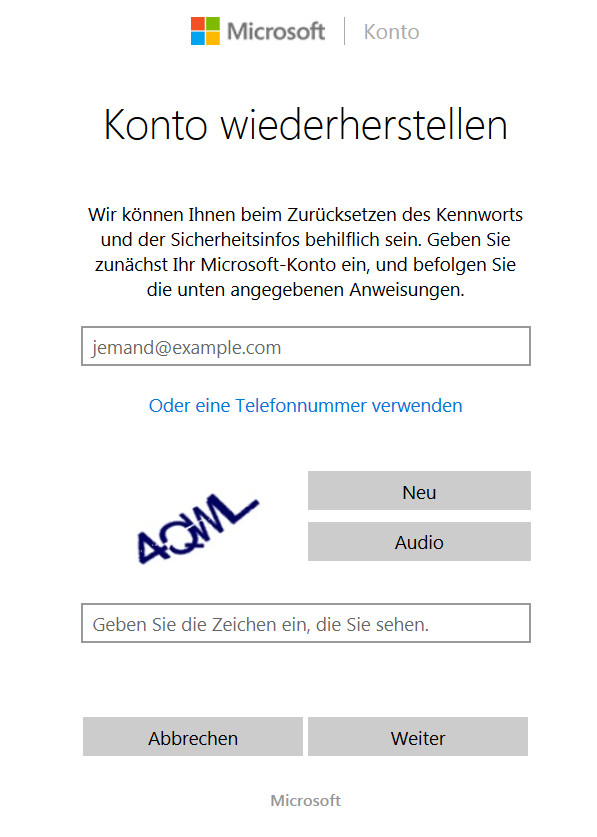
Wenn Sie jemals Ihr Microsoft-Konto-Passwort vergessen haben, wissen Sie, wie frustrierend das sein kann. Glücklicherweise bietet Microsoft einen unkomplizierten Prozess zur Wiederherstellung Ihres Kontos. Diese Anleitung führt Sie durch die notwendigen Schritte, um Ihr Passwort zurückzusetzen und wieder Zugriff auf Ihre Dienste zu erhalten. Sie erfahren, wie Sie die Identitätsprüfung durchlaufen und ein neues, sicheres Passwort erstellen.
Schritt 1: Passwortzurücksetzung einleiten
Beginnen Sie auf der Microsoft-Konto-Anmeldeseite. Wenn Sie sich noch im Fenster “Passwort eingeben” befinden, wählen Sie die Option “Haben Sie Ihr Passwort vergessen?“. Sollte dieses Fenster nicht mehr geöffnet sein, navigieren Sie zur Option “Passwort zurücksetzen“, geben Sie den Benutzernamen des Kontos ein, dessen Passwort Sie zurücksetzen möchten, und klicken Sie dann auf “Weiter“.
Schritt 2: Identitätsprüfung für die Kontowiederherstellung
Aus Sicherheitsgründen muss Microsoft Ihre Identität überprüfen, bevor Sie mit dem Zurücksetzen Ihres Passworts fortfahren können. Wählen Sie auf der Seite zur Identitätsprüfung aus, wie Sie einen Verifizierungscode erhalten möchten. Dies kann über eine alternative E-Mail-Adresse oder eine Telefonnummer erfolgen, die Sie zuvor hinterlegt haben.
Schritt 3: Erhalt des Verifizierungscodes
Nachdem Sie Ihre bevorzugte Methode zur Codeerteilung gewählt haben, werden Sie aufgefordert, einen Teil der E-Mail-Adresse oder die letzten vier Ziffern der Telefonnummer einzugeben, die als Hinweis angezeigt werden. Klicken Sie anschließend auf “Code abrufen“. Microsoft sendet Ihnen einen Sicherheitscode an die von Ihnen gewählte E-Mail-Adresse oder Telefonnummer. Rufen Sie diese E-Mails ab oder überprüfen Sie Ihr Telefon, um den Code zu erhalten. Sollten Sie Probleme beim Erhalt des Codes haben, finden Sie unter Fehlerbehebung bei Verifizierungsproblemen weitere Hilfe.
Schritt 4: Neuen Passwort festlegen
Geben Sie den erhaltenen Verifizierungscode ein, um Ihre Identität zu bestätigen. Klicken Sie auf “Weiter“. Anschließend werden Sie aufgefordert, ein neues Passwort für Ihr Microsoft-Konto einzugeben. Achten Sie darauf, ein starkes Passwort zu wählen, das eine Kombination aus Groß- und Kleinbuchstaben, Zahlen und Symbolen enthält. Nach der Eingabe Ihres neuen Passworts und einer erneuten Bestätigung klicken Sie auf “Weiter“, um den Vorgang abzuschließen. Informationen zur Erstellung eines sicheren Passworts finden Sie unter Erstellung eines starken Passworts.
Zusätzliche Ressourcen und Unterstützung
Sollten die beschriebenen Schritte nicht zur Lösung Ihres Problems führen oder Sie auf andere Anmeldeschwierigkeiten stoßen, steht Ihnen der Anmelde-Hilfebereich von Microsoft zur Verfügung. Dieser Leitfaden enthält weitere nützliche Artikel wie “Microsoft-Konto-Sicherheitsinformationen und Verifizierungscodes“, “So schützen Sie Ihr Microsoft-Konto” und “Windows-Passwort ändern oder zurücksetzen“.
Für technische Unterstützung besuchen Sie die Microsoft Support-Kontaktseite. Geben Sie dort Ihr Problem ein und wählen Sie “Hilfe erhalten“. Wenn Sie weiterhin Unterstützung benötigen, wählen Sie “Support kontaktieren“, um zur besten Support-Option weitergeleitet zu werden. Bitte beachten Sie, dass zum Schutz Ihres Kontos und dessen Inhalts die Support-Mitarbeiter keine Links zur Passwortzurücksetzung senden oder Kontodetails einsehen und ändern dürfen.