
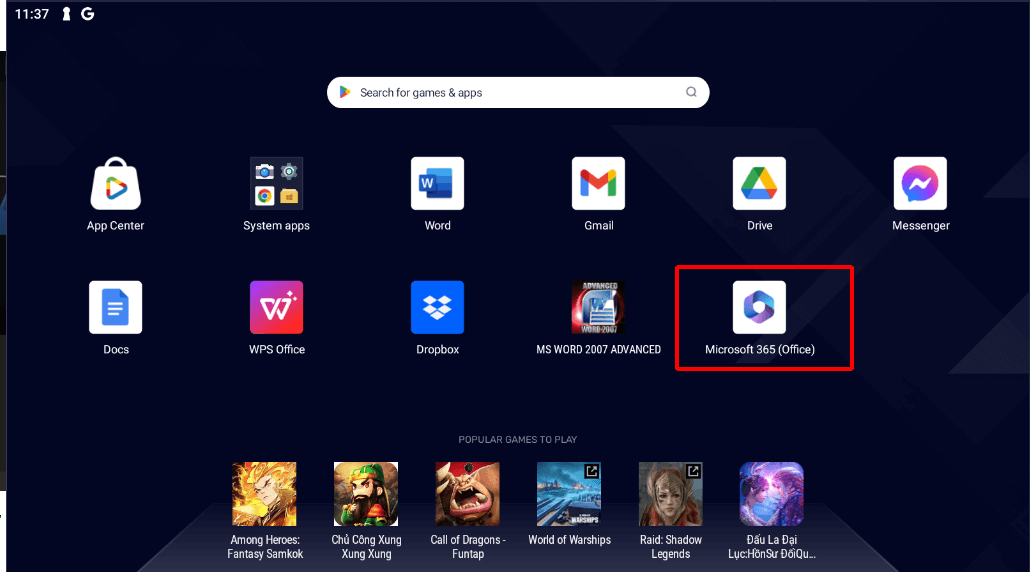
Die digitale Arbeitswelt entwickelt sich rasant weiter, und mit ihr die Anforderungen an Software und Geräte. Insbesondere Chromebooks haben sich in Bildungseinrichtungen und darüber hinaus etabliert. Doch wie verhält sich Microsoft Office, eine der meistgenutzten Office-Suiten weltweit, zu diesen Geräten? Dieser Artikel beleuchtet die Kompatibilität und die Unterschiede zwischen den verschiedenen Office-Versionen, wenn sie auf einem Chromebook genutzt werden. Wir konzentrieren uns dabei auf die Labyrinth Learning Microsoft Office 2019 & 365 Titel, die primär für die Windows-basierte Desktop-Software konzipiert sind.
Microsoft Office Versionen im Überblick
Microsoft bietet seine Office-Suite in verschiedenen Varianten an, die sich in Funktionalität, Erwerbsmodell und Kompatibilität unterscheiden.
Office 365/2019 Desktop
Dies sind die vollwertigen Desktop-Versionen der Software. Sie können entweder einmalig erworben werden (statische Version) oder im Rahmen eines Abonnements bezogen werden (Office 365).
- Einmaliger Kauf (Statisch): Sie zahlen einmalig für eine feste Softwareversion, die keine automatischen Updates erhält.
- Abonnement (Office 365): Sie zahlen monatlich oder jährlich und erhalten stets die aktuellste Version der Software inklusive aller Updates und Fehlerbehebungen. Dieses Modell beinhaltet auch den Zugriff auf die mobilen Apps.
Die Systemanforderungen für die Desktop-Versionen sind:
- Windows: 1,6 GHz oder schnellerer 2-Kern-Prozessor.
- macOS: Intel-Prozessor.
Die Nutzung auf Chromebooks ist nur über Parallels möglich und erfordert die Einrichtung durch die IT-Abteilung Ihrer Institution.
Office 365 Mobile Apps
Diese Apps sind Teil des Office 365-Abonnements und erfordern kein separates Abonnement. Sie sind für iOS-, Android- und Chromebook-Geräte verfügbar.
- Funktionalität: Die Features sind im Vergleich zur vollen Desktop-Software eingeschränkt.
- Offline-Zugriff: Ermöglicht die Arbeit ohne Internetverbindung.
Office 365 Online
Diese webbasierte Version ist ohne Abonnement zugänglich, erfordert jedoch ein kostenloses Microsoft-Konto.
- Zugriff: Über einen Webbrowser, somit auch mit Chromebooks nutzbar.
- Funktionalität: Ähnlich wie die mobilen Apps sind die Funktionen im Vergleich zur Desktop-Version begrenzt.
- Offline-Zugriff: Nicht verfügbar.
Die mobilen und Online-Versionen eignen sich hervorragend zum Anzeigen und Kommentieren bestehender Dateien sowie für kleinere Bearbeitungen. Für die Erstellung umfangreicher und komplexer Dokumente sind sie jedoch weniger geeignet als die vollwertige Desktop-Software.
Chromebooks und Microsoft Office
Viele Schulen geben ihren Schülern Chromebooks aus. Aktuell ist die volle Desktop-Software von Microsoft Office nicht direkt mit Chromebooks kompatibel, da diese auf Chrome OS basieren, während die Office-Desktop-Suite für Windows und macOS entwickelt wurde.
Die mobile App und die Online-Version von Office 365 können jedoch problemlos auf einem Chromebook genutzt werden.
| Office 365 Desktop | Office 365 Mobile | Office 365 Online | |
|---|---|---|---|
| PC (Windows OS) | ✓ | ✓ | ✓ |
| Chromebook (Chrome OS) | Nicht verfügbar | ✓ | ✓ |
Wichtiger Hinweis: Die Labyrinth Learning Office 2019 & 365-Reihe wurde für die volle Desktop-Software entwickelt. Schülerinnen und Schüler, die diese Titel auf mobilen oder Online-Versionen nutzen, können möglicherweise nicht alle Übungen wie beschrieben durchführen oder sogar gar nicht bearbeiten. Zudem gibt es keine mobile oder Online-Version von Microsoft Access.
Ein weiterer wichtiger Aspekt ist die Tastatur von Chromebooks, die sich von der herkömmlicher Laptops unterscheiden kann. Tasten wie “Home”, “Ende”, “Entf” sind möglicherweise nicht direkt verfügbar und erfordern alternative Tastenkombinationen. Informationen dazu finden Sie unter Google’s Liste der Tastenkombinationen.
Einschränkungen der mobilen und Online-Versionen
Im Vergleich zur vollen Desktop-Software bieten die mobilen und Online-Versionen von Microsoft Office einen reduzierten Funktionsumfang. Einige Funktionen sind möglicherweise nur eingeschränkt nutzbar oder gar nicht vorhanden.
Word: Unterschiede zwischen Desktop, Mobile und Online
| Anwendungsfunktion | Desktop (voll) | Mobile App | Online (Web) |
|---|---|---|---|
| Ausrichtungshilfen und Live-Layout (Lineal, Hilfslinien) | J | N | N |
| Beschriftungen | J | N | N |
| Zitate und Bibliografien | J | N | N |
| Zusammenarbeit (Dateien zusammenführen, vergleichen, kombinieren) | J | N | N |
| Titelseiten | J | N | N |
| Erstellung erweiterter Dokumentenelemente (AutoText usw.) | J | N | N |
| Dokumententeile und Designs (Inhaltssteuerelemente, Farb- und Schriftarten, Grafikvorgaben) | J | N | N |
| Formeln | J | N | N |
| Index | J | N | N |
| IRM und Passwortschutz | J | N | N |
| Lernwerkzeuge (z. B. Immersive Reader) | J | N | J |
| Serienbrief | J | N | N |
| Offline-Anzeige und -Bearbeitung | J | J | N |
| Erweiterte Seitenlayout-Werkzeuge (Seitenränder, Zeilennummern usw.) | J | N | N |
| Erweiterte Korrekturhilfen (zum Wörterbuch hinzufügen, benutzerdefiniertes Wörterbuch erstellen, Übersetzungswerkzeuge) | J | N | N |
| Erstellung von Referenzwerkzeugen (Bibliografien, Inhaltsverzeichnis, Index usw.) | J | N | N |
| Recherche | J | N | N |
| Rich Media (Hinzufügen von Online-Inhalten, PowerPoint-Videos) | J | N | N |
| SmartArt | J | N | N |
| Tabellen der Autoritäten | J | N | N |
| Inhaltsverzeichnis | J | N | N |
| Tippen | J | N | N |
| Erstellung von VBA- und Skriptformularen (ActiveX-Steuerelemente, OLE-Objekte, Signaturzeilen) | J | N | N |
| Wasserzeichen | J | N | N |
Excel: Unterschiede zwischen Desktop, Mobile und Online
| Anwendungsfunktion | Desktop (voll) | Mobile App | Online (Web) |
|---|---|---|---|
| Erstellung erweiterter Analyseansichten (Power View, Power Pivot, Slicer) | J | N | N |
| Erweiterte Zeitfilterung (Timeline Slicer) | J | N | N |
| Erstellung von externen Datenverbindungen | J | N | N |
| Externe Verweise (Links) | J | J | N |
| Erweiterte Formelwerkzeuge (variiert) | J | J | N |
| IRM und Passwortschutz | J | N | N |
| Makros (Erstellen, Ausführen mit VBA) | J | N | N |
| Offline-Anzeige und -Bearbeitung | J | J | N |
| Erstellung von PivotTables und PivotCharts | J | N | J |
| Empfohlene Diagramme, Formatierung | J | N | J |
| Tabellenkalkulationsprüfung und Compliance | J | N | N |
| What-if-Analysen | J | N | N |
PowerPoint: Unterschiede zwischen Desktop, Mobile und Online
| Anwendungsfunktion | Desktop (voll) | Mobile App | Online (Web) |
|---|---|---|---|
| Vollständige Auswahl an Animationen und Übergängen | J | N | N |
| Formatierung von Text, Formen, Bildern (Verläufe, Pipette, Stile usw.) | J | N | N |
| Erstellung benutzerdefinierter Animationen | J | N | N |
| Erweiterte Designwerkzeuge (Folienmaster, Layoutänderungen usw.) | J | N | N |
| Excel-Integration für Diagramme | J | N | N |
| Vollständige Stützfunktion für Freihandzeichnungen | J | N | N |
| Vollständige Optionen für Kopf- und Fußzeilen | J | N | N |
| IRM und Passwortschutz | J | N | N |
| Offline-Anzeige und -Bearbeitung | J | J | N |
| Referentenansicht | J | N | N |
| Erweiterte Werkzeuge für Prüfer | J | N | N |
Microsoft stellt detaillierte Tabellen zur Funktionsverfügbarkeit online zur Verfügung. Diese können sich jedoch ändern.
Visuelle Unterschiede: Das Menüband (Ribbon)
Die Unterschiede in der Benutzeroberfläche, insbesondere das Menüband, werden bei der Nutzung auf verschiedenen Geräten deutlich.
Microsoft Office 365/2019 Desktop – Word
Das Menüband der Desktop-Version ist umfassend. Abonnenten haben Zugriff auf mehr Befehle als Nutzer einer statischen Installation.
- Abonnement: [Bild: Subscription Word Ribbon]
- Statische Installation: [Bild: Static Installation Word Ribbon]
Microsoft Office 365 Mobile App – Word
Die mobile Word-App verfügt über ein deutlich reduziertes Menüband mit weniger Reitern und Befehlen.
- Mobile App: [Bild: Mobile App Word Ribbon]
Microsoft Office 365 Online – Word
Die Online-Version bietet ein umfangreicheres Menüband als die mobile App, aber immer noch weniger Reitere und Befehle als die Desktop-Software.
- Online: [Bild: Online Word Ribbon]
Ähnliche visuelle Unterschiede sind auch in den Excel- und PowerPoint-Versionen zu beobachten:
Microsoft Office 365/2019 Desktop – Excel
- Abonnement: [Bild: Subscription Excel Ribbon]
- Statische Installation: [Bild: Static Installation Excel Ribbon]
Microsoft Office 365 Mobile App – Excel
- Mobile App: [Bild: Mobile App Excel Ribbon]
Microsoft Office 365 Online – Excel
- Online: [Bild: Online Excel Ribbon]
Microsoft Office 365/2019 Desktop – PowerPoint
- Abonnement: [Bild: Subscription PowerPoint Ribbon]
- Statische Installation: [Bild: Static Installation PowerPoint Ribbon]
Microsoft Office 365 Mobile App – PowerPoint
- Mobile App: [Bild: Mobile App PowerPoint Ribbon]
Microsoft Office 365 Online – PowerPoint
- Online: [Bild: Online PowerPoint Ribbon]
Zusammenfassend lässt sich sagen, dass die volle Funktionalität von Microsoft Office primär auf Desktop-Versionen für Windows und macOS zur Verfügung steht. Während Chromebooks eine gute Alternative für viele Aufgaben darstellen, ist es wichtig, die Unterschiede und Einschränkungen der mobilen und Online-Versionen von Microsoft Office zu verstehen. Für Nutzer, die auf die volle Leistungsfähigkeit von Office angewiesen sind, bleibt die Desktop-Version die erste Wahl.