
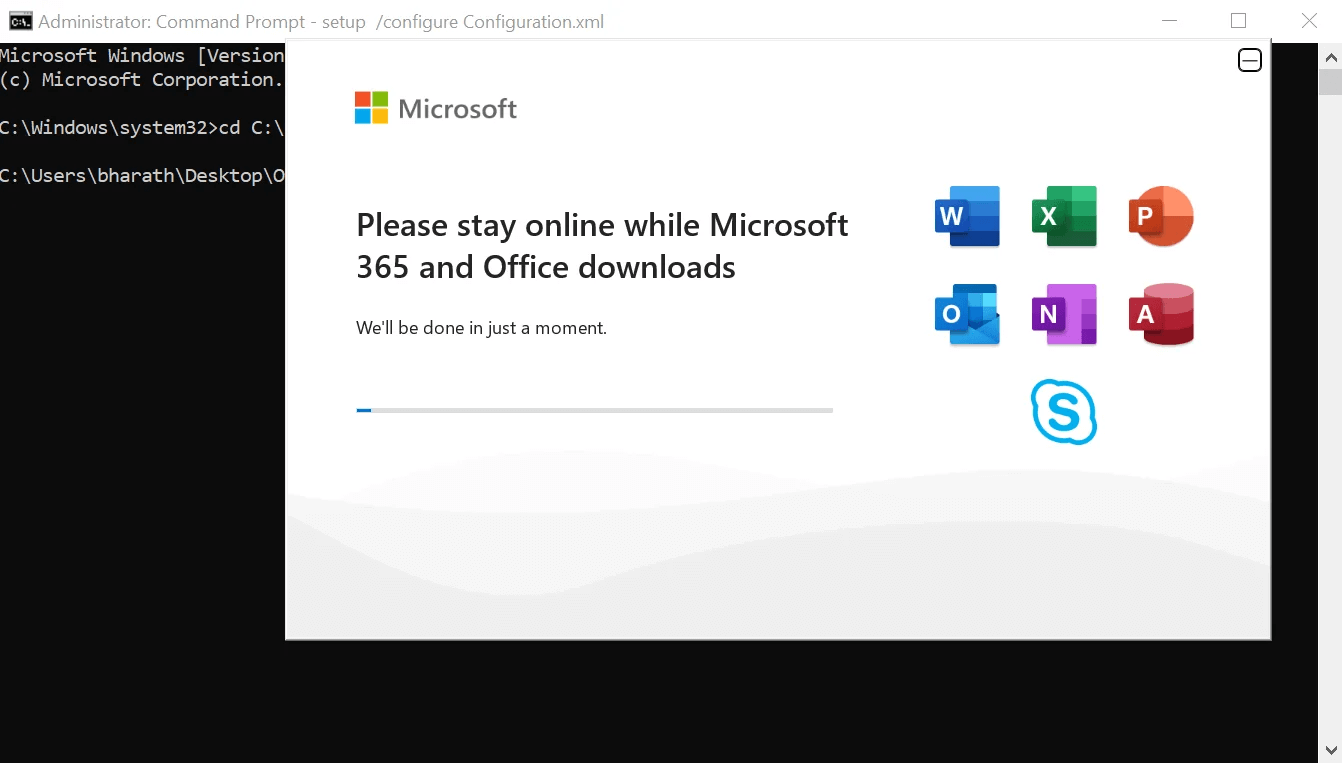
Die Installation und Aktivierung von Microsoft 365 oder Office 2024 ist ein unkomplizierter Prozess, der Ihnen den schnellen Zugriff auf leistungsstarke Produktivitätstools ermöglicht. Egal, ob Sie einen PC oder einen Mac verwenden, diese Anleitung führt Sie Schritt für Schritt durch die Installation und Aktivierung Ihrer Office-Suite. Von der Anmeldung bis zur ersten Nutzung der Anwendungen werden alle notwendigen Informationen bereitgestellt, um eine reibungslose Erfahrung zu gewährleisten.
Installation von Microsoft 365 oder Office 2024 auf einem PC
Um Microsoft 365 oder Office 2024 auf Ihrem PC zu installieren, beginnen Sie mit der Anmeldung bei Ihrem Microsoft-Konto. Nach der Anmeldung wählen Sie die Option zur Installation aus.
- Herunterladen und Ausführen: Je nach Browser wählen Sie “Ausführen” (in Microsoft Edge oder Internet Explorer), “Setup” (in Chrome) oder “Datei speichern” (in Firefox). Wenn die Benutzerkontensteuerung fragt, ob Sie zulassen möchten, dass die App Änderungen an Ihrem Gerät vornimmt, wählen Sie “Ja”. Der Installationsvorgang beginnt dann.
- Abschluss der Installation: Die Installation ist abgeschlossen, wenn die Meldung “Sie sind bereit! Office ist jetzt installiert” angezeigt wird und eine Animation zeigt, wo Sie die Microsoft 365-Anwendungen auf Ihrem Computer finden. Wählen Sie “Schließen”.
Probleme bei der Installation oder Anmeldung
Wenn Sie Probleme bei der Installation haben, z. B. wenn Microsoft 365 langsam installiert wird, finden Sie unter Microsoft 365 Troubleshootern weitere Hilfe, indem Sie die Option “Microsoft 365 Setup Troubleshooter” auswählen. Für eine Liste häufiger Probleme besuchen Sie den Abschnitt Need help?.
Aktivierung von Microsoft 365 oder Office 2024 auf einem PC
Nach der Installation ist die Aktivierung der nächste wichtige Schritt.
- Öffnen einer App: Um eine App zu öffnen, wählen Sie die Schaltfläche “Start” (untere linke Ecke Ihres Bildschirms) und geben Sie den Namen einer App ein, z. B. “Word”.
- App starten: Wählen Sie das Symbol der App in den Suchergebnissen aus.
- Lizenzvereinbarung akzeptieren: Wenn sich die App öffnet, akzeptieren Sie die Lizenzvereinbarung. Microsoft 365 oder Office ist nun aktiviert und einsatzbereit. Wenn der Aktivierungs-Assistent angezeigt wird, weil Probleme bei der Aktivierung auftreten, folgen Sie den Anweisungen des Assistenten.
Installation von Microsoft 365 oder Office 2024 auf einem Mac
Die Installation auf einem Mac ist ebenfalls geradlinig.
- Installer ausführen: Sobald der Download abgeschlossen ist, öffnen Sie den Finder, gehen Sie zu “Downloads” und doppelklicken Sie auf die Datei “Microsoft Office Installer.pkg”. Möglicherweise sehen Sie eine Fehlermeldung bezüglich eines unbekannten Entwicklers. Warten Sie in diesem Fall 10 Sekunden und verschieben Sie die heruntergeladene Datei auf Ihren Desktop. Halten Sie die Steuerungstaste gedrückt und klicken Sie auf die Datei, um das Installationsprogramm zu starten.
- Installationsprozess: Klicken Sie auf dem ersten Bildschirm auf “Weiter”, um mit der Installation zu beginnen. Lesen und akzeptieren Sie die Softwarelizenzvereinbarung. Wählen Sie aus, wie Sie Microsoft 365 installieren möchten, und klicken Sie auf “Weiter”. Überprüfen Sie die Anforderungen an den Speicherplatz oder ändern Sie den Installationsort, und klicken Sie dann auf “Installieren”. Geben Sie Ihr Mac-Anmeldepasswort ein, wenn Sie dazu aufgefordert werden, und klicken Sie auf “Software installieren”.
- Abschluss der Installation: Die Software beginnt mit der Installation. Klicken Sie auf “Schließen”, wenn die Installation abgeschlossen ist. Wenn die Installation fehlschlägt, finden Sie unter Was tun, wenn Sie Office für Mac nicht installieren oder aktivieren können weitere Hilfe.
Aktivierung von Microsoft 365 oder Office 2024 auf einem Mac
Nach der Installation erfolgt die Aktivierung auf dem Mac wie folgt:
- App starten: Klicken Sie auf das Symbol “Launchpad” im Dock, um alle Ihre Apps anzuzeigen. Klicken Sie dann auf das Symbol von Microsoft Word oder einer anderen Microsoft 365- oder Office-Anwendung.
- Aktivierung starten: Das Fenster “Neues in…” öffnet sich automatisch, wenn Sie Word starten. Klicken Sie auf “Erste Schritte”, um mit der Aktivierung zu beginnen. Wenn Sie Hilfe bei der Aktivierung benötigen, konsultieren Sie Office für Mac aktivieren.
Installationshinweise und FAQs
Anheften von App-Symbolen an das Dock
- Gehen Sie zu “Finder” > “Programme” und öffnen Sie die gewünschte Office-App.
- Klicken Sie im Dock mit der Steuerungstaste oder mit der rechten Maustaste auf das App-Symbol und wählen Sie “Optionen” > “Im Dock behalten”.
Installation auf iPhone oder iPad
Ja, Sie können Microsoft 365-Apps auf Ihrem iPhone oder iPad installieren. Informationen hierzu finden Sie unter Microsoft 365-Apps auf einem iPhone oder iPad installieren und einrichten und E-Mail auf einem iOS-Gerät einrichten (iPhone oder iPad).
Häufig gestellte Fragen zur Anmeldung oder Installation
Kontofragen: Bevor Sie Microsoft 365 oder Office installieren können, müssen Sie es mit einem Microsoft-Konto oder einem Geschäfts-, Schul- oder Unikonto verknüpfen. Wenn Sie ein Heimprodukt haben und Microsoft 365 oder Office in einem Einzelhandelsgeschäft oder einem Online-Shop gekauft haben, aber kein Microsoft-Konto besitzen, haben Sie möglicherweise Ihren Produktschlüssel noch nicht eingelöst oder den Schritt zur Verknüpfung Ihres Kaufs mit einem Konto verpasst. Gehen Sie zu setup.office.com, erstellen Sie ein neues Microsoft-Konto oder melden Sie sich mit einem bestehenden an, und folgen Sie dann den weiteren Schritten, wie z. B. der Eingabe Ihres Produktschlüssels.
Produktschlüssel, Kauf und Installation älterer Versionen: Nicht alle Versionen von Microsoft 365 enthalten einen Schlüssel. Wenn Ihre Version einen Schlüssel enthielt, müssen Sie ihn einlösen, bevor Sie Microsoft 365 installieren können. Gehen Sie zu microsoft365.com/setup, melden Sie sich mit einem vorhandenen Microsoft-Konto an oder erstellen Sie ein neues, und geben Sie dann Ihren Produktschlüssel ein.
Installationsfragen oder Fehler während der Installation:
- Für Microsoft 365-Abonnements: Sie können Microsoft 365 auf allen Ihren Geräten installieren und auf fünf Geräten gleichzeitig angemeldet sein.
- Für eine einmalige Office-Kaufversion: Sie können diese Versionen nur auf einem Computer installieren. Sie können Office jedoch auf einen anderen Computer übertragen, wenn ein Hardwarefehler auftritt oder Sie einen neuen Computer kaufen.
- Administratorrechte: Bei der Installation von Office auf einem PC müssen Sie Administrator auf dem Computer sein.
- Standalone-Apps: Wenn Sie eine eigenständige Version einer Microsoft 365-App gekauft haben, installieren Sie diese in der Regel durch Anmeldung bei m365.cloud.microsoft/apps mit Ihrem Microsoft-Konto.
- Lange Installationsdauer: Dies kann auf Probleme mit Ihrer Internetverbindung, Firewall oder Antivirensoftware zurückzuführen sein. Weitere Lösungen finden Sie unter Microsoft 365 oder Office wird nur langsam installiert.
- Betriebssystem nicht unterstützt: Ihr Computer muss ein unterstütztes Betriebssystem ausführen. Sie können die kostenlosen Microsoft 365-Apps über Ihren Browser ausprobieren, wenn Ihr Computer die Desktop-Version nicht unterstützt.
- Fehlermeldung: Wenn Sie eine Fehlermeldung erhalten, suchen Sie nach einem Link “Weitere Informationen” oder konsultieren Sie die Fehlerbehebung unter Problemlösung bei der Installation von Microsoft 365 oder Office.
Hilfe zu spezifischen Anwendungen und für Microsoft 365-Administratoren
Für Informationen zur Installation von OneNote 2016 siehe OneNote fehlt nach der Installation von Office 2019 oder Microsoft 365. Wenn Sie Hilfe bei den Grundlagen benötigen oder lernen möchten, wie Sie eine bestimmte Aufgabe ausführen, suchen Sie auf der Seite nach dem gewünschten Thema.
Für Administratoren von Office for Business-Plänen gilt: Benutzer können Microsoft 365 installieren, wenn Ihr Plan die Desktop-Version beinhaltet und Sie dem Benutzer eine Lizenz zugewiesen und die Berechtigung zur Installation erteilt haben.
Kontaktieren Sie Microsoft
Wenn Sie Ihr Problem nicht lösen konnten, kontaktieren Sie den Microsoft-Support.