
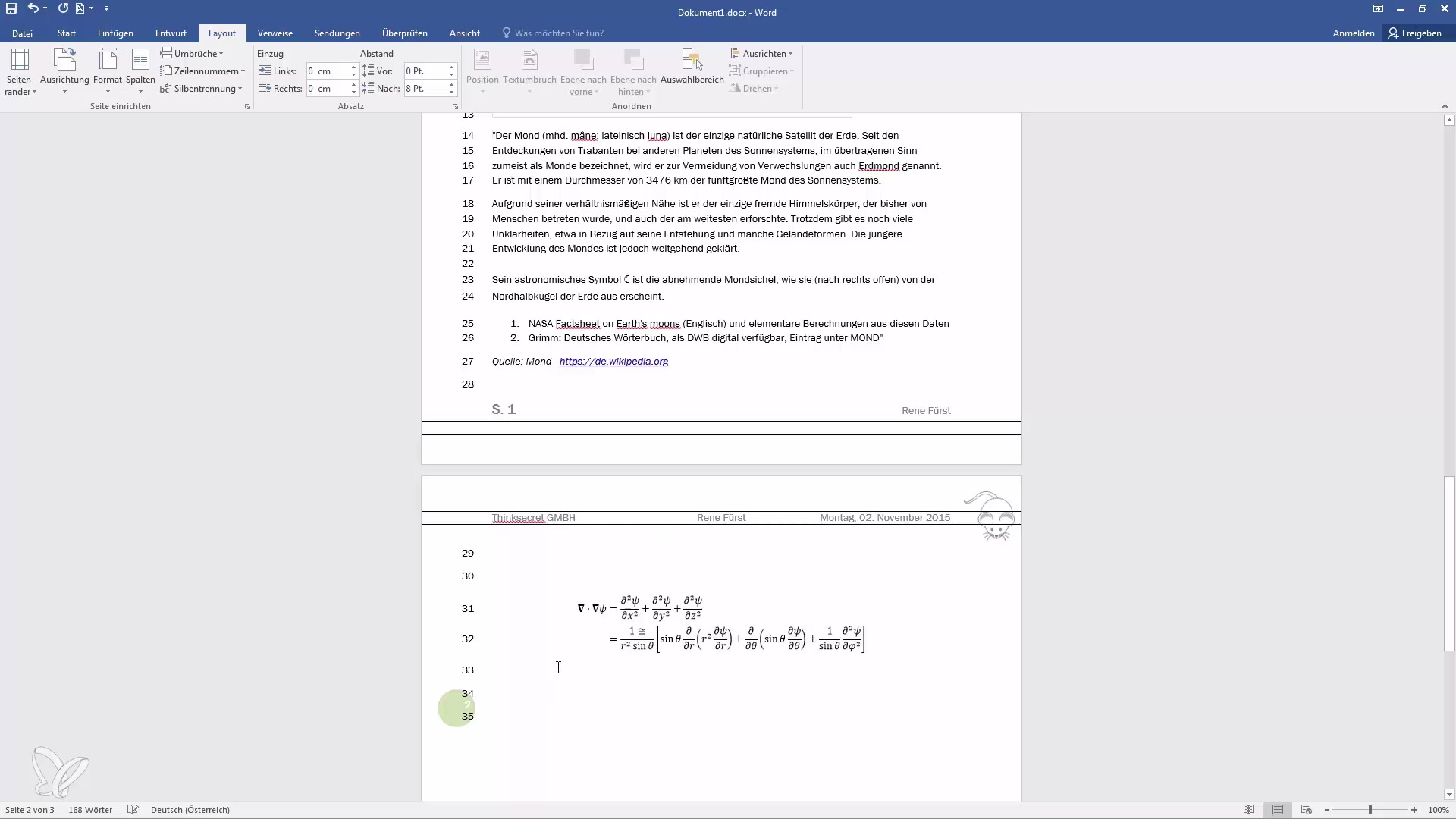
Das automatische Nummerieren von Zeilen in Microsoft Word ist eine nützliche Funktion, um sich auf bestimmte Textstellen zu beziehen, sei es in Drehbüchern, Verträgen oder anderen wichtigen Dokumenten. Diese Anleitung führt Sie durch den Prozess des Hinzufügens und Entfernens von Zeilennummern und gibt Ihnen die Kontrolle über die Anzeige dieser Nummern.
Word bietet die Möglichkeit, jede Zeile Ihres Dokuments automatisch zu nummerieren. Diese Funktion ist besonders hilfreich, wenn Sie detaillierte Verweise auf bestimmte Zeilen benötigen. Standardmäßig werden die meisten Zeilen im Dokument nummeriert, mit Ausnahme von Zeilen innerhalb von Tabellen, Fußnoten, Endnoten, Textfeldern sowie Kopf- und Fußzeilen. Sie haben jedoch die Flexibilität, festzulegen, welche Zeilennummern angezeigt werden sollen, sei es im gesamten Dokument oder nur in Teilen davon. Ebenso können Zeilennummern in bestimmten Intervallen, beispielsweise alle zehn Zeilen, dargestellt werden.
Hinzufügen von Zeilennummern
Sie können Zeilennummern für das gesamte Dokument oder für ausgewählte Abschnitte hinzufügen. Um die Zeilennummern anzuzeigen, muss die Ansicht auf “Seitenlayout” eingestellt sein.
Es ist wichtig zu beachten, wie bestimmte Elemente gezählt werden: Eine Tabelle wird als eine Zeile behandelt, ebenso eine Grafik. Ein Textfeld wird als eine Zeile gezählt, wenn es inline mit dem Text auf der Seite positioniert ist. Wenn der Text auf der Seite um das Textfeld herum fließt, werden die Zeilen des Textes gezählt, nicht die Zeilen innerhalb des Textfeldes selbst.
Hinzufügen von Zeilennummern zu einem gesamten Dokument
Navigieren Sie zur Registerkarte Layout.
Wählen Sie in der Gruppe Seite einrichten die Option Zeilennummern.
Wählen Sie eine der folgenden Optionen:
- Fortlaufend: Nummeriert das gesamte Dokument ohne Unterbrechung.
- Seitenumbruch: Beginnt die Nummerierung jeder Seite mit der Nummer 1.
- Abschnittumbruch: Beginnt die Nummerierung nach jedem Abschnittsumbruch erneut mit der Nummer 1.
- Für erweiterte Optionen, wie z. B. Nummerierung in Intervallen, wählen Sie Zeilennummerierungsoptionen und dann auf der Registerkarte Layout die Option Zeilennummern.
Hinweis: Wenn Ihr Dokument mehr als tausend Zeilennummern enthält und mit schmalen Seitenrändern formatiert ist, werden möglicherweise nur die letzten drei Ziffern angezeigt. Dies können Sie beheben, indem Sie die Seitenränder ändern oder die Option “Seitenumbruch” oder “Abschnittumbruch” im Menü “Zeilennummern” verwenden. Wenn Ihr Dokument in Abschnitte unterteilt ist und Sie Zeilennummern für das gesamte Dokument hinzufügen möchten, müssen Sie zuerst das gesamte Dokument auswählen (Registerkarte “Start”, Gruppe “Bearbeiten”, “Alles auswählen” oder Strg+A).
Hinzufügen von Zeilennummern zu einem oder mehreren Abschnitten
Klicken Sie in einen Abschnitt oder wählen Sie mehrere Abschnitte aus.
Gehen Sie zur Registerkarte Layout, Gruppe Seite einrichten, und wählen Sie Zeilennummern.
Wählen Sie Zeilennummerierungsoptionen und dann die Registerkarte Layout.
Wählen Sie in der Liste Anwenden auf die Option Ausgewählte Abschnitte.
Wählen Sie Zeilennummern.
Aktivieren Sie das Kontrollkästchen Zeilennummerierung hinzufügen und wählen Sie die gewünschten Optionen.
Entfernen von Zeilennummern
Sie können Zeilennummern aus dem gesamten Dokument, aus einem Abschnitt oder aus einem einzelnen Absatz entfernen.
Klicken Sie in das Dokument, den Abschnitt oder den Absatz, aus dem Sie die Zeilennummern entfernen möchten. Wenn Sie Zeilennummern aus mehreren Abschnitten entfernen möchten, wählen Sie diese Abschnitte aus.
Navigieren Sie zur Registerkarte Layout, Gruppe Seite einrichten, und wählen Sie Zeilennummern.
Wählen Sie eine der folgenden Optionen:
- Keine: Entfernt Zeilennummern aus dem gesamten Dokument oder Abschnitt.
- Für aktuellen Absatz unterdrücken: Entfernt Zeilennummern nur aus dem ausgewählten Absatz.