
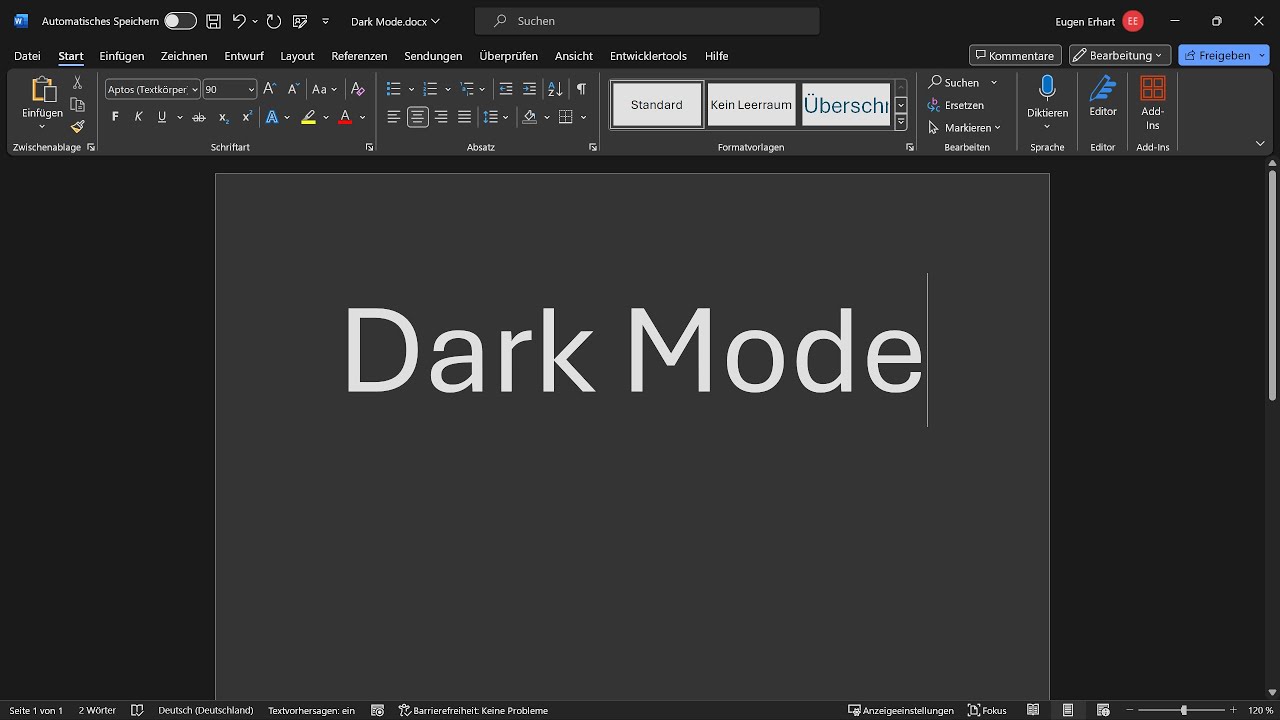
Microsoft Word bietet eine “Dark Mode”-Funktion, die sowohl die Menüsteuerung als auch den Dokumentenhintergrund in dunklen Farben darstellt. Diese Funktion kann dazu beitragen, die Augenbelastung zu reduzieren und Word ein moderneres Aussehen zu verleihen. Es ist jedoch wichtig zu verstehen, dass der dunkle Seitenhintergrund nicht widerspiegelt, wie Ihr Dokument gedruckt wird oder wie es für andere Benutzer erscheint, wenn sie es öffnen. Diese Anleitung führt Sie durch die Aktivierung und Anpassung des Dark Mode in Word für verschiedene Plattformen.
Aktivieren des Dark Mode in Word
Um den Dark Mode in Word zu nutzen, müssen Sie zuerst das Office-Design auf “Schwarz” setzen. Dies aktiviert das schwarze Design für alle Office-Anwendungen.
Für Word unter Windows
- Navigieren Sie zu Datei > Konto > Office-Design.
- Öffnen Sie das Dropdown-Menü und wählen Sie Schwarz.
- Alternativ können Sie System-Einstellung verwenden wählen, um das Office-Design automatisch basierend auf Ihrem Windows-Design zu wechseln.
Für Word unter macOS
Um den Dark Mode unter macOS zu aktivieren, müssen Sie zunächst die Systemeinstellungen anpassen.
- Gehen Sie zu Systemeinstellungen.
- Wählen Sie unter Darstellung die Option Dunkel.
- Alternativ können Sie Automatisch wählen, um zwischen hellem und dunklem Modus basierend auf Ihrem festgelegten Zeitplan für die Nachtverschiebung in macOS zu wechseln. Um den Dark Mode in Word zu deaktivieren, gehen Sie zu Word > Einstellungen > Allgemein > Personalisieren und wählen Sie Dark Mode deaktivieren.
Für Word im Web
Wenn Ihr Betriebssystem oder Ihr Browser bereits auf Dark Mode eingestellt ist, wird Word im Web automatisch in diesem Modus gestartet. Andernfalls können Sie die folgenden Schritte ausführen:
- Navigieren Sie im Menüband zur Registerkarte Ansicht.
- Wählen Sie Dark Mode aus.
Anpassen der Seitenhintergrundfarbe
Sobald der Dark Mode aktiviert ist, können Sie zwischen dunklen und hellen Seitenhintergrundfarben wechseln.
Umschalten der Modi
- Im Menüband gehen Sie zur Registerkarte Ansicht.
- Wählen Sie Modi umschalten (oder Hintergründe umschalten in Word für das Web), um die Seitenhintergrundfarbe zu ändern. Word merkt sich diese Einstellung für zukünftige Dark Mode-Sitzungen.
Deaktivieren des dunklen Seitenhintergrunds
Sie können den dunklen Seitenhintergrund im Dark Mode deaktivieren und die Seite hell lassen.
Für Word unter Windows
- Gehen Sie zu Datei > Optionen > Allgemein > Kopie von Microsoft Office personalisieren.
- Wählen Sie neben der Farbauswahl Office-Design das Kontrollkästchen Dokumentseitenfarbe niemals ändern.
- Wählen Sie OK, um zu Ihrem Dokument zurückzukehren.
Für Word unter macOS
- Gehen Sie zu Word > Einstellungen > Allgemein > Personalisieren.
- Wählen Sie Dark Mode hat eine weiße Seitenfarbe.
Für Word im Web
Sie können die Schaltfläche Hintergründe umschalten im Menüband verwenden. Nach dem Verlassen und erneuten Aufrufen eines Word-Webdokuments merkt sich Word Ihre Wahl und wendet sie an (pro eindeutigem Browser).
Überprüfung der Darstellung
Unabhängig von Ihren Dark Mode-Einstellungen wird Ihr Dokument mit der hellen Seitenfarbe gedruckt. Ebenso beeinflussen Ihre Dark Mode-Einstellungen nicht Ihre Mitwirkenden; Word respektiert individuelle Ansichtspräferenzen. Um eine Vorschau Ihres Dokuments für den Druck und die Freigabe anzuzeigen, verwenden Sie die Schaltfläche Modi umschalten (oder Hintergründe umschalten), um den Seitenhintergrund auf hell zu ändern.
Bekannte Probleme
- Die Dark Mode-Einstellung wird nicht zwischen Web, Windows und Mac übernommen – Sie müssen sie für jede Plattform einzeln aktivieren.
- Wenn Sie Text aus einer anderen Anwendung im Dark Mode kopieren, erscheint der eingefügte Text möglicherweise als schwarzer Text auf weißem Hintergrund. Um dieses Problem zu beheben, drücken Sie STRG+UMSCHALT+V (oder CMD+UMSCHALT+V auf dem Mac) oder fügen Sie mit STRG+V (oder CMD+V) ein und wählen Sie dann im Menü der Einfügeoptionen Nur Text einfügen.
- Einige Seitenbereiche und Dialogfelder werden möglicherweise nicht korrekt im Dark Mode dargestellt.
- Beim Zeichnen ändert sich die “Tinte”-Farbe erst dann zum Dark Mode, wenn Sie den Stift loslassen.
- Einige Komponenten (z. B. Diagramme, Textfelder und Gleichungen) werden möglicherweise nicht im Dark Mode abgebildet.
- Wenn Word Ihre Dark Mode-Einstellungen nicht speichert, überprüfen Sie die Cookie-Einstellungen Ihres Browsers. Cookies müssen aktiviert sein, damit Ihre Einstellungen bestehen bleiben.