
Microsoft Word richtet Seiten standardmäßig im Hochformat aus. Obwohl dies in den meisten Fällen in Ordnung ist, gibt es Situationen, in denen eine Seite oder eine Gruppe von Seiten im Querformat besser aussehen würde. Dieser Artikel zeigt Ihnen zwei Methoden, um dies in Microsoft Word zu erreichen.
Die erste Methode nutzt Abschnittsumbrüche, um spezifische Seiten oder Seitenbereiche in der Ausrichtung zu ändern. Diese Methode ist besonders nützlich, wenn Sie eine präzise Kontrolle über die Formatierung Ihres Dokuments benötigen.
Seiten im Querformat ausrichten mit Abschnittsumbrüchen
Abschnittsumbrüche sind unsichtbare Steuerelemente, die es ermöglichen, unterschiedliche Formatierungen innerhalb desselben Dokuments anzuwenden. Um sie sichtbar zu machen und die Ausrichtung von Seiten zu ändern, gehen Sie wie folgt vor.
Ein-/Ausblenden aktivieren
Standardmäßig sind Abschnittsumbrüche nicht sichtbar. Um sie anzuzeigen, klicken Sie auf der Registerkarte “Start” in der Gruppe “Absatz” auf das Symbol “Ein-/Ausblenden” (¶).
Die erste Seite oder die ersten Seiten im Querformat ausrichten
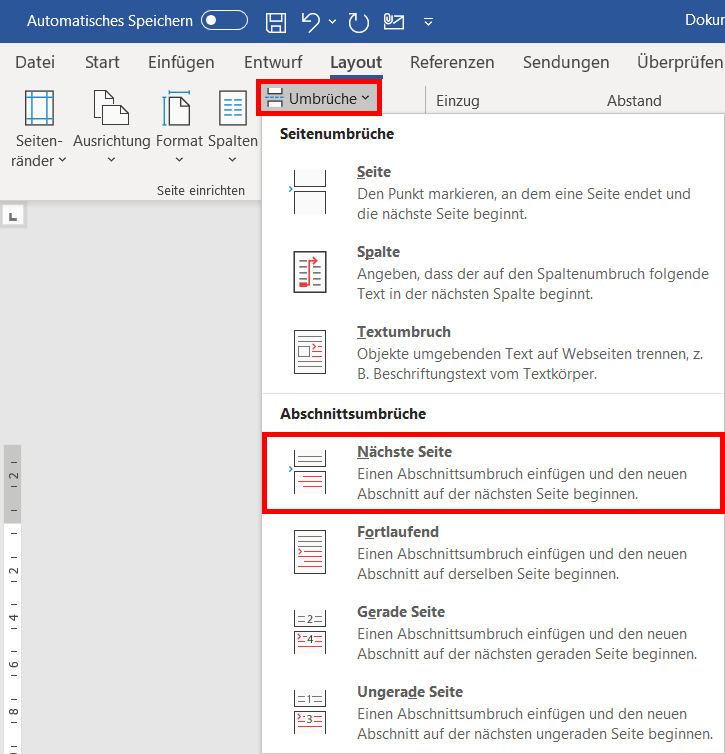
Platzieren Sie den Cursor am Ende der Seite(n), die Sie ins Querformat ändern möchten. Gehen Sie zur Registerkarte “Layout”, klicken Sie auf “Umbrüche” und wählen Sie “Nächste Seite”. Dadurch wird ein Abschnittsumbruch vom Typ “Nächste Seite” in Ihr Dokument eingefügt.
Positionieren Sie Ihren Cursor auf der ersten Seite (vor dem gerade eingefügten Abschnittsumbruch). Gehen Sie erneut zur Registerkarte “Layout”, klicken Sie auf “Ausrichtung” und wählen Sie “Querformat”.
Dadurch wird die erste Seite oder die Gruppe von Seiten (abhängig davon, wo Sie den Abschnittsumbruch eingefügt haben) in das Querformat geändert.
Seiten in der Mitte des Dokuments im Querformat ausrichten
Wenn Ihr Dokument drei oder mehr Seiten hat und Sie die mittlere(n) Seite(n) ins Querformat ändern möchten, platzieren Sie den Cursor am Anfang der ersten Seite, die Sie ändern möchten. Gehen Sie dann wie zuvor zur Registerkarte “Layout”, klicken Sie auf “Umbrüche” und dann auf “Nächste Seite”. Dies fügt einen Abschnittsumbruch am Anfang der Seiten ein, die Sie neu ausrichten möchten.
Klicken Sie nun am Anfang des gerade erstellten neuen Abschnitts. Gehen Sie zur Registerkarte “Layout”, klicken Sie auf “Ausrichtung” und dann auf “Querformat”. Dies ändert die aktuelle und alle nachfolgenden Seiten in die Querformatausrichtung.
Da Sie jedoch nur bestimmte Seiten in der Mitte Ihres Dokuments im Querformat haben möchten, müssen Sie am Ende Ihres Querformatbereichs einen zweiten Seitenumbruch hinzufügen.
Klicken Sie dann irgendwo nach diesem neuen Abschnittsumbruch und verwenden Sie die Option “Ausrichtung” auf der Registerkarte “Layout”, um die restlichen Seiten wieder ins Hochformat zu ändern. Dadurch bleiben die Seiten zwischen Ihren Abschnittsumbrüchen im Querformat.
Die letzte Seite oder die letzten Seiten im Querformat ausrichten
Um das Ende Ihres Dokuments ins Querformat zu ändern, platzieren Sie einfach den Cursor am Anfang dieses letzten Abschnitts, fügen Sie hier einen Abschnittsumbruch vom Typ “Nächste Seite” ein und ändern Sie die Ausrichtung entsprechend (mit den gleichen Schritten wie oben beschrieben).
Um einen Abschnittsumbruch zu löschen, platzieren Sie den Cursor vor dem Absatzmarkierungssymbol (¶) und drücken Sie die “Entf”-Taste.
Spezifische Seiten mit Seiten einrichten ins Querformat ändern
Eine weitere Methode, um Seiten von Hoch- zu Querformat in Word zu konvertieren, besteht darin, den Inhalt auszuwählen und nur diese Seiten manuell zu drehen. Diese Methode funktioniert mit Text, Bildern, Tabellen und anderen Elementen auf Ihrer Seite.
Markieren Sie alle Elemente auf der Seite oder den Seiten, die Sie um 90 Grad drehen möchten. Wenn Sie Text haben, ziehen Sie den Cursor durch den gesamten Text. Wenn Sie ein Bild, eine Tabelle, ein Diagramm oder ein anderes Objekt haben, wählen Sie es einfach aus.
Klicken Sie auf der Registerkarte “Layout” auf den Pfeil in der unteren rechten Ecke der Gruppe “Seiten einrichten”.
Im sich öffnenden Dialogfeld “Seiten einrichten” stellen Sie sicher, dass Sie sich auf der Registerkarte “Seitenränder” befinden. Wählen Sie im Abschnitt “Ausrichtung” die Option “Querformat”. Ändern Sie dann unten die Dropdown-Auswahl “Anwenden auf” zu “Ausgewählter Text” und klicken Sie auf “OK”.
Nachdem sich das Dialogfeld geschlossen hat, sehen Sie, dass die von Ihnen ausgewählten Seiten ins Querformat gedreht wurden.
Obwohl diese Methode die einfachste ist, können Schwierigkeiten auftreten. Wenn Sie beispielsweise ein Bild oder eine Tabelle mit umfließendem Text haben, kann das Ändern der Seitenorientierung das Layout verändern. Möglicherweise treten auch Schwierigkeiten auf, wenn Sie weitere Querformatseiten zu Ihrem Dokument hinzufügen möchten. Der strukturell sicherste Weg, die Seitenorientierung zu ändern, ist über die erste Methode, die oben in diesem Artikel beschrieben wurde.