
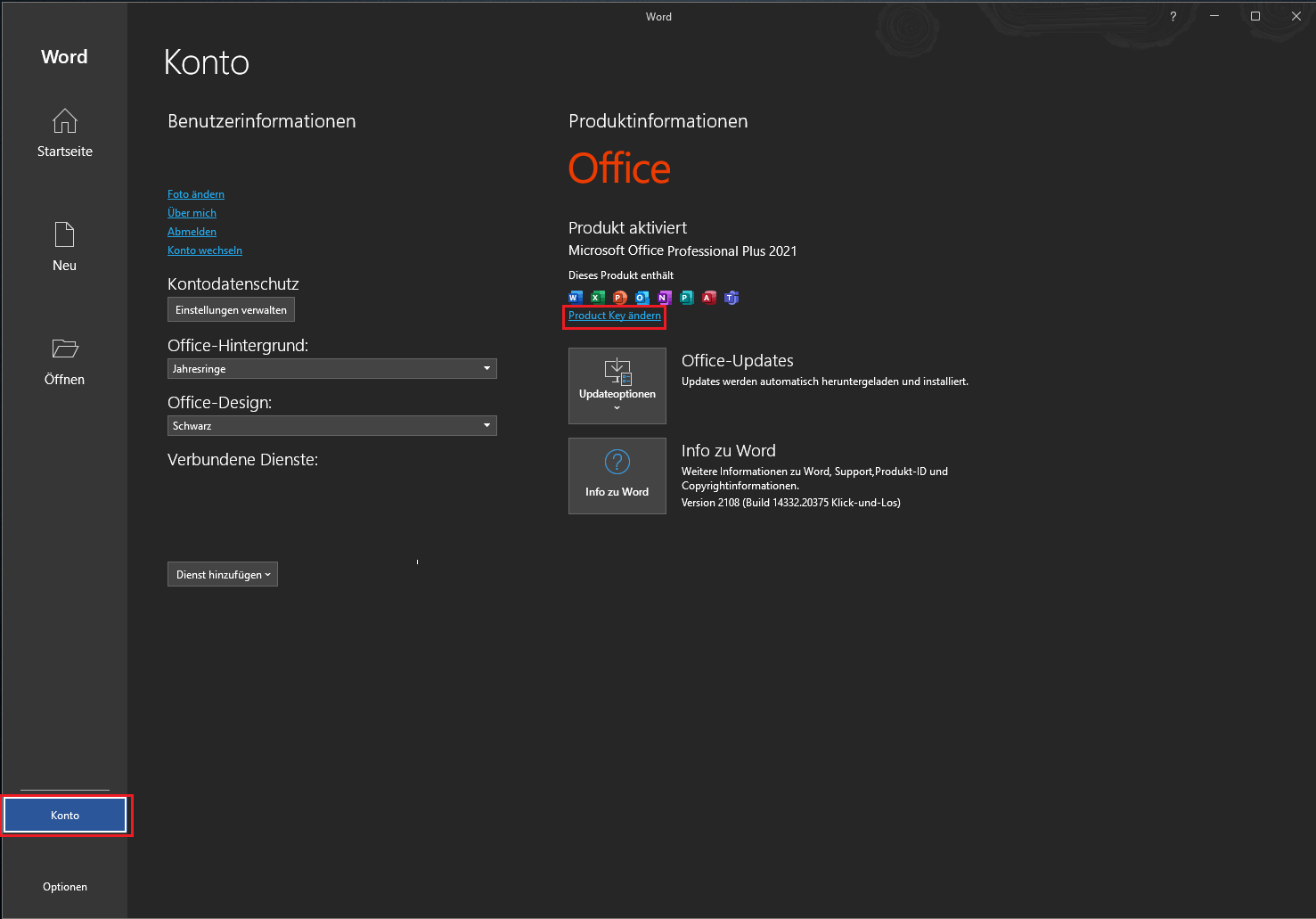
Die Installation und Aktivierung von Microsoft 365 oder Office 2024 ist ein entscheidender Schritt, um die volle Funktionalität dieser leistungsstarken Produktivitätssuiten nutzen zu können. Dieser Leitfaden bietet eine detaillierte Übersicht über den Prozess, der sich je nach Betriebssystem (PC oder Mac) leicht unterscheidet. Von der Anmeldung über die Installation bis hin zur Aktivierung werden alle relevanten Schritte abgedeckt, um sicherzustellen, dass Sie Ihre Office-Anwendungen schnell und problemlos nutzen können.
Installation von Microsoft 365 oder Office 2024 auf einem PC
Die Installation auf einem PC ist ein unkomplizierter Vorgang, der in wenigen Schritten abgeschlossen ist.
Herunterladen und Installieren
- Anmelden: Melden Sie sich zunächst mit Ihrem Microsoft-Konto, Ihrem Geschäfts- oder Schulkonto auf der offiziellen Microsoft 365-Website an. Dies ist der Schlüssel, um Ihre Lizenz zu verifizieren und die Installationsdateien herunterzuladen.
- Download starten: Nach der Anmeldung wählen Sie die Option zum Herunterladen von Microsoft 365 oder Office. Je nach Browser-Einstellungen werden Sie aufgefordert, die heruntergeladene Datei direkt auszuführen (z. B. unter Edge oder Internet Explorer), die Einrichtung zu starten (Chrome) oder die Datei zu speichern (Firefox).
- Installation ausführen: Wenn die Benutzerkontensteuerung (UAC) fragt, ob die App Änderungen an Ihrem Gerät vornehmen darf, bestätigen Sie mit “Ja”. Der Installationsvorgang beginnt automatisch.
- Abschluss: Die Installation ist abgeschlossen, sobald die Meldung “Sie sind bereit! Office ist jetzt installiert” angezeigt wird und eine Animation erscheint, die Ihnen zeigt, wo Sie die Microsoft 365-Anwendungen auf Ihrem Computer finden. Klicken Sie anschließend auf “Schließen”.
Aktivieren von Microsoft 365 oder Office 2024
Nach der Installation ist die Aktivierung der nächste wichtige Schritt, um die Lizenz zu bestätigen und alle Funktionen freizuschalten.
- App öffnen: Öffnen Sie eine beliebige Office-Anwendung, wie z. B. Word. Dies geschieht am einfachsten über das Startmenü, indem Sie den Namen der Anwendung eingeben und das entsprechende Symbol auswählen.
- Lizenzvereinbarung akzeptieren: Wenn die Anwendung zum ersten Mal geöffnet wird, werden Sie aufgefordert, die Lizenzvereinbarung zu akzeptieren.
- Aktivierung abschließen: Nach dem Akzeptieren der Lizenz wird Microsoft 365 oder Office automatisch aktiviert. Sie können nun mit der Nutzung beginnen. Sollte die Aktivierung fehlschlagen, erscheint ein Aktivierungs-Assistent, der Sie durch die notwendigen Schritte führt.
Installation von Microsoft 365 oder Office 2024 auf einem Mac
Auch die Installation auf einem Mac ist benutzerfreundlich gestaltet und erfordert nur wenige Schritte.
Herunterladen und Installieren
- Installer herunterladen: Laden Sie die Installationsdatei für Microsoft Office herunter. Diese wird normalerweise als
.pkg-Datei bereitgestellt. - Installer ausführen: Öffnen Sie den Finder, navigieren Sie zu Ihrem Download-Ordner und doppelklicken Sie auf die Datei
Microsoft Office installer.pkg. Sollten Sie eine Warnung bezüglich eines unbekannten Entwicklers erhalten, warten Sie kurz und verschieben Sie die Datei auf Ihren Desktop, bevor Sie sie erneut mit gedrückter Control-Taste und Klick starten. - Installationsschritte folgen: Folgen Sie den Anweisungen auf dem Bildschirm:
- Klicken Sie auf “Weiter”, um den Prozess zu starten.
- Lesen und akzeptieren Sie die Softwarelizenzvereinbarung.
- Wählen Sie aus, wie Sie Microsoft 365 installieren möchten, und klicken Sie auf “Weiter”. Beachten Sie, dass Sie hier auch die Möglichkeit haben, einzelne Anwendungen auszuwählen und zu installieren, anstatt der gesamten Suite.
- Überprüfen Sie die Speicherplatzanforderungen oder ändern Sie den Installationsort, und klicken Sie dann auf “Installieren”.
- Geben Sie Ihr Mac-Login-Passwort ein, falls Sie dazu aufgefordert werden, und klicken Sie auf “Software installieren”.
- Abschluss: Nach Abschluss der Installation klicken Sie auf “Schließen”.
Aktivieren von Microsoft 365 oder Office 2024
Die Aktivierung auf einem Mac ist ebenfalls direkt in den Anwendungen integriert.
- App starten: Öffnen Sie das Launchpad über das Dock und klicken Sie auf das Symbol einer Microsoft 365-Anwendung, z. B. Microsoft Word.
- Aktivierungsprozess starten: Das Fenster “Neuigkeiten” öffnet sich automatisch. Klicken Sie auf “Erste Schritte”, um mit der Aktivierung zu beginnen.
- Anmelden und Aktivierung: Melden Sie sich mit Ihrem Microsoft-Konto an. Office wird dann aktiviert.
Häufig gestellte Fragen und Problembehandlung
Bei der Installation und Aktivierung können verschiedene Fragen oder Probleme auftreten.
Kontenfragen
Um Microsoft 365 oder Office zu installieren, muss es mit einem Microsoft-Konto oder einem Geschäfts-/Schulkonto verknüpft sein.
- Für private Produkte: Besuchen Sie setup.office.com, melden Sie sich mit Ihrem Microsoft-Konto an oder erstellen Sie ein neues, und geben Sie Ihren Produktschlüssel ein (falls vorhanden). Sie sehen dann die Seite “Mein Office-Konto”, von wo aus Sie die Installation starten können.
- Geschäfts- oder Schulkonten: Wenn Sie sich bei Office.com mit Ihrem Geschäfts- oder Schulkonto anmelden und die Option zur Installation von Desktop-Anwendungen nicht sehen, navigieren Sie direkt zur Seite Microsoft 365 Software.
- Fehler bei der Anmeldung: Wenn Sie Ihr Kennwort vergessen haben, nutzen Sie die Option zur Wiederherstellung des Kontos. Bei Problemen mit der Anmeldung über ein Geschäfts- oder Schulkonto sollten Sie sich an Ihren IT-Administrator wenden.
Produktschlüssel und ältere Versionen
- Produktschlüssel einlösen: Wenn Ihre Microsoft 365-Version einen Produktschlüssel enthielt, müssen Sie diesen unter microsoft365.com/setup einlösen, bevor Sie mit der Installation beginnen können.
- Installationshilfe für ältere Office-Versionen: Für ältere Versionen gelten möglicherweise abweichende Installationsschritte.
Installationsprobleme und Fehlermeldungen
- Langsame Installation: Eine langsame Internetverbindung, Firewall- oder Antivirensoftware kann die Installationsdauer verlängern. Prüfen Sie Ihre Internetverbindung und ggf. die Einstellungen Ihrer Sicherheitssoftware. In manchen Fällen kann der Offline-Installer helfen.
- Nicht unterstütztes Betriebssystem: Microsoft 365 und Office erfordern ein unterstütztes Betriebssystem. Ältere Systeme wie Windows Vista oder XP werden nicht mehr unterstützt. In solchen Fällen können Sie die kostenlosen Microsoft 365-Apps im Browser nutzen.
- Fehlermeldungen: Wenn eine Fehlermeldung angezeigt wird, suchen Sie nach einem Link wie “Weitere Informationen”, um spezifische Fehlerbehebungsschritte zu erhalten. Andernfalls finden Sie allgemeine Lösungen unter der Suche nach Installationsproblemen.
- Falsches Betriebssystem: Stellen Sie sicher, dass Sie die richtige Version für Ihr Betriebssystem installieren (PC-Version für Windows, Mac-Version für macOS).
Spezifische Anwendungen und Admin-Hilfe
- OneNote fehlt: Nach der Installation von Office 2019 oder Microsoft 365 kann es vorkommen, dass OneNote nicht sichtbar ist. Informationen dazu finden Sie in den Hilfsartikeln von Microsoft.
- Lizenzzuweisung: Für Geschäftskunden ist es wichtig, dass der Administrator Lizenzen zuweist und Berechtigungen erteilt. Informationen dazu finden Sie in der Dokumentation für Microsoft 365-Administratoren.
Wenn Sie weiterhin Probleme haben, bietet Microsoft Support weitere Unterstützung.