
Word bietet leistungsstarke Werkzeuge zur Erstellung von Formularen, die von anderen Benutzern ausgefüllt, gespeichert oder ausgedruckt werden können. Dieser Leitfaden führt Sie durch die notwendigen Schritte, von der Aktivierung der Entwicklertools bis zum Schutz Ihres fertigen Formulars. Ziel ist es, Ihnen die Erstellung von interaktiven und benutzerfreundlichen Formularen in Microsoft Word zu ermöglichen.
1. Die Registerkarte “Entwicklertools” aktivieren
Bevor Sie mit der Erstellung von Formularen beginnen können, müssen Sie sicherstellen, dass die Registerkarte “Entwicklertools” in Ihrem Word-Menüband sichtbar ist.
- Gehen Sie zur Registerkarte Datei.
- Wählen Sie Optionen.
- Klicken Sie im linken Menü auf Menüband anpassen.
- Stellen Sie im rechten Bereich unter “Hauptregisterkarten” sicher, dass das Kontrollkästchen neben Entwicklertools aktiviert ist.
- Klicken Sie auf OK.
2. Vorlage oder leeres Dokument als Grundlage
Sie können entweder mit einer bestehenden Vorlage beginnen oder ein komplett neues, leeres Dokument für Ihr Formular verwenden.
Option A: Vorlage verwenden
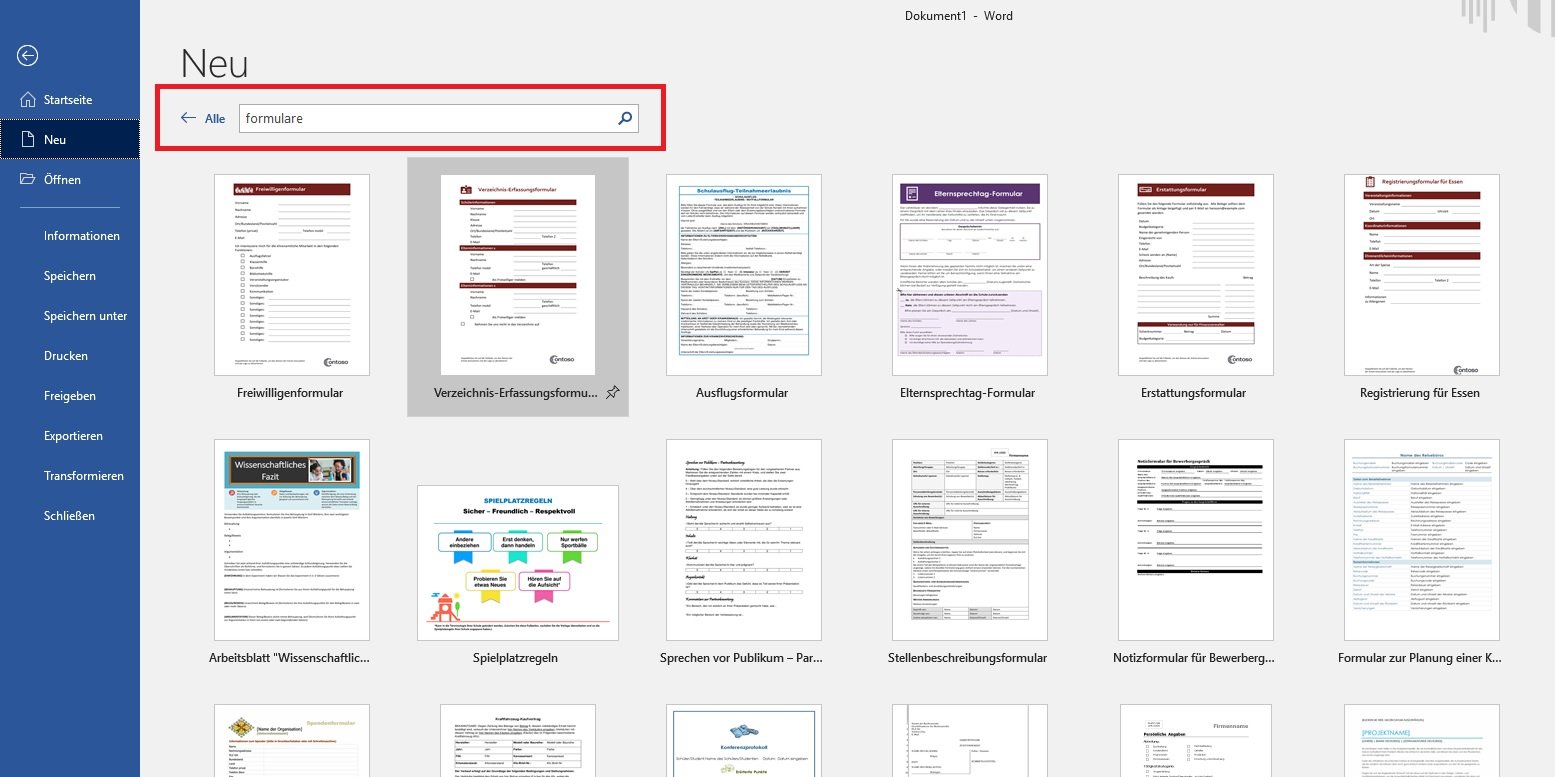
- Wechseln Sie zu Datei > Neu.
- Geben Sie im Suchfeld “Formulare” oder eine spezifischere Suchanfrage für Ihren gewünschten Formulartyp ein und drücken Sie die Eingabetaste.
- Wählen Sie eine passende Vorlage aus den Suchergebnissen aus.
- Klicken Sie auf Erstellen.
Option B: Leeres Dokument verwenden
- Wechseln Sie zu Datei > Neu.
- Wählen Sie Leeres Dokument aus.
3. Inhalte zum Formular hinzufügen: Inhaltssteuerelemente
Die Registerkarte “Entwicklertools” ist Ihr zentraler Anlaufpunkt für die Gestaltung Ihres Formulars. Im Abschnitt Steuerelemente finden Sie verschiedene Optionen, um interaktive Elemente einzufügen.
- Textfelder (Nur-Text und Rich-Text): Das “Nur-Text”-Steuerelement beschränkt die Eingabe auf einfachen Text, während “Rich-Text” Formatierungsoptionen wie Fett oder Kursiv erlaubt und mehrere Absätze zulässt.
- Bildsteuerelement: Ermöglicht das Einfügen und ggf. Ersetzen von Bildern.
- Bausteinsteuerelement: Nützlich, wenn Benutzer aus vordefinierten Textblöcken auswählen sollen.
- Dropdownlisten und Kombinationsfelder: Erlauben dem Benutzer, aus einer von Ihnen definierten Liste auszuwählen. Kombinationsfelder bieten zusätzlich die Möglichkeit, eigene Einträge zu tätigen.
- Datumsauswahl: Fügt ein Kalendersteuerelement ein, das die Auswahl eines Datums erleichtert.
- Kontrollkästchen: Standard-Kontrollkästchen zur Auswahl von Optionen.
- Formularsteuerelemente aus Vorversionen: Kompatibilitätsoptionen für ältere Word-Versionen.
So fügen Sie ein Steuerelement ein:
- Klicken Sie an die Stelle im Dokument, an der das Steuerelement erscheinen soll.
- Wählen Sie auf der Registerkarte Entwicklertools unter Steuerelemente das gewünschte Steuerelement aus (z. B. Rich-Text-Inhaltssteuerelement, Kontrollkästchen).
Entfernen von Steuerelementen:
Um ein Steuerelement zu löschen, klicken Sie es an und drücken Sie die Entf-Taste oder wählen Sie im Kontextmenü die Option “Inhaltssteuerelement entfernen”.
Wichtiger Hinweis: Beim Drucken von Formularen mit Inhaltssteuerelementen werden die Rahmen um die Steuerelemente nicht mitgedruckt.
4. Eigenschaften von Steuerelementen festlegen
Jedes Inhaltssteuerelement kann individuell angepasst werden, um den spezifischen Anforderungen Ihres Formulars gerecht zu werden.
- Wählen Sie das gewünschte Inhaltssteuerelement aus.
- Klicken Sie auf der Registerkarte Entwicklertools auf Eigenschaften.
- Im sich öffnenden Dialogfenster können Sie verschiedene Einstellungen vornehmen:
- Allgemeine Eigenschaften: Legen Sie z. B. fest, ob beim Betreten oder Verlassen des Feldes Makros ausgeführt werden sollen, oder fügen Sie Hilfetexte hinzu.
- Textfeld-spezifische Eigenschaften: Definieren Sie Textformate (Groß-/Kleinschreibung), maximale Länge oder Standardtext.
- Kontrollkästchen-spezifische Eigenschaften: Legen Sie die Größe und den Standardzustand (aktiviert/deaktiviert) fest.
- Dropdownlisten/Kombinationsfeld-spezifische Eigenschaften: Fügen Sie Ihre Auswahlmöglichkeiten hinzu und ordnen Sie diese an.
- Bestätigen Sie Ihre Änderungen mit OK.
5. Formular schützen
Um zu kontrollieren, wie Benutzer mit Ihrem Formular interagieren können, können Sie es schützen.
- Öffnen Sie das Formular, das Sie schützen möchten.
- Wählen Sie auf der Registerkarte Entwicklertools die Option Bearbeitung einschränken.
- Im rechten Bereich unter “Einschränkungen beim Bearbeiten” wählen Sie die gewünschte Einschränkung aus (z. B. “Nur das Ausfüllen von Formularen erlauben”).
- Aktivieren Sie das Kontrollkästchen Ja, Schutz jetzt anwenden.
- Optional können Sie ein Passwort festlegen, um den Schutz später aufheben zu können.
- Klicken Sie auf OK.
Schutz für bestimmte Abschnitte:
Wenn Sie nur Teile des Dokuments schützen möchten, können Sie das Dokument in Abschnitte unterteilen und den Schutz gezielt anwenden. Wählen Sie dazu im Bereich “Bearbeitung einschränken” die Option “Abschnitte auswählen”.
6. Testen und Speichern des Formulars
Bevor Sie Ihr Formular verteilen, ist es ratsam, es zu testen.
- Schützen Sie das Formular wie oben beschrieben.
- Öffnen Sie das geschützte Formular erneut.
- Füllen Sie es als Benutzer aus und speichern Sie eine Kopie, um sicherzustellen, dass alles wie erwartet funktioniert.
Speichern Sie Ihr Formular abschließend über Datei > Speichern unter.
Hinweis für Word Online: Das Erstellen von ausfüllbaren Formularen ist in der Online-Version von Word nicht möglich. Verwenden Sie die Desktop-Version für diese Funktionalität.