
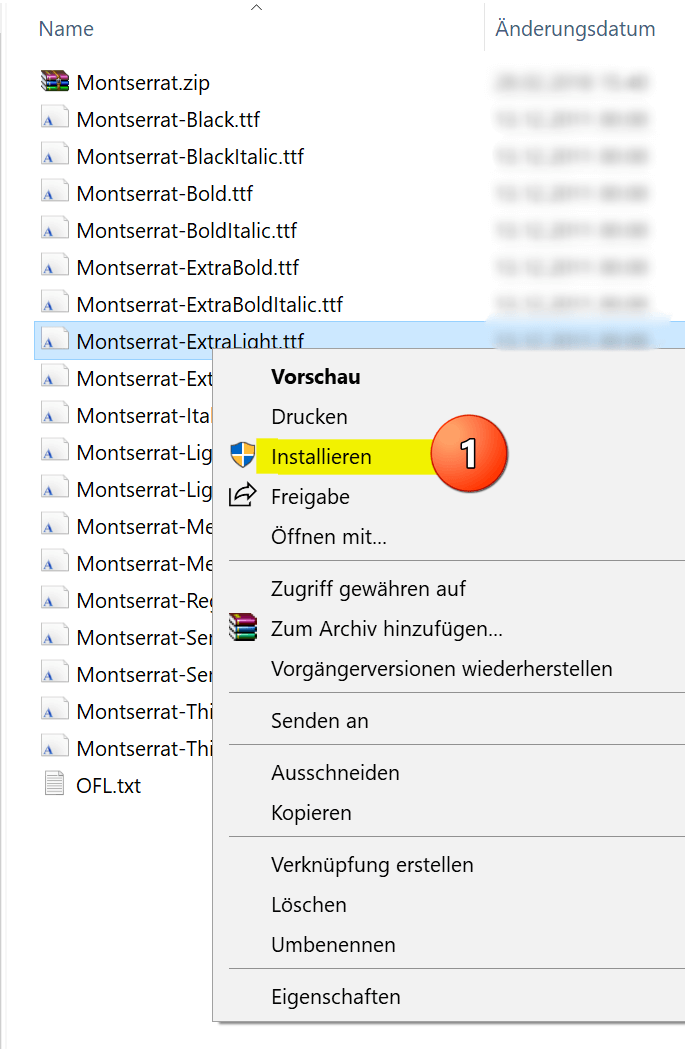
Die Installation benutzerdefinierter Schriftarten in Microsoft Office kann die visuelle Attraktivität und Professionalität Ihrer Dokumente erheblich verbessern. Während Microsoft Office mit einer Vielzahl von Schriftarten geliefert wird, die automatisch mit der Software installiert werden, möchten Benutzer oft zusätzliche Schriftarten für spezielle Projekte oder zur Verbesserung ihres Designs verwenden. Dieser Artikel führt Sie durch den Prozess der Installation benutzerdefinierter Schriftarten, die Sie im Internet finden oder selbst erstellen, um sie nahtlos in Ihre Office-Anwendungen wie Word, Excel und PowerPoint zu integrieren.
Auffinden von benutzerdefinierten Schriftarten im Web
Neben den Schriftarten, die mit anderen Anwendungen geliefert werden, können Sie auch Schriftarten aus dem Internet herunterladen. Diese sind in verschiedenen Formen erhältlich: einige werden kommerziell verkauft, andere als Shareware und viele sind kostenlos verfügbar. Eine ausgezeichnete Ressource ist die Website von Microsoft Typography, die Links zu verschiedenen Schriftartenherstellern bietet, wo Sie eine Fülle von zusätzlichen Schriftarten entdecken können.
Nachdem Sie eine Schriftart gefunden haben, die Sie mit einer Office-Anwendung verwenden möchten, können Sie sie herunterladen und über Ihr Betriebssystem installieren. Da Schriftarten auf Betriebssystemebene funktionieren, werden sie nicht direkt in Office heruntergeladen. Der Installationsprozess variiert leicht zwischen Windows und macOS. Unter Windows navigieren Sie zum Ordner Schriftarten in der Systemsteuerung, und die Schriftart wird automatisch für Office verfügbar. Auf dem Mac verwenden Sie Schrift-Book, um die Schriftart hinzuzufügen und sie dann in den Ordner “Windows Office Compatible” zu kopieren.
Viele Drittanbieter verpacken ihre Schriftarten oft in .zip-Dateien, um die Dateigröße zu reduzieren und den Download zu beschleunigen. Wenn Sie eine Schriftart im .zip-Format heruntergeladen haben, doppelklicken Sie auf die Zip-Datei, um sie zu öffnen und auf die darin enthaltenen Schriftartdateien zuzugreifen.
Installation einer heruntergeladenen benutzerdefinierten Schriftart
Sobald Sie die gewünschte Schriftart heruntergeladen haben, ist der nächste Schritt die Installation im Betriebssystem. Nach der korrekten Installation wird Microsoft Office die Schriftart erkennen und für die Verwendung bereitstellen. Detaillierte Anleitungen finden Sie je nach verwendetem Betriebssystem:
Unter Windows:
Suchen Sie die heruntergeladene Schriftartdatei. Beachten Sie, dass sie sich möglicherweise innerhalb einer
.zip-Datei befindet. Sie ist wahrscheinlich im Download-Ordner gespeichert.Doppelklicken Sie auf die Schriftartdatei, um sie im Schriftart-Vorschaufenster zu öffnen.
Wenn Sie mit der ausgewählten Schriftart zufrieden sind, klicken Sie oben auf Installieren.
Schließen Sie das Schriftart-Vorschaufenster und öffnen Sie Ihr Office-Programm. Die neu installierte Schriftart sollte nun in der Schriftartenliste verfügbar sein.
Unter macOS:
Finden Sie die heruntergeladene Schriftartdatei. Sie hat wahrscheinlich die Endung
.ttfoder.otfund befindet sich wahrscheinlich in Ihrem Download-Ordner. Doppelklicken Sie darauf.Hinweis: Wenn die Schriftartdatei die Endung
.ziphat, müssen Sie zuerst die.zip-Datei öffnen und dann die Schriftartdatei daraus extrahieren und öffnen.Die Schriftart wird im Vorschaufenster geöffnet. Wählen Sie Installieren. Die Schriftart wird dann im Schrift-Book geöffnet.
Schließen Sie das Schrift-Book. Die Schriftart sollte nun für Microsoft Office verfügbar sein.
Hinweis: Wenn Sie Office 2011 für Mac verwenden, müssen Sie die Schriftart möglicherweise per Drag & Drop in die Sammlung Windows Office Compatible im Schrift-Book ziehen, um sie für Microsoft Office verfügbar zu machen.
Freigabe von Dateien mit nicht standardmäßigen Schriftarten
Es ist wichtig zu verstehen, dass eine von Ihnen installierte benutzerdefinierte Schriftart nur auf dem Computer funktioniert, auf dem sie installiert wurde. Wenn Sie Office-Dateien (Word, PowerPoint, Excel) mit anderen Personen teilen, die diese Schriftart nicht auf ihrem Computer installiert haben, wird der Text möglicherweise nicht korrekt angezeigt. Stattdessen wird er in Times New Roman oder einer anderen Standardschriftart dargestellt.
Um sicherzustellen, dass Ihre Dokumente auf jedem Computer korrekt dargestellt werden, sollten Sie die Schriftarten kennen, die in der Office-Version des Empfängers nativ verfügbar sind. Wenn eine von Ihnen verwendete Schriftart nicht nativ ist, müssen Sie die Schriftart möglicherweise zusammen mit der Datei einbetten oder separat verteilen. Weitere Informationen hierzu finden Sie unter Schriftarten, die mit Microsoft Office installiert sind. Die richtige Handhabung von Schriftarten bei der Dateifreigabe gewährleistet die Konsistenz und Professionalität Ihrer Arbeit.