
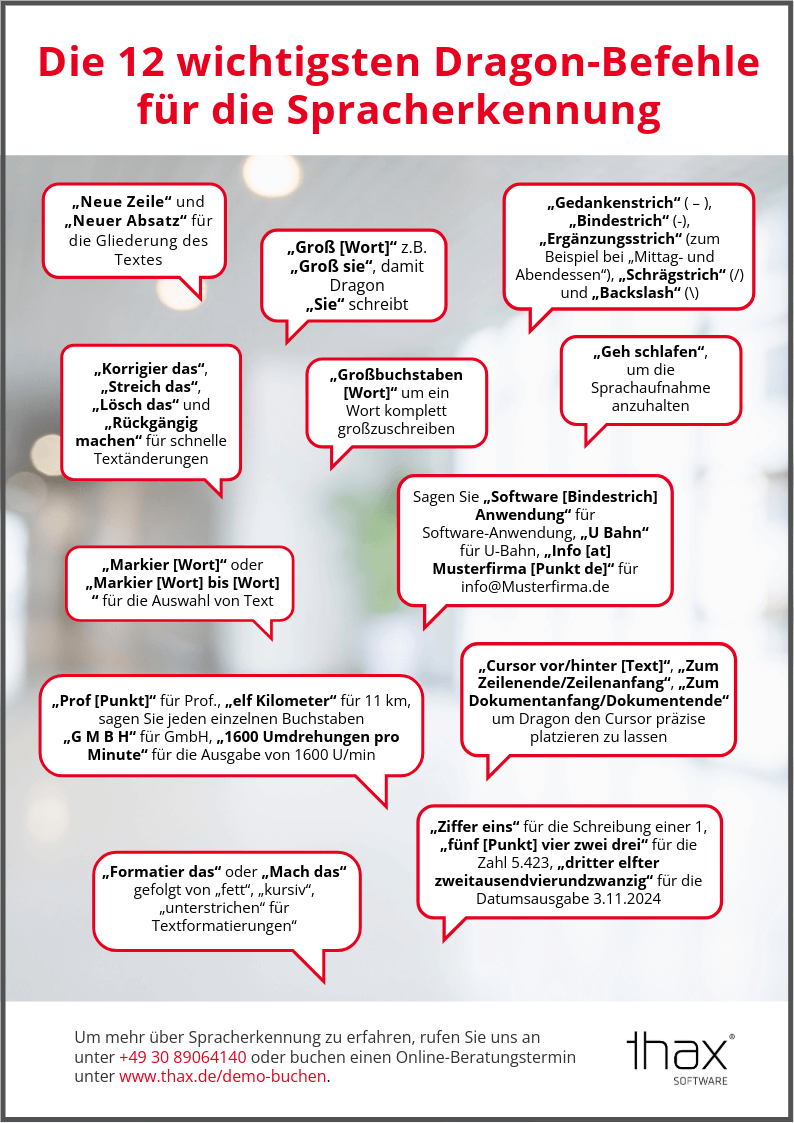
Die Steuerung Ihres PCs allein mit Ihrer Stimme ist dank der Windows-Spracherkennung eine Realität geworden. Dieses leistungsstarke Werkzeug, das in neueren Versionen von Windows die ältere Windows Speech Recognition (WSR) ersetzt hat, ermöglicht eine Tastatur- und mausfreie Bedienung. Wenn Sie lernen möchten, wie Sie Ihren Computer durch einfache Sprachbefehle navigieren und Text verfassen können, sind Sie hier genau richtig.
Die Grundlagen der Spracherkennung in Windows
Die Windows-Spracherkennung bietet eine intuitive Möglichkeit, mit Ihrem PC zu interagieren. Sie können Anwendungen öffnen, Befehle ausführen, Text diktieren und sogar die Maus mit Ihrer Stimme steuern. Das System ist darauf ausgelegt, Ihre natürlichen Sprachmuster zu verstehen und in Aktionen umzusetzen.
Einrichten der Spracherkennung
Für eine reibungslose Erfahrung ist die erstmalige Einrichtung entscheidend. Wenn Sie noch keine Spracherkennung eingerichtet haben, finden Sie detaillierte Anleitungen im offiziellen Microsoft-Artikel zur Einrichtung der Spracherkennung in Windows.
Die wichtigsten Befehle im Überblick
Die Effektivität der Spracherkennung hängt von der Kenntnis der verfügbaren Befehle ab. Hier ist eine Übersicht über die gängigsten Befehle, die Ihnen helfen werden, Ihren PC effizient zu steuern:
Allgemeine Befehle zur PC-Steuerung
| Aktion | Sprachbefehl |
|---|---|
| Startmenü öffnen | Start |
| Cortana öffnen | Drücken Sie Windows C |
| Suche öffnen | Drücken Sie Windows S |
| Aktion in App ausführen | Rechtsklick; Drücken Sie Windows Z; Drücken Sie Strg+B |
| Element auswählen | Datei; Start; Ansicht |
| Element anklicken | Klicken Sie auf Papierkorb; Klicken Sie auf Computer; Klicken Sie auf Dateiname |
| Element doppelklicken | Doppelklicken Sie auf Papierkorb; Doppelklicken Sie auf Computer; Doppelklicken Sie auf Dateiname |
| Zur offenen App wechseln | Wechseln Sie zu Paint; Wechseln Sie zu WordPad; Wechseln Sie zu Programmname; Anwendung wechseln |
| Scrollen | Hoch scrollen; Runter scrollen; Links scrollen; Rechts scrollen |
| Neue Zeile/Absatz | Neue Zeile; Neuer Absatz |
| Hilfe bei Befehlen | Was kann ich sagen? |
| Hörmodus aktivieren | Zuhören starten |
| Hörmodus deaktivieren | Zuhören beenden |
Befehle für die Diktierfunktion
Die Diktierfunktion ermöglicht es Ihnen, Text flüssig einzugeben. Nutzen Sie diese Befehle, um Ihre Texteingabe zu optimieren:
| Aktion | Sprachbefehl |
|---|---|
| Zeilenumbruch/Absatz einfügen | Neue Zeile; Neuer Absatz |
| Tabulator einfügen | Tab |
| Wörtliche Eingabe | Wörtlich Wort (z.B. wörtlich Komma) |
| Numerische Darstellung einer Zahl | Zahl Zahl (z.B. Zahl 3) |
| Cursor vor/nach bestimmtem Wort positionieren | Gehe zu Wort; Gehe nach Wort |
| Kein Leerzeichen vor nächstem Wort | Kein Leerzeichen |
| Zum Satz-/Absatz-/Dokumentanfang/-ende | Gehe zu Satzanfang; Gehe zu Absatzende; Gehe zu Dokumentanfang; usw. |
| Textauswahl | Markieren Sie Wort; Markieren Sie Wort bis Wort; Alles markieren |
| Letzten diktierten Text auswählen | Markieren Sie das |
| Auswahl aufheben | Auswahl aufheben |
| Groß-/Kleinschreibung | Großbuchstabe Wort; Alles groß Wort; Kein Großbuchstabe Wort |
| Text löschen | Löschen Sie den vorherigen Satz; Löschen Sie diesen Text |
Befehle für die Tastatur
Auch wenn Sie hauptsächlich die Stimme nutzen, sind Tastaturbefehle nützlich:
| Aktion | Sprachbefehl |
|---|---|
| Taste drücken | Drücken Sie Taste; Drücken Sie Umschalttaste+A |
| Bestimmte Tasten direkt drücken | Entf; Rücktaste; Eingabe; Bild auf; usw. |
Befehle für Satzzeichen und Sonderzeichen
Das Einfügen von Satzzeichen und Sonderzeichen ist unkompliziert:
| Zeichen/Symbol | Sprachbefehl |
|---|---|
| , | Komma |
| . | Punkt; Komma; Dezimalpunkt |
| “ | Öffnendes Anführungszeichen; Öffnungszeichen |
| ! | Ausrufezeichen |
| ? | Fragezeichen |
| @ | At-Zeichen |
| # | Raute; Hashtag |
| $ | Dollarzeichen |
| % | Prozentzeichen |
| & | Und-Zeichen |
| … | Ellipse; Punkt Punkt Punkt |
Befehle für Windows und Anwendungen
Diese Befehle helfen Ihnen, Windows und Ihre geöffneten Anwendungen effizient zu verwalten:
| Aktion | Sprachbefehl |
|---|---|
| Fenster minimieren/maximieren | Minimieren Sie das; Minimieren Sie Paint; Maximieren Sie das usw. |
| Ausschneiden, Kopieren, Einfügen | Ausschneiden Sie das; Kopieren Sie das; Einfügen |
| Gehe zu Feld | Gehe zu Feldname (z.B. Gehe zu Betreff) |
Befehle zur Maussteuerung
Die Maus kann ebenfalls per Sprache bedient werden:
| Aktion | Sprachbefehl |
|---|---|
| Mausgitter anzeigen | Mausgitter |
| Zeiger bewegen | Nummer des Quadranten |
| Element auswählen/ziehen | Nummer des Quadranten mark; Nummer des Quadranten ziehen |
Fazit
Die Spracherkennung in Windows ist ein mächtiges Werkzeug, das die Produktivität erheblich steigern kann. Durch das Erlernen und Anwenden dieser Befehle können Sie Ihren PC nahtlos und effizient bedienen, was insbesondere für Benutzer mit eingeschränkter Mobilität oder für alle, die ihre Hände frei haben möchten, von unschätzbarem Wert ist. Experimentieren Sie mit den verschiedenen Befehlen, um das volle Potenzial dieser Technologie auszuschöpfen.