
Das unerwartete Verschwinden eines wichtigen Word-Dokuments kann frustrierend sein. Glücklicherweise bietet Microsoft Word verschiedene Mechanismen und Tools, um Ihnen bei der Wiederherstellung Ihrer Arbeit zu helfen. Dieser Leitfaden führt Sie durch die verschiedenen Methoden, die Sie anwenden können, um verlorene oder nicht gespeicherte Dokumente wiederzufinden und sicherzustellen, dass Ihre Daten geschützt sind.
Suche nach AutoRecover-Dateien
Wenn Sie ein Microsoft 365-Abonnement haben, sind AutoRecover-Dateien eine der ersten Anlaufstellen. Diese Dateien werden automatisch in bestimmten Ordnern gespeichert, die als Backup dienen. Suchen Sie in den folgenden Pfaden:
C:Users[Ihr Benutzername]AppDataRoamingMicrosoftWordC:Users[Ihr Benutzername]AppDataLocalMicrosoftOfficeUnsavedFiles
Ersetzen Sie [Ihr Benutzername] durch Ihren tatsächlichen Benutzernamen im System.
Sollten Sie die Datei in diesen Ordnern nicht finden, öffnen Sie Word und navigieren Sie zu Datei > Info > Dokument verwalten > Nicht gespeicherte Dokumente wiederherstellen.
Wenn Sie die Datei immer noch nicht finden können, versuchen Sie eine manuelle Suche nach AutoRecover-Dateien. Geben Sie dazu in das Suchfeld von Windows *.asd ein und drücken Sie Enter. Finden Sie Dateien mit der Erweiterung .asd, öffnen Sie Word, gehen Sie zu Datei > Öffnen > Durchsuchen. Wählen Sie im Dropdown-Menü “Dateityp” die Option “Alle Dateien” aus. Klicken Sie mit der rechten Maustaste auf die gefundene Backup-Datei und wählen Sie “Öffnen”.
Suche nach Word-Dokumenten
Manchmal ist das Dokument einfach nur falsch platziert. Versuchen Sie, es über die Windows-Suche zu finden, indem Sie den bekannten Dateinamen eingeben.
Suche nach Word-Backup-Dateien
Word-Backup-Dateien haben die Erweiterung .wbk. Wenn die Option “Immer eine Sicherungskopie erstellen” in Word aktiviert ist, könnte eine Sicherungskopie existieren. Überprüfen Sie diese Einstellung unter Datei > Optionen > Erweitert im Abschnitt “Speichern”.
Ähnlich wie bei AutoRecover-Dateien, suchen Sie nach .wbk-Dateien. Wenn Sie eine Datei mit dem Namen “Sicherung von [Name der fehlenden Datei]” finden, doppelklicken Sie darauf, um sie zu öffnen.
Überprüfung des Papierkorbs
Wenn das Dokument gelöscht wurde, ohne den Papierkorb zu leeren, können Sie es möglicherweise wiederherstellen. Öffnen Sie den Papierkorb und suchen Sie nach der Datei, auch anhand von Dateitypen wie .doc oder .docx. Klicken Sie mit der rechten Maustaste auf die gefundene Datei und wählen Sie “Wiederherstellen”.
Windows-Dateiwiederherstellungstool
Für Benutzer von Windows 10 (Version 2004 oder neuer) steht das Windows-Dateiwiederherstellungstool aus dem Microsoft Store zur Verfügung. Dieses Tool kann auch permanent gelöschte Dateien wiederherstellen.
Wiederherstellung von Dokumenten auf SharePoint und OneDrive
Dokumente, die auf SharePoint oder OneDrive gespeichert oder synchronisiert wurden, können über deren jeweilige Papierkörbe wiederhergestellt werden. Spezifische Anleitungen finden Sie in den Microsoft Support-Artikeln zur Wiederherstellung von Elementen in SharePoint oder Ordnern in OneDrive.
Sicherung von Änderungen während der Bearbeitung
Word verfügt über zwei Hauptmechanismen zum Schutz Ihrer Änderungen:
- AutoSave: Wenn ein Dokument von SharePoint oder OneDrive geöffnet wird, speichert AutoSave Änderungen automatisch in der Cloud. Es wird empfohlen, AutoSave stets aktiviert zu lassen.
- AutoRecover: Bei lokalen oder netzwerkgespeicherten Dokumenten speichert AutoRecover Änderungen in einer AutoRecover-Datei. Die Aktivierung dieser Funktion und ein Speicherintervall von fünf Minuten oder weniger sind empfehlenswert.
Neustart von Word zur Öffnung von AutoRecover-Dateien
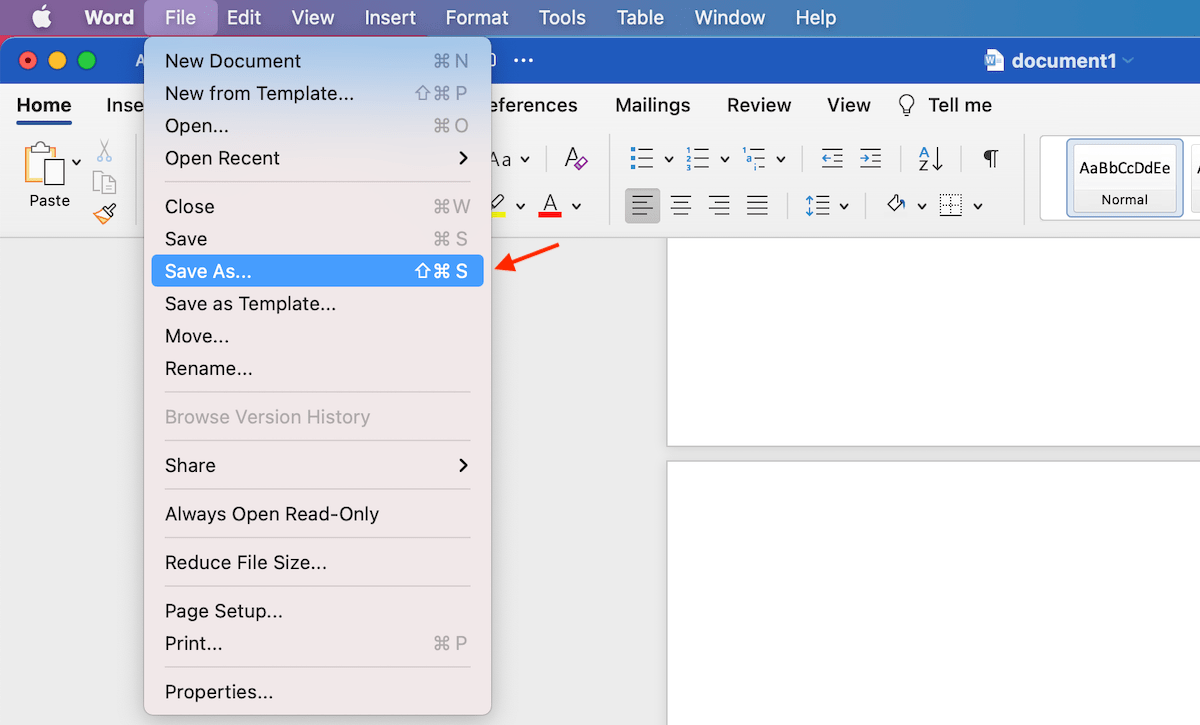
Jedes Mal, wenn Word gestartet wird, sucht es nach AutoRecover-Dateien. Schließen und öffnen Sie Word erneut. Wenn eine wiederhergestellte Datei gefunden wird, öffnet sich der Task-Bereich “Dokumentwiederherstellung” mit dem fehlenden Dokument. Doppelklicken Sie auf den Dateinamen, gehen Sie zu Datei > Speichern unter und speichern Sie das Dokument als .docx-Datei.
Suche nach temporären Dateien
Temporäre Dateien haben die Erweiterung .tmp. Suchen Sie im Windows Explorer nach Dateien mit dieser Erweiterung, die zeitlich mit Ihren letzten Bearbeitungen übereinstimmen. Falls keine .tmp-Dateien gefunden werden, wiederholen Sie die Suche mit einem Tilde-Zeichen (~) am Anfang des Dateinamens. Wenn Sie die temporäre Datei finden, öffnen Sie Word, gehen Sie zu Datei > Öffnen, navigieren Sie zum Speicherort der .tmp-Datei, und ändern Sie im Dateinamenfeld den Dateityp zu “Alle Dateien”. Öffnen Sie dann die .tmp-Datei.
Durch das Befolgen dieser Schritte können Sie die Wahrscheinlichkeit, Ihr verlorenes Word-Dokument erfolgreich wiederherzustellen, erheblich erhöhen.