
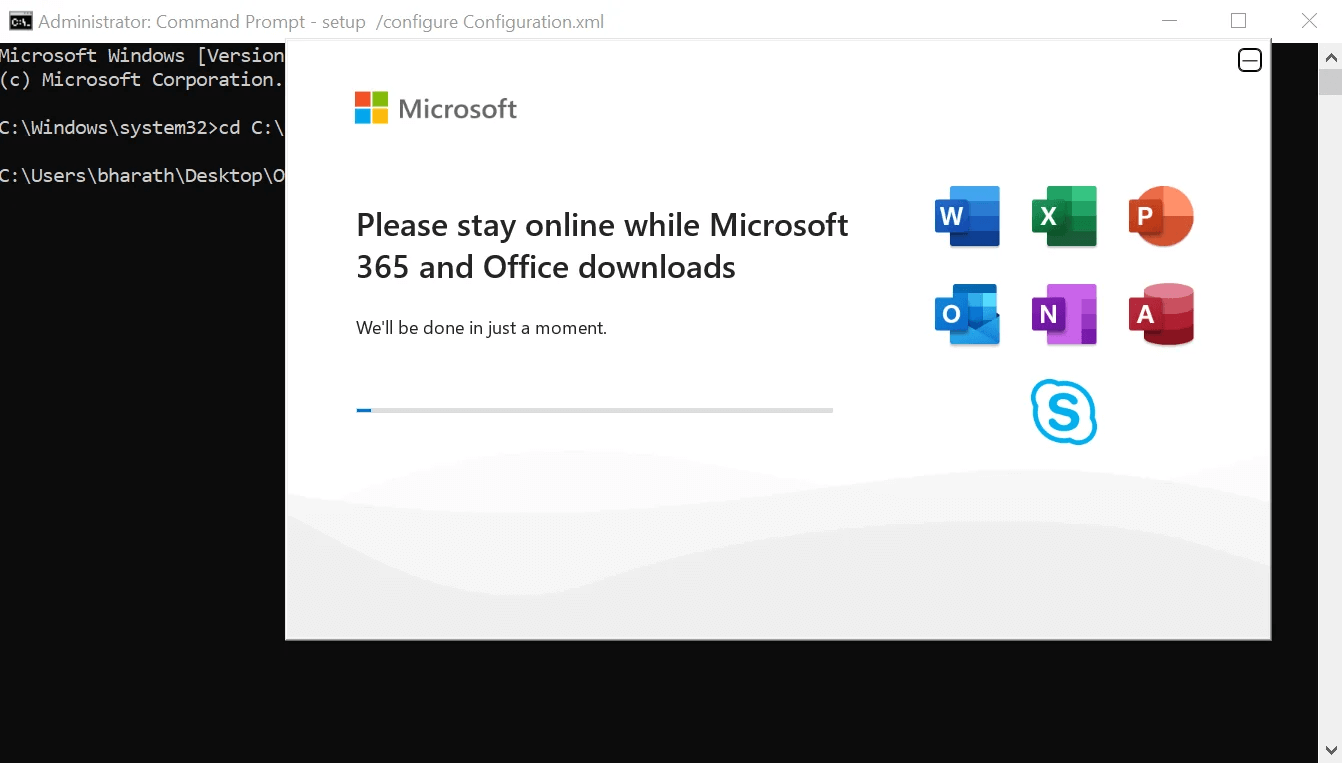
Die Installation und Aktivierung von Microsoft 365 oder Office 2024 ist ein unkomplizierter Prozess, der sicherstellt, dass Sie schnell mit der Nutzung Ihrer Produktivitätsanwendungen beginnen können. Diese Anleitung führt Sie durch die Schritte für PC und Mac und bietet Lösungen für häufig auftretende Probleme.
Installation von Microsoft 365 oder Office 2024 auf einem PC
Der Installationsprozess auf einem PC ist intuitiv gestaltet. Nach dem Anmelden bei Ihrem Microsoft-Konto beginnt der Download und die Installation der Office-Anwendungen.
- Download und Installation starten: Nach der Anmeldung wählen Sie im Browser die Option “Ausführen” (Edge/Internet Explorer), “Setup” (Chrome) oder “Datei speichern” (Firefox). Bestätigen Sie die Benutzerkontensteuerung mit “Ja”.
- Installation abschließen: Eine Meldung wie “Sie sind bereit! Office ist jetzt installiert” signalisiert das Ende des Vorgangs. Schließen Sie das Fenster.
Probleme bei der Installation oder Anmeldung
Sollten Probleme auftreten, können Sie die Microsoft 365-Problembehandlungs-Tools nutzen oder den Abschnitt “Need help?” für eine Liste gängiger Probleme konsultieren.
Aktivierung von Microsoft 365 oder Office 2024 auf einem PC
Die Aktivierung erfolgt nach der Installation automatisch, sobald Sie eine Office-Anwendung zum ersten Mal starten.
- Anwendung öffnen: Klicken Sie auf die Schaltfläche “Start” und geben Sie den Namen einer Anwendung ein, z. B. “Word”.
- Lizenzvereinbarung akzeptieren: Nach dem Öffnen der Anwendung müssen Sie die Lizenzvereinbarung akzeptieren. Damit ist Microsoft 365 oder Office aktiviert und einsatzbereit. Bei Aktivierungsproblemen unterstützt Sie der Aktivierungsassistent.
Installation von Microsoft 365 oder Office 2024 auf einem Mac
Auch auf dem Mac ist die Installation von Office-Anwendungen einfach gestaltet.
- Installer starten: Öffnen Sie den Finder, navigieren Sie zu “Downloads” und doppelklicken Sie auf die Datei “Microsoft Office Installer.pkg”. Sollte eine Meldung bezüglich eines unbekannten Entwicklers erscheinen, warten Sie kurz und verschieben Sie die Datei auf den Desktop. Halten Sie dann die Strg-Taste gedrückt und klicken Sie auf die Datei, um den Installer zu starten.
- Installationsprozess: Folgen Sie den Anweisungen auf dem Bildschirm, einschließlich der Annahme der Lizenzvereinbarung und der Auswahl des Installationsortes. Geben Sie bei Aufforderung Ihr Mac-Login-Passwort ein.
- Installation abschließen: Nach Abschluss der Installation klicken Sie auf “Schließen”. Bei Installationsfehlern finden Sie unter Hilfe bei Problemen mit der Office-Installation oder -Aktivierung für Mac weitere Unterstützung.
Aktivierung von Microsoft 365 oder Office 2024 auf einem Mac
Die Aktivierung auf dem Mac erfolgt ebenfalls über die Anwendungen selbst.
- Anwendung starten: Öffnen Sie den Launchpad und klicken Sie auf das Symbol einer Microsoft 365-Anwendung, z. B. Word.
- Aktivierung starten: Das Fenster “Neuigkeiten” öffnet sich automatisch. Klicken Sie auf “Erste Schritte”, um die Aktivierung zu beginnen. Wenn Sie Hilfe benötigen, konsultieren Sie Aktivieren von Microsoft 365 oder Office für Mac.
Installationshinweise und häufig gestellte Fragen
Anheften von App-Symbolen an das Dock
Um App-Symbole dauerhaft im Dock zu platzieren, öffnen Sie die Anwendung über den Finder > “Programme”, klicken Sie dann mit gedrückter Strg-Taste (oder Rechtsklick) auf das Symbol im Dock und wählen Sie “Optionen” > “Im Dock behalten”.
Installation auf iPhone oder iPad
Die Installation von Microsoft 365 auf mobilen Geräten ist möglich. Informationen dazu finden Sie unter Installieren und Einrichten von Microsoft 365-Apps auf einem iPhone oder iPad und Einrichten von E-Mail auf einem iOS-Gerät.
Häufige Fragen zur Installation und Anmeldung
- Kontofragen: Sie benötigen ein Microsoft-Konto, um Microsoft 365 oder Office zu installieren. Wenn Sie noch keines haben, können Sie auf setup.office.com ein neues erstellen oder sich mit einem bestehenden anmelden und ggf. Ihren Product Key eingeben. Bei Problemen mit Ihrem Konto hilft Ich habe den Benutzernamen oder das Kennwort für mein Office-Konto vergessen.
- Product Key und ältere Versionen: Wenn Ihre Version einen Product Key beinhaltet, lösen Sie ihn auf microsoft365.com/setup ein. Weitere Informationen zur Verwendung von Product Keys finden Sie unter Product Keys für Office verwenden.
- Installationsfehler: Bei Problemen mit der Installation oder wenn die Installation sehr lange dauert, können Probleme mit der Internetverbindung, der Firewall oder der Antivirensoftware die Ursache sein. Informationen zur Fehlerbehebung finden Sie unter Microsoft 365 oder Office wird nur langsam installiert. Wenn Office nicht installiert werden kann, stellen Sie sicher, dass Ihr Betriebssystem unterstützt wird. Informationen zu den Systemanforderungen finden Sie auf der entsprechenden Seite. Bei Fehlermeldungen mit einem Link “Weitere Informationen” folgen Sie diesem für spezifische Lösungsansätze.
Hilfe zu bestimmten Anwendungen und für Administratoren
Für Hilfe zu einzelnen Anwendungen wie OneNote oder wenn Sie Administrator für ein Office für Unternehmen-Konto sind, finden Sie detaillierte Anleitungen im Microsoft 365 Admin Center. Benutzer benötigen eine zugewiesene Lizenz, um Microsoft 365 installieren zu können. Informationen zur Lizenzverwaltung finden Sie unter Lizenzen für Benutzer in Microsoft 365 für Unternehmen zuweisen.
Kontakt zu Microsoft
Sollten Sie Ihr Problem nicht lösen können, kontaktieren Sie bitte den Microsoft-Support.