
Wasserzeichen sind ein nützliches Werkzeug in Microsoft Word, um Dokumenten eine zusätzliche Ebene der Sicherheit, des Brandings oder des Status hinzuzufügen. Ob Sie ein Logo einfügen oder den Status eines Dokuments als “Entwurf” kennzeichnen möchten, Wasserzeichen sind eine einfache, aber effektive Funktion für berufliche und persönliche Dokumente.
Was ist ein Wasserzeichen?
Ein Wasserzeichen ist ein blasser, halbtransparenter Text oder ein Bild, das im Hintergrund eines Dokuments erscheint. Es kann verwendet werden, um wichtige Informationen zu vermitteln, wie z. B. ob ein Dokument vertraulich ist, sich noch im Entwurfsstadium befindet oder weitere Überprüfungen benötigt. Darüber hinaus können Wasserzeichen zur Kennzeichnung von Dokumenten mit einem Firmenlogo oder zur Verhinderung unbefugter Nutzung und Verbreitung dienen.
Vordefinierte Wasserzeichen einfügen
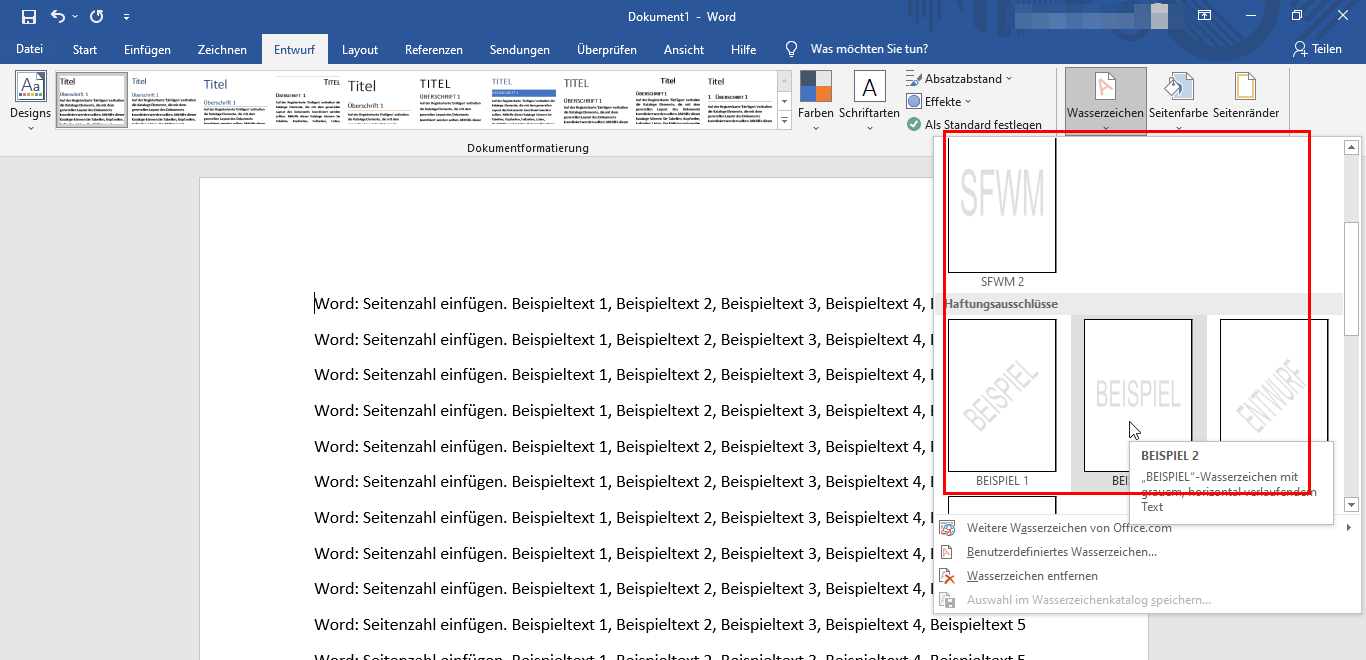
Um ein Wasserzeichen in Ihr Word-Dokument einzufügen, gehen Sie wie folgt vor:
- Navigieren Sie zum Reiter Entwurf in der oberen Symbolleiste.
- Klicken Sie auf die Schaltfläche Wasserzeichen ganz rechts.
- Wählen Sie aus den vordefinierten Wasserzeichenoptionen wie “Vertraulich”, “Nicht kopieren” oder “Entwurf”.
- Nach der Auswahl erscheint das Wasserzeichen automatisch im Hintergrund Ihres Dokuments.
Diese vordefinierten Wasserzeichen sind hilfreich für schnelle Statusaktualisierungen von Dokumenten. Beispielsweise wird durch die Auswahl eines “Entwurf”-Wasserzeichens deutlich, dass das Dokument noch in Bearbeitung ist.
Benutzerdefiniertes Text-Wasserzeichen erstellen
Wenn Sie Ihr Wasserzeichen mit eigenem Text personalisieren möchten, befolgen Sie diese Schritte:
- Gehen Sie zum Reiter Entwurf und klicken Sie auf Wasserzeichen.
- Wählen Sie am unteren Rand des Dropdown-Menüs Benutzerdefiniertes Wasserzeichen.
- Wählen Sie die Option Textwasserzeichen.
- Geben Sie Ihren benutzerdefinierten Text ein, z. B. den Namen Ihres Unternehmens oder eine spezifische Nachricht.
- Passen Sie Schriftart, Größe, Farbe und Layout (diagonal oder horizontal) an.
- Klicken Sie auf Übernehmen, um das Wasserzeichen in Ihrem Dokument anzuzeigen.
Die Verwendung eines benutzerdefinierten Text-Wasserzeichens ist ideal für das Branding oder zur Bereitstellung spezifischer Anweisungen bezüglich der Dokumentenhandhabung.
Benutzerdefiniertes Bild-Wasserzeichen einfügen
Zusätzlich zu Text können Sie ein Bild-Wasserzeichen, wie z. B. Ihr Firmenlogo, hinzufügen, indem Sie die folgenden Schritte ausführen:
- Gehen Sie zum Reiter Entwurf und klicken Sie auf Wasserzeichen.
- Klicken Sie auf Benutzerdefiniertes Wasserzeichen und wählen Sie Bildwasserzeichen.
- Durchsuchen Sie Ihre Dateien, um Ihr Logo oder Bild hochzuladen.
- Wählen Sie, ob das Bild verwaschen (halbtransparent) erscheinen oder in voller Deckkraft dargestellt werden soll.
- Klicken Sie auf Übernehmen, um das Wasserzeichen einzufügen.
Die Verwendung eines benutzerdefinierten Bild-Wasserzeichens ist eine hervorragende Möglichkeit, das Branding zu stärken und gleichzeitig ein professionelles Erscheinungsbild Ihrer Dokumente zu wahren. Für beste Ergebnisse empfiehlt es sich, die Funktion “Verwaschen” zu verwenden, um sicherzustellen, dass das Wasserzeichen den Inhalt des Dokuments nicht überdeckt.
Dokument finalisieren und exportieren
Nachdem Sie ein Wasserzeichen hinzugefügt haben, stellen Sie sicher, dass Sie Ihr Dokument speichern. Für die professionelle Nutzung wird empfohlen, das Dokument als PDF zu exportieren, um die Formatierung und das Erscheinungsbild des Wasserzeichens beizubehalten. Dies stellt sicher, dass das Wasserzeichen intakt bleibt und Ihr Dokument beim Drucken oder digitalen Teilen professionell aussieht.
Fazit
Das Hinzufügen von Wasserzeichen zu Ihren Microsoft Word-Dokumenten ist eine einfache, aber wirkungsvolle Methode, um die Professionalität, Sicherheit und das Branding Ihrer Dateien zu verbessern. Ob Sie Text- oder Bildwasserzeichen verwenden, Sie können Ihre Dokumente ganz einfach an Ihre Bedürfnisse anpassen.
Bleiben Sie dran für weitere Anleitungen zu Microsoft Word, einschließlich unserer bevorstehenden Kurse zu Microsoft Word-Grundlagen und Microsoft Word-Meisterschaft, die grundlegende und fortgeschrittene Techniken zur Dokumentenerstellung abdecken.
Vergessen Sie nicht, die On-Demand-Lernplattform von Pragmatic Works für weitere aufschlussreiche Inhalte und Schulungen zu Microsoft Word und anderen Microsoft-Anwendungen zu besuchen. Abonnieren Sie unbedingt den YouTube-Kanal von Pragmatic Works, um über die neuesten Tipps und Tricks auf dem Laufenden zu bleiben.