
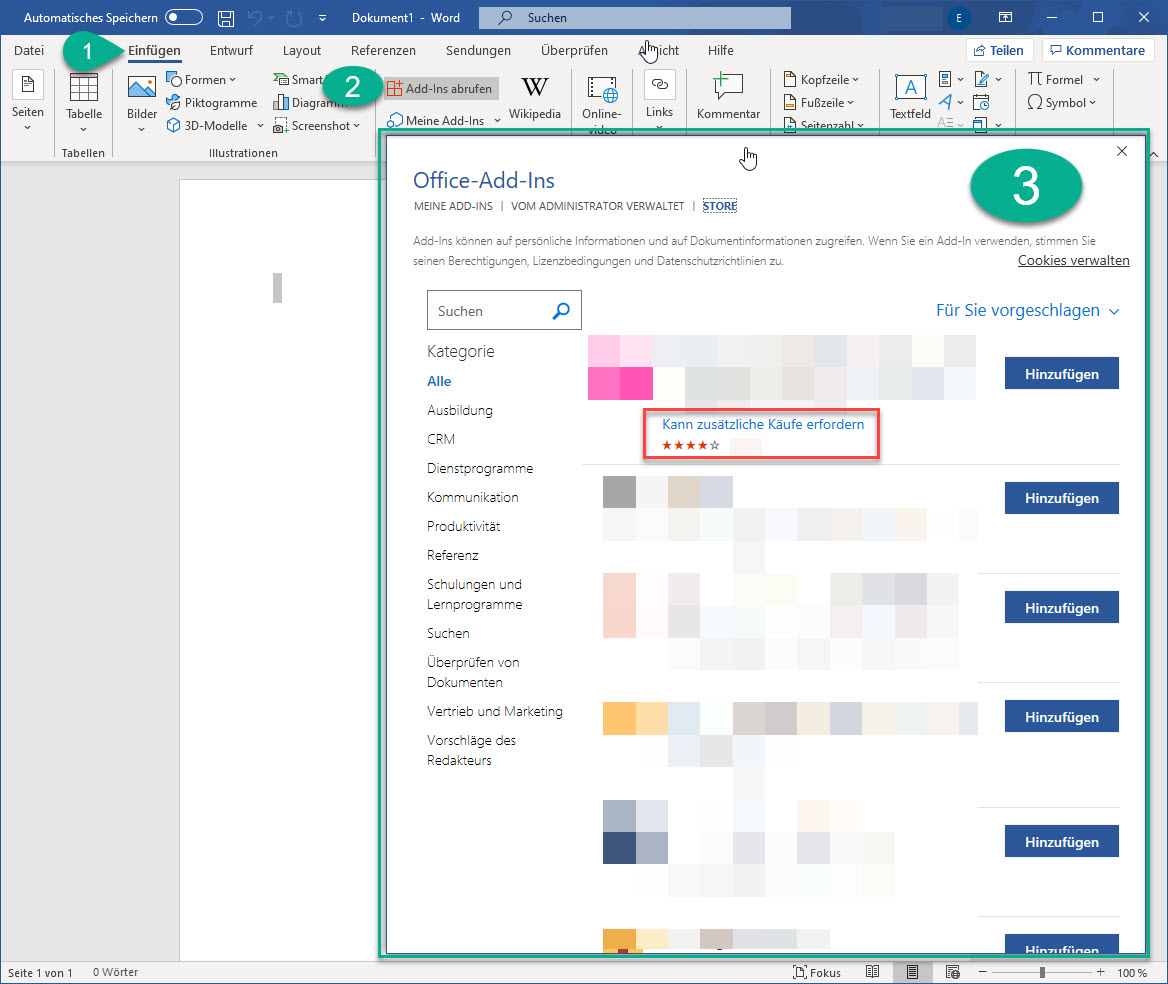
Die Bereitstellung und Verwaltung von Office-Add-Ins ist ein entscheidender Aspekt, um die Produktivität und Funktionalität von Microsoft 365-Anwendungen innerhalb einer Organisation zu optimieren. Dieser Leitfaden konzentriert sich auf die zentralen Verwaltungsaufgaben, die für Administratoren unerlässlich sind, um Add-Ins effektiv zu steuern und den Benutzern die bestmögliche Erfahrung zu bieten.
Die Rolle des integrierten App-Portals
Das integrierte App-Portal ist die empfohlene zentrale Anlaufstelle für die Bereitstellung von Office-Add-Ins für Benutzer und Gruppen in Ihrer Organisation. Es bietet eine umfassende Funktionalität, um den gesamten Lebenszyklus von Add-Ins zu verwalten. Nach der Bereitstellung durch einen globalen Administrator oder Exchange-Administrator können Benutzer Add-Ins aktivieren oder deaktivieren, bearbeiten, löschen und den Zugriff darauf verwalten. Für eine detailliertere Anleitung zur Installation von Add-Ins über das Admin Center besuchen Sie bitte Bereitstellen von Add-Ins im Admin Center.
Add-In-Zustände verstehen
Ein Add-In kann sich in einem von zwei Zuständen befinden: Aktiv oder Deaktiviert.
| Zustand | Entstehung des Zustands | Auswirkung |
|---|---|---|
| Aktiv | Der Administrator hat das Add-In hochgeladen und Benutzern zugewiesen. | Benutzer und Gruppen, denen das Add-In zugewiesen ist, sehen es in den entsprechenden Clients. |
| Deaktiviert | Der Administrator hat das Add-In deaktiviert. | Benutzern und Gruppen, denen das Add-In zugewiesen ist, wird der Zugriff verweigert. Bei Reaktivierung erhalten sie wieder Zugriff. |
| Gelöscht | Der Administrator hat das Add-In gelöscht. | Benutzern und Gruppen, denen das Add-In zugewiesen war, wird der Zugriff entzogen. |
Es empfiehlt sich, ein Add-In zu löschen, wenn es nicht mehr genutzt wird. Das Deaktivieren kann sinnvoll sein, wenn ein Add-In nur saisonal eingesetzt wird.
Löschen eines Add-Ins
Sie haben die Möglichkeit, ein bereitgestelltes Add-In zu löschen:
- Navigieren Sie im Admin Center zu Einstellungen > Integrierte Apps.
- Wählen Sie das bereitgestellte Add-In aus und wechseln Sie zur Registerkarte Konfiguration.
- Erweitern Sie im Bereich Konfiguration die Option Erweiterte Einstellungen > Add-Ins.
- Wählen Sie das Add-In erneut aus der Liste aus.
- Klicken Sie auf Add-In entfernen. Die Schaltfläche befindet sich unten rechts.
- Bestätigen Sie Ihre Auswahl und klicken Sie auf Entfernen.
Bearbeiten des Add-In-Zugriffs
Auch nach der Bereitstellung können Administratoren den Benutzerzugriff auf Add-Ins verwalten.
- Navigieren Sie im Admin Center zu Einstellungen > Integrierte Apps.
- Wählen Sie das bereitgestellte Add-In aus.
- Klicken Sie unter Wer hat Zugriff auf Bearbeiten.
- Speichern Sie die Änderungen.
Verwalten von Add-In-Downloads durch Ein-/Ausschalten des Microsoft Marketplace in allen Apps (außer Outlook)
Wichtiger Hinweis: Im Microsoft 365 Admin Center wird der Microsoft Marketplace manchmal noch als „Office Store“ bezeichnet.
Hinweis: Die Installation von Outlook-Add-Ins wird über einen anderen Prozess verwaltet.
Als Organisation möchten Sie möglicherweise den Download von Office-Add-Ins aus dem Microsoft Marketplace verwalten. Dies kann dazu dienen, sicherzustellen, dass Benutzer in Ihrer Organisation von allen Office-Add-Ins profitieren können, oder dass nur von der Organisation genehmigte Add-Ins über die zentrale Bereitstellung eingesetzt werden können.
Aktivieren/Deaktivieren des Add-In-Erwerbs:
- Navigieren Sie im Admin Center zu Einstellungen > Org-Einstellungen.
- Wählen Sie Vom Benutzer besessene Apps und Dienste.
- Aktivieren oder deaktivieren Sie die Option, um Benutzern den Zugriff auf den Office Store (Microsoft Marketplace) zu erlauben oder zu verweigern.
Die verfügbaren Optionen hängen vom Mandantentyp ab:
- Nicht-Bildungs-Mandanten: Ermöglicht Benutzern den Zugriff auf den Microsoft Marketplace.
- Bildungs-Mandanten: Bietet spezifische Einstellungen basierend auf Benutzerrollen (Lehrkräfte/Mitarbeiter vs. Studenten) und Altersgruppen.
Benutzerlizenzen bestimmen, ob ein Benutzer zu den Fakultäts-/Mitarbeiter- oder Studenten-Gruppen gehört, zusammen mit der Eigenschaft Altersgruppe zur Überprüfung, ob ein Student volljährig ist. Ein Benutzer ohne Bildungslizenz wird der Gruppe „Lehrkräfte, Mitarbeiter und andere Nicht-Studenten-Benutzer“ zugeordnet.
Hinweis: Weitere Informationen finden Sie unter Minors and acquiring add-ins from the Microsoft Store.
Diese Einstellung steuert die Fähigkeit aller Benutzer, Add-Ins aus dem Microsoft Marketplace zu erwerben, einschließlich:
- Add-Ins für Nicht-Abonnement-Versionen von Word, Excel und PowerPoint für Windows und Mac.
- Add-Ins für Microsoft 365-Abonnements.
Wenn Sie den Zugriff auf den Microsoft Marketplace deaktivieren, erhält ein Benutzer, der versucht, darauf zuzugreifen, die Meldung: „Office Store nicht verfügbar. Ihre Organisation hat den Zugriff auf den Office Store leider deaktiviert. Bitte kontaktieren Sie Ihren Administrator, um Zugriff auf den Store zu erhalten.“
Hinweis: Erwerbungen können weiterhin über den Microsoft Marketplace möglich sein, jedoch kann der Benutzer das Add-In im Client nicht starten oder verwenden. Dies hindert einen Administrator nicht daran, die zentrale Bereitstellung zu nutzen, um ein Add-In aus dem Microsoft Marketplace zuzuweisen.
Die Unterstützung für das Ein- und Ausschalten des Microsoft Marketplace ist in folgenden Versionen verfügbar:
- Office unter Windows: 16.0.9001 – Aktuell verfügbar.
- Office für Mac: 16.10.18011401 – Aktuell verfügbar.
- Office für iOS: 2.9.18010804 – Aktuell verfügbar.
- Office im Web – Aktuell verfügbar.
Um zu verhindern, dass sich ein Benutzer mit einem Microsoft-Konto anmeldet, können Sie die Anmeldung auf die ausschließliche Verwendung des Organisationskontos beschränken. Weitere Informationen finden Sie unter Identität, Authentifizierung und Autorisierung in Office 2016.
Hinweis: Das Verhindern des Zugriffs von Benutzern auf den Microsoft Marketplace verhindert auch das Sideloading von Office-Add-Ins für Tests aus einer Netzwerkfreigabe.
Weitere Informationen zur Benutzererfahrung mit Add-Ins
Nach der Bereitstellung eines Add-Ins können Ihre Endbenutzer es in ihren Office-Anwendungen verwenden. Das Add-In wird auf allen unterstützten Plattformen angezeigt. Siehe Erste Schritte mit Ihrem Office-Add-In.
Wenn das Add-In Add-In-Befehle unterstützt, erscheinen diese im Menüband. Im folgenden Beispiel wird der Befehl Zitat suchen für das Add-In Zitate angezeigt.
Wenn das bereitgestellte Add-In keine Add-In-Befehle unterstützt oder ein Benutzer alle bereitgestellten Add-Ins anzeigen möchte, kann er diese über Meine Add-Ins einsehen.
In Word, Excel oder PowerPoint
- Wählen Sie im Menüband Start die Option Add-Ins und dann im Aufruf die Option Weitere Add-Ins.
- Wählen Sie im Bereich Apps die Option Meine Apps verwalten, um eine Liste aller bereitgestellten Apps, Agenten und Add-Ins anzuzeigen.
- Doppelklicken Sie auf das zuvor bereitgestellte Add-In (in diesem Beispiel Zitate).
In Outlook
- Wählen Sie in der App-Leiste am linken Fensterrand die Schaltfläche Weitere Apps. Oder wählen Sie im Menüband Start die Option Alle Apps und dann im Aufruf Apps hinzufügen.
- Wählen Sie im Bereich Apps die Option Meine Apps verwalten, um eine Liste aller bereitgestellten Apps, Agenten und Add-Ins anzuzeigen.
Verwandte Inhalte
Minors and acquiring add-ins from the Microsoft Store