
Microsoft Word ist ein mächtiges Werkzeug, das von Millionen von Menschen weltweit für verschiedenste Zwecke genutzt wird, wie die Erstellung von Dokumenten, Berichten und Präsentationen. Bei der Arbeit mit Datums- und Zeitangaben in Microsoft Word ist es unerlässlich, sicherzustellen, dass die eingegebenen Informationen gültig und korrekt sind. In bestimmten Situationen können Benutzer die Fehlermeldung „Ein gültiges Datum oder eine gültige Uhrzeit ist erforderlich“ erhalten, wenn sie versuchen, einen Datums- oder Zeitwert einzugeben. Dieser Artikel befasst sich mit den Ursachen dieser Fehlermeldung und bietet Lösungen zur Behebung des Problems.
Was verursacht die Fehlermeldung „Ein gültiges Datum oder eine gültige Uhrzeit ist erforderlich“ in Microsoft Word?
Die Fehlermeldung „Ein gültiges Datum oder eine gültige Uhrzeit ist erforderlich“ in Microsoft Word tritt typischerweise auf, wenn ein Problem mit dem Format des eingegebenen Datums- oder Zeitwerts besteht. Dieser Fehler kann durch mehrere Faktoren ausgelöst werden, darunter:
- Eingabe eines falschen Datums- oder Zeitformats
- Verwendung eines nicht standardmäßigen Datums- oder Zeittrennzeichens
- Eingabe eines Datums- oder Zeitwerts, der den zulässigen Bereich überschreitet
- Verwendung einer nicht unterstützten regionalen oder sprachlichen Einstellung
Um die Fehlermeldung „Ein gültiges Datum oder eine gültige Uhrzeit ist erforderlich“ zu beheben, ist es entscheidend zu identifizieren, welcher dieser Faktoren das Problem verursachen könnte, und die notwendigen Schritte zu unternehmen, um es zu beheben.
Behebung der Fehlermeldung „Ein gültiges Datum oder eine gültige Uhrzeit ist erforderlich“ in Microsoft Word
1. Überprüfen Sie das Datums- oder Zeitformat
Der erste Schritt zur Behebung der Fehlermeldung „Ein gültiges Datum oder eine gültige Uhrzeit ist erforderlich“ besteht darin, sicherzustellen, dass das verwendete Datums- oder Zeitformat korrekt ist. Microsoft Word folgt bestimmten Formatierungsregeln für Daten und Zeiten, wie z. B. die Verwendung eines zweistelligen Monats und eines mit Nullen aufgefüllten Tages im Format „mm/dd/yyyy“. Wenn das eingegebene Datum oder die eingegebene Zeit nicht dem korrekten Format entspricht, kann die Fehlermeldung angezeigt werden. Überprüfen Sie das Format sorgfältig und nehmen Sie alle notwendigen Korrekturen vor.
Wenn Sie mit einem nicht standardmäßigen Datums- oder Zeitformat arbeiten, müssen Sie möglicherweise die regionalen und sprachlichen Einstellungen in Microsoft Word anpassen. Dies kann durch Navigieren zum Menü „Datei“, Auswahl von „Optionen“ und anschließender Auswahl von „Sprache“ erfolgen. Von dort aus können Sie das Datums- und Zeitformat an Ihre Anforderungen anpassen.
Darüber hinaus ist es wichtig sicherzustellen, dass das verwendete Datums- oder Zeittrennzeichen von Microsoft Word unterstützt wird. In den meisten Fällen wird ein Schrägstrich („/“) als Datumstrennzeichen und ein Doppelpunkt („:“) als Zeittrennzeichen verwendet. Die Verwendung eines anderen Trennzeichens kann zu der Fehlermeldung „Ein gültiges Datum oder eine gültige Uhrzeit ist erforderlich“ führen.
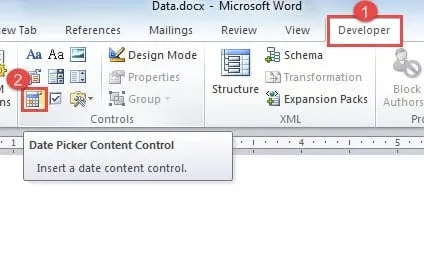 Microsoft Word: Ein gültiges Datum oder eine gültige Uhrzeit ist erforderlich
2. Überprüfen Sie auf Bereichsbeschränkungen
Eine weitere mögliche Ursache für die Fehlermeldung „Ein gültiges Datum oder eine gültige Uhrzeit ist erforderlich“ ist die Eingabe eines Datums- oder Zeitwerts, der den zulässigen Bereich überschreitet. Wenn Sie beispielsweise ein Datum im Jahr 3000 eingeben, kann Microsoft Word dies als ungültiges Datum kennzeichnen. In solchen Fällen müssen Sie die Bereichsbeschränkungen überprüfen und den Datums- oder Zeitwert entsprechend anpassen.
Wenn Sie mit einem zukünftigen Datum oder einer zukünftigen Uhrzeit arbeiten, stellen Sie sicher, dass diese innerhalb des akzeptablen Bereichs liegt. Ebenso müssen Sie für historische Daten bestätigen, dass sie sich innerhalb des unterstützten Zeitrahmens befinden. Microsoft Word unterstützt in der Regel einen breiten Datumsbereich, es kann jedoch Einschränkungen geben, die von der verwendeten Version der Software abhängen.
3. Überprüfen Sie regionale und sprachliche Einstellungen
Die regionalen und sprachlichen Einstellungen in Microsoft Word können beeinflussen, wie Datums- und Zeitangaben interpretiert werden. Wenn Sie die Fehlermeldung „Ein gültiges Datum oder eine gültige Uhrzeit ist erforderlich“ erhalten, lohnt es sich, die regionalen und sprachlichen Einstellungen zu überprüfen, um sicherzustellen, dass sie mit dem verwendeten Datums- oder Zeitformat kompatibel sind.
Sie können die regionalen und sprachlichen Einstellungen anpassen, indem Sie zum Menü „Datei“, dann zu „Optionen“ und schließlich zu „Sprache“ navigieren. Stellen Sie sicher, dass die Einstellungen Ihrem gewünschten Format und Ihrer gewünschten Sprache entsprechen. Es ist auch wichtig zu beachten, dass die Verwendung nicht unterstützter regionaler Einstellungen zu der Fehlermeldung führen kann.
4. Aktualisieren Sie Microsoft Word und ziehen Sie Add-Ins in Betracht
Wenn Sie immer noch auf die Fehlermeldung „Ein gültiges Datum oder eine gültige Uhrzeit ist erforderlich“ stoßen, ist es ratsam, nach Updates für Microsoft Word zu suchen. Software-Updates enthalten oft Fehlerbehebungen und Verbesserungen, die Probleme mit der Datums- und Zeitformatierung lösen können.
In einigen Fällen können von Drittanbietern installierte Add-Ins oder Plug-Ins in Microsoft Word mit der Datums- und Zeitfunktion in Konflikt geraten, was zu der Fehlermeldung führt. Erwägen Sie, kürzlich installierte Add-Ins zu deaktivieren, und prüfen Sie, ob das Problem weiterhin besteht. Wenn das Problem behoben ist, können Sie die Add-Ins nacheinander aktivieren, um das fehlerhafte zu identifizieren.
Fazit
Die Sicherstellung gültiger und korrekter Datums- und Zeitangaben ist unerlässlich, wenn Sie mit Microsoft Word arbeiten. Die Fehlermeldung „Ein gültiges Datum oder eine gültige Uhrzeit ist erforderlich“ mag entmutigend erscheinen, aber durch Befolgen der in diesem Artikel beschriebenen Schritte können Sie das Problem effektiv beheben und lösen. Denken Sie daran, das Datums- oder Zeitformat sorgfältig zu überprüfen, Bereichsbeschränkungen zu verifizieren, regionale und sprachliche Einstellungen zu überprüfen und ein Update von Microsoft Word oder die Deaktivierung fehlerhafter Add-Ins in Betracht zu ziehen. Dadurch können Sie Ihre Produktivität steigern und weitere Komplikationen bei der Arbeit mit Datums- und Zeitangaben in Microsoft Word vermeiden.