
Microsoft Teams hat sich zum zentralen Knotenpunkt für digitale Arbeitsabläufe in Unternehmen entwickelt, was die Integration von Microsoft Visio-Dokumenten in diese Arbeitsumgebung unerlässlich macht. Visio-Diagramme sind für eine Vielzahl von Zwecken unerlässlich, darunter Prozessflussdiagramme, Netzwerkarchitekturen, Grundrisse und Organigramme. Diese visuellen Darstellungen verbessern das Verständnis von Informationen erheblich. Um jedoch sicherzustellen, dass Daten nicht falsch interpretiert werden, ist es wichtig, dass Diagramme von mehreren Beteiligten geprüft und optimiert werden können. Die Integration von Visio als Tab in Microsoft Teams ist nun allgemein verfügbar.
Einbindung in Teams-Gespräche
Alle Teams-Benutzer können Visio-Dokumente, für die sie Zugriff haben, frei einsehen und Diskussionen über bestimmte Visio-Zeichnungen direkt in Teams starten oder daran teilnehmen. Diese Konversationen nutzen die Messaging- und Benachrichtigungsfunktionen von Teams vollständig aus. Es ist keine Visio-Lizenz erforderlich, um Diagramme anzuzeigen, zu schwenken und zu zoomen, mehrere Seiten zu navigieren und Hyperlinks auf Formen zu folgen.
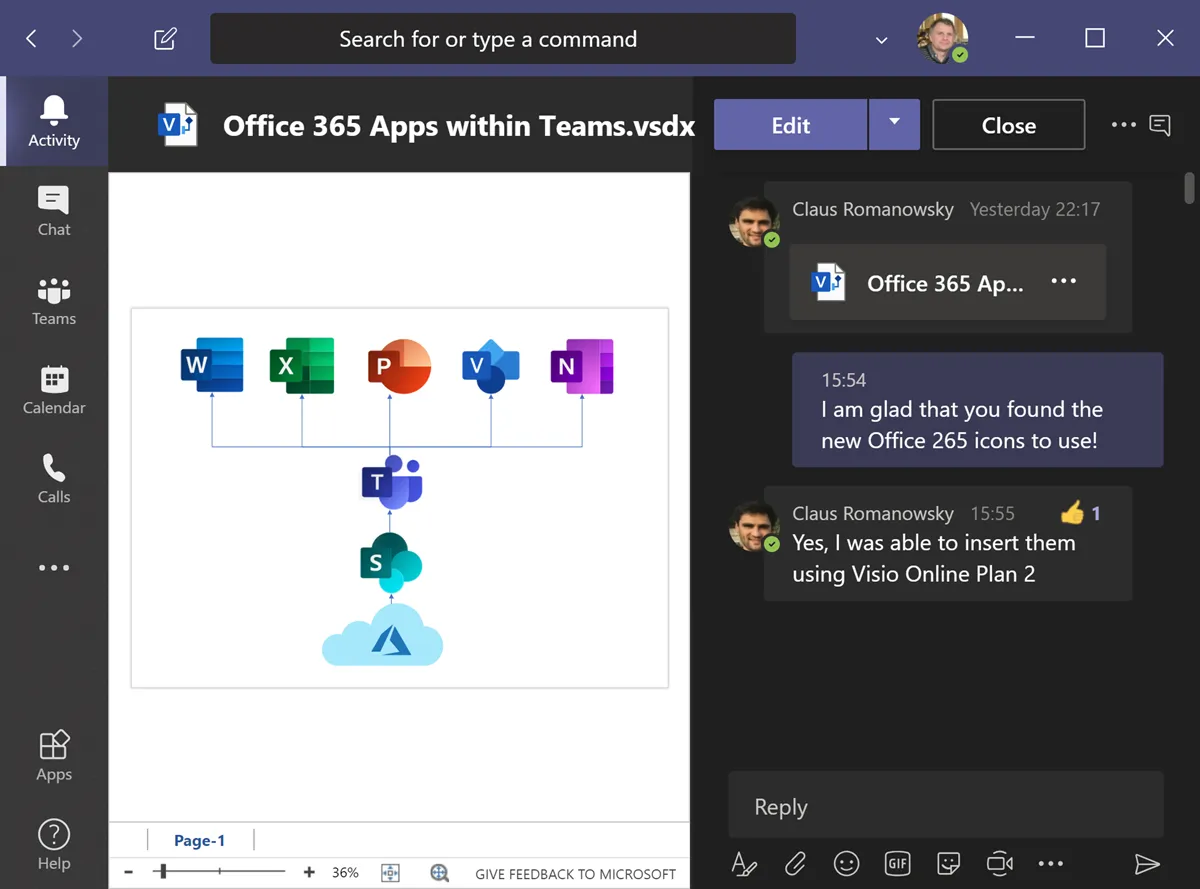 Ein Teams-Gespräch über ein Visio-DokumentEin Teams-Gespräch über ein Visio-Dokument
Beachten Sie die Schaltfläche “Bearbeiten” im obigen Screenshot. Dies weist darauf hin, dass der Benutzer über eine Bearbeitungslizenz für Visio für Web (Visio Plan 1) und/oder Visio für Desktop (Visio Plan 2, Visio Professional oder Visio Standard) verfügt. Die Schaltfläche “Weitere Befehle anzeigen” (…) ermöglicht das Herunterladen des Visio-Dokuments oder das Öffnen in SharePoint.
Kommentare zu Visio-Dokumenten in Teams
Teams-Benutzer mit einer Visio für Web-Lizenz (Visio Plan 1 oder 2) können Kommentare direkt zu einer Seite oder Form innerhalb des Visio-Dokuments hinzufügen. Sie können auch Visio-Zeichnungen erstellen oder bearbeiten, die mit anderen in Teams-Kanälen geteilt werden.
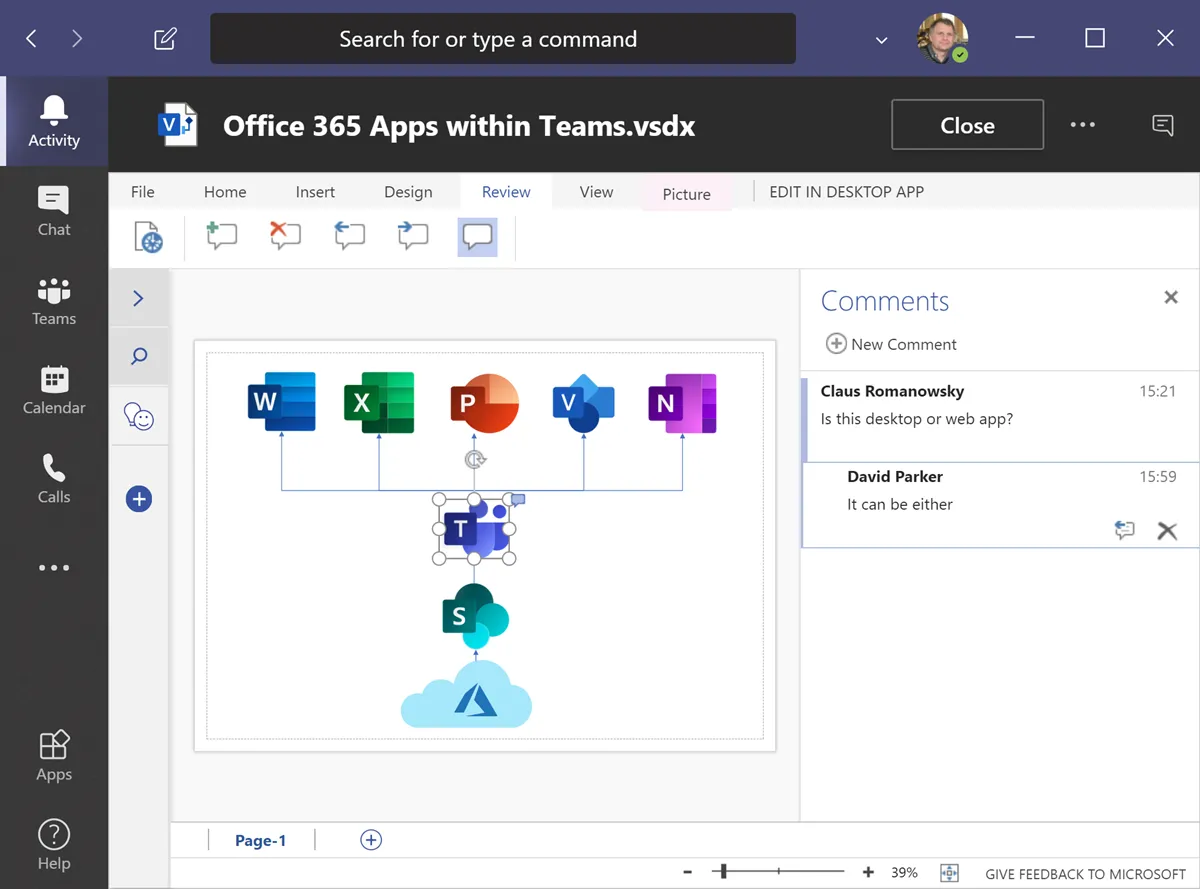 Kommentare innerhalb eines Visio-DokumentsKommentare innerhalb eines Visio-Dokuments
Andere Benutzer können die Option “In SharePoint öffnen” über die Schaltfläche “Weitere Befehle anzeigen” (…) oben rechts auswählen. Dies öffnet die Dokumentbibliothek von SharePoint, in der das Visio-Dokument gespeichert ist. Durch die Auswahl des Dokuments werden im oberen rechten Bereich weitere Optionen über eine andere Schaltfläche “Weitere Befehle anzeigen” (…) angezeigt.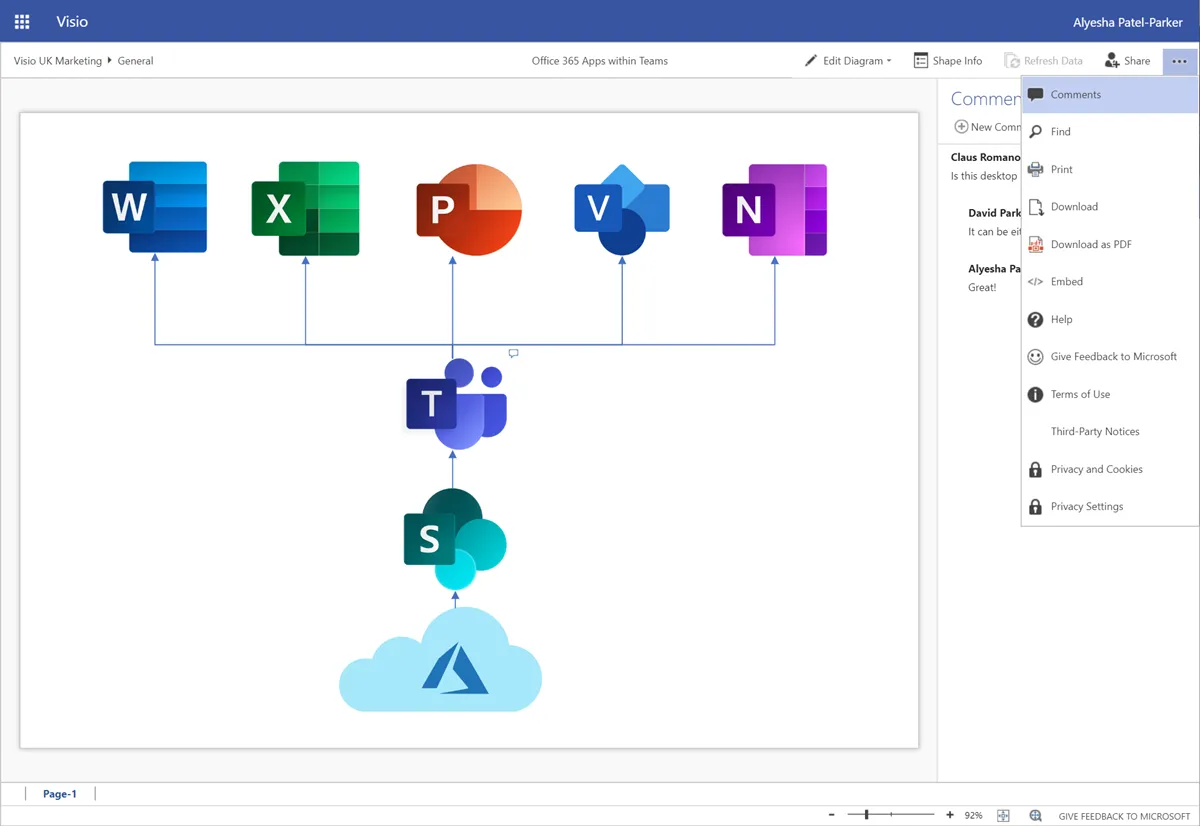 Visio für Web OptionenVisio für Web Optionen
Eine dieser Optionen ist die Anzeige und Bearbeitung von Kommentaren. Beachten Sie auch die vielen anderen Optionen, die je nach Berechtigungen verfügbar sein können, wie z. B. “Suchen”, “Drucken”, “Herunterladen”, “Als PDF herunterladen” und “Einbetten”.
Visio-Dokumente zu einem Kanal in Teams hinzufügen
Visio-Dokumente, die zuvor mit einer Visio für Desktop-Edition erstellt wurden, können in den Ordner “Dateien” eines Teams-Kanals hochgeladen werden. Dort können sie im Visio für Web im Lesemodus überprüft werden. Da jedoch viele Visio-Dokumente Elemente enthalten können, die in Visio für Web noch nicht bearbeitet werden können, bleibt das Dokument im Lesemodus oder kann, falls installiert, in einer Visio für Desktop-Edition geöffnet werden.
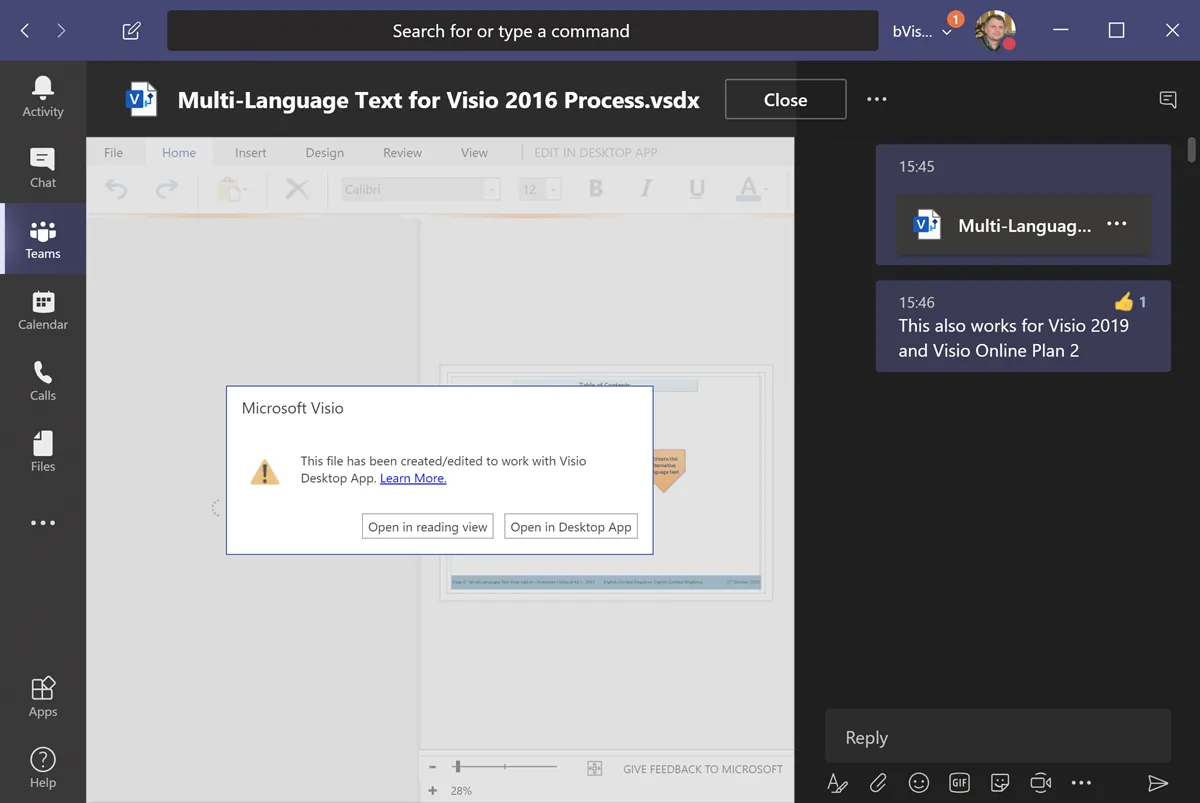 Komplexe Visio-Dokumente können nicht direkt in Teams bearbeitet werdenKomplexe Visio-Dokumente können nicht direkt in Teams bearbeitet werden
Es gibt immer noch einige Funktionen, die in Visio für Web nicht erstellt werden können, wie z. B. Hyperlinks und Daten innerhalb einer Form. Das Hinzufügen dieser Elemente zu einem Visio-Dokument, das ursprünglich in Visio für Web erstellt und dann in Visio für Desktop erweitert wurde, bedeutet nicht zwangsläufig, dass es nicht in Visio für Web bearbeitbar ist, obwohl keine klare Definition existiert, wann die Komplexitätsgrenze erreicht ist. In jedem Fall sind sie immer in Teams oder auf einer SharePoint-Webseite einsehbar. Tatsächlich wurde das in diesem Artikel verwendete Beispieldiagramm ursprünglich in Visio für Web mit den verfügbaren Office 365-Symbolen erstellt. Da dies jedoch alte Symbole waren, wurde es in Visio für Desktop bearbeitet, wo die Symbole durch die neuen ersetzt und ein Hyperlink zur Visio-Form hinzugefügt wurde. Das Diagramm ist in Visio für Web bearbeitbar geblieben, die Hyperlinks sind dort jedoch nicht editierbar.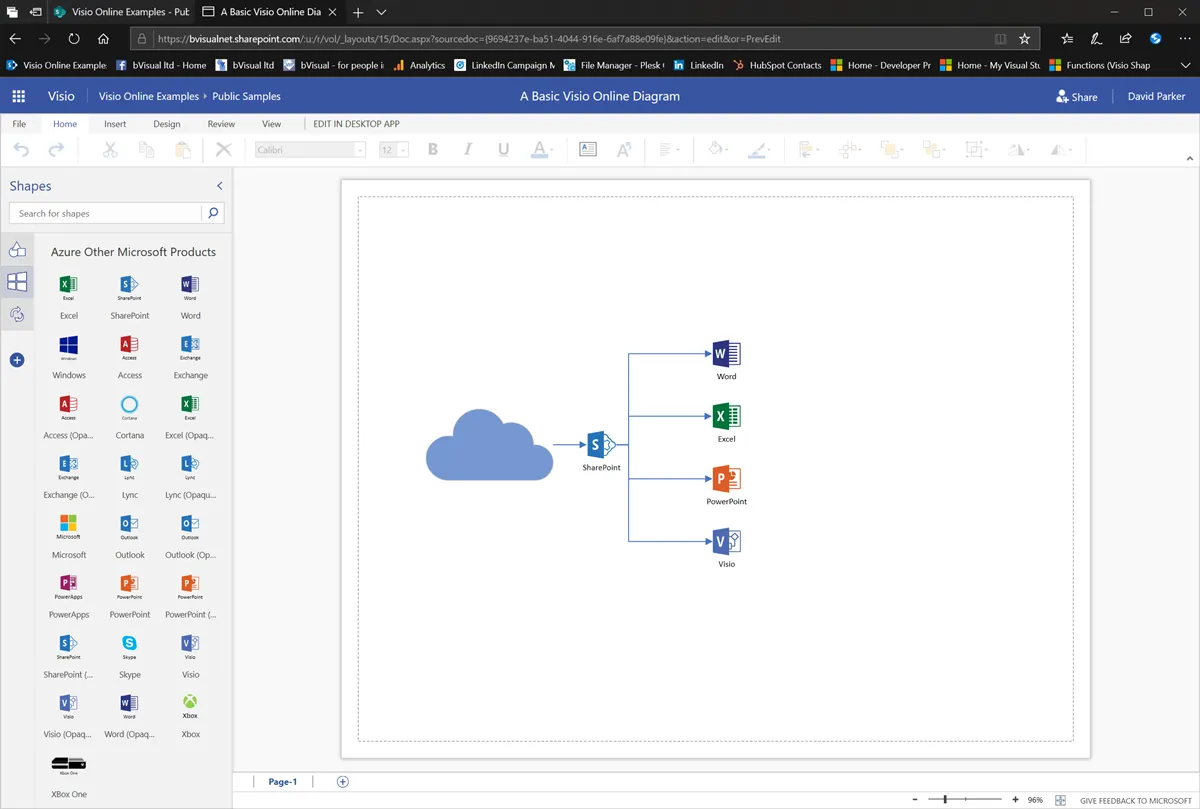 Visio für Web-OberflächeVisio für Web
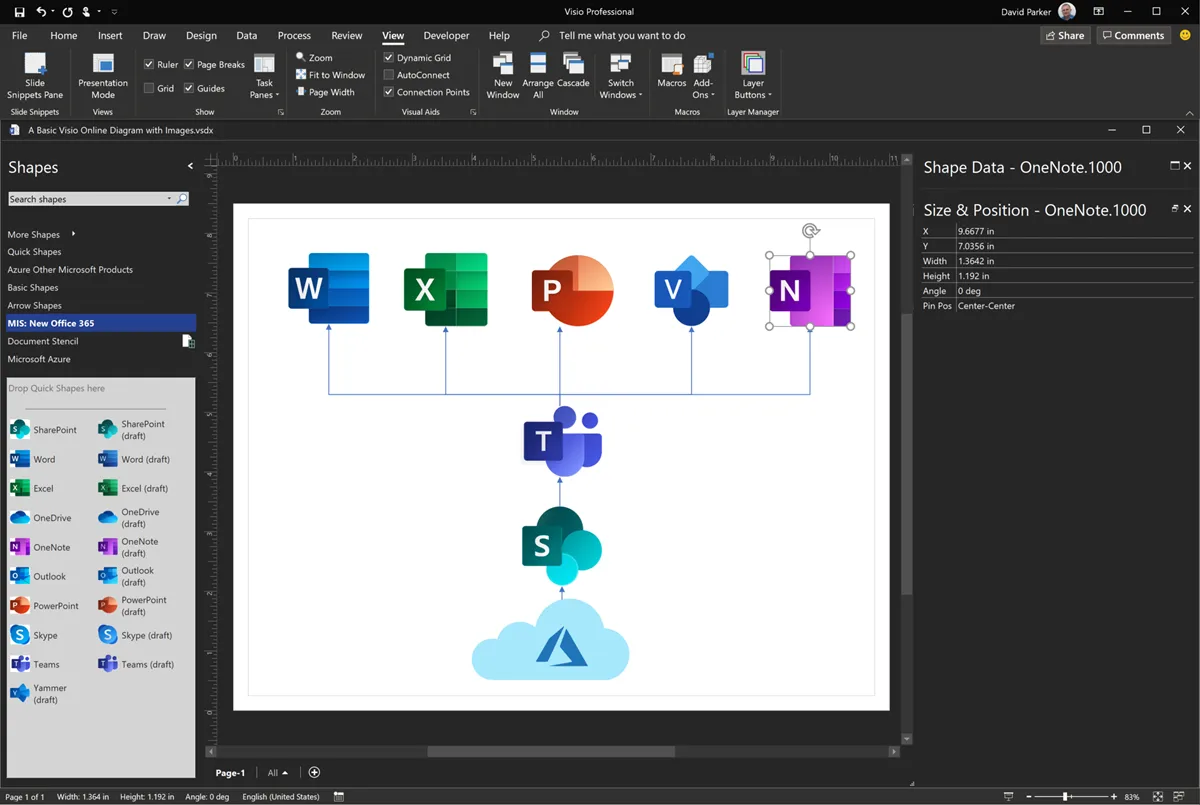 Visio für Desktop-OberflächeVisio für Desktop
Die Standardoption “Neu / Visio-Zeichnung” in der SharePoint-Dokumentbibliothek ist ein leeres Visio-Diagramm. Formen können aus einer Sammlung von Schablonen, die von Microsoft online gehostet werden, gesucht und dem Diagramm hinzugefügt werden. Weitere Visio-Vorlagen und Beispieldiagramme sind über die Visio-App im Dropdown-Menü des Office 365-Waffelsymbols unter “Liste der Microsoft-Dienste” verfügbar. Dies ist eine ähnliche Liste von Vorlagen wie die, die über “Datei / Neu” in Visio für Web verfügbar ist.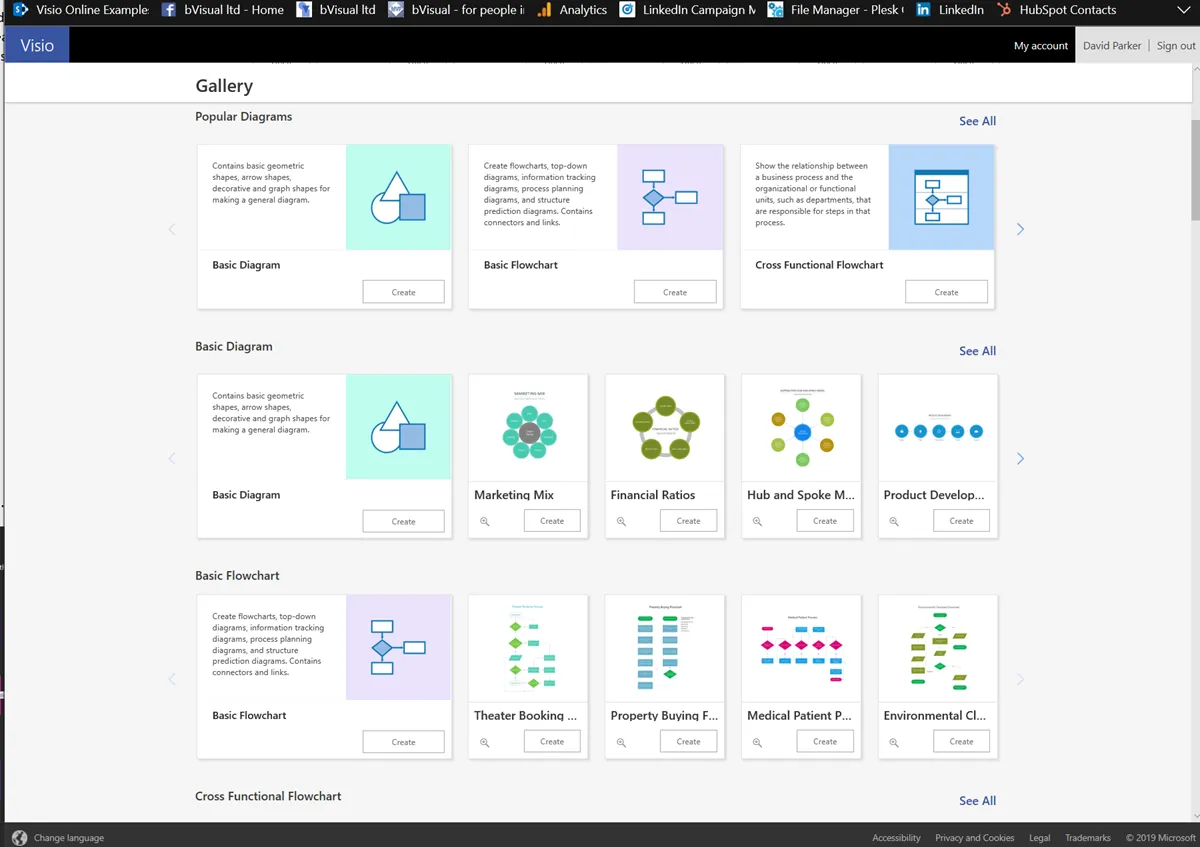 Visio für Web GalerieVisio für Web Galerie
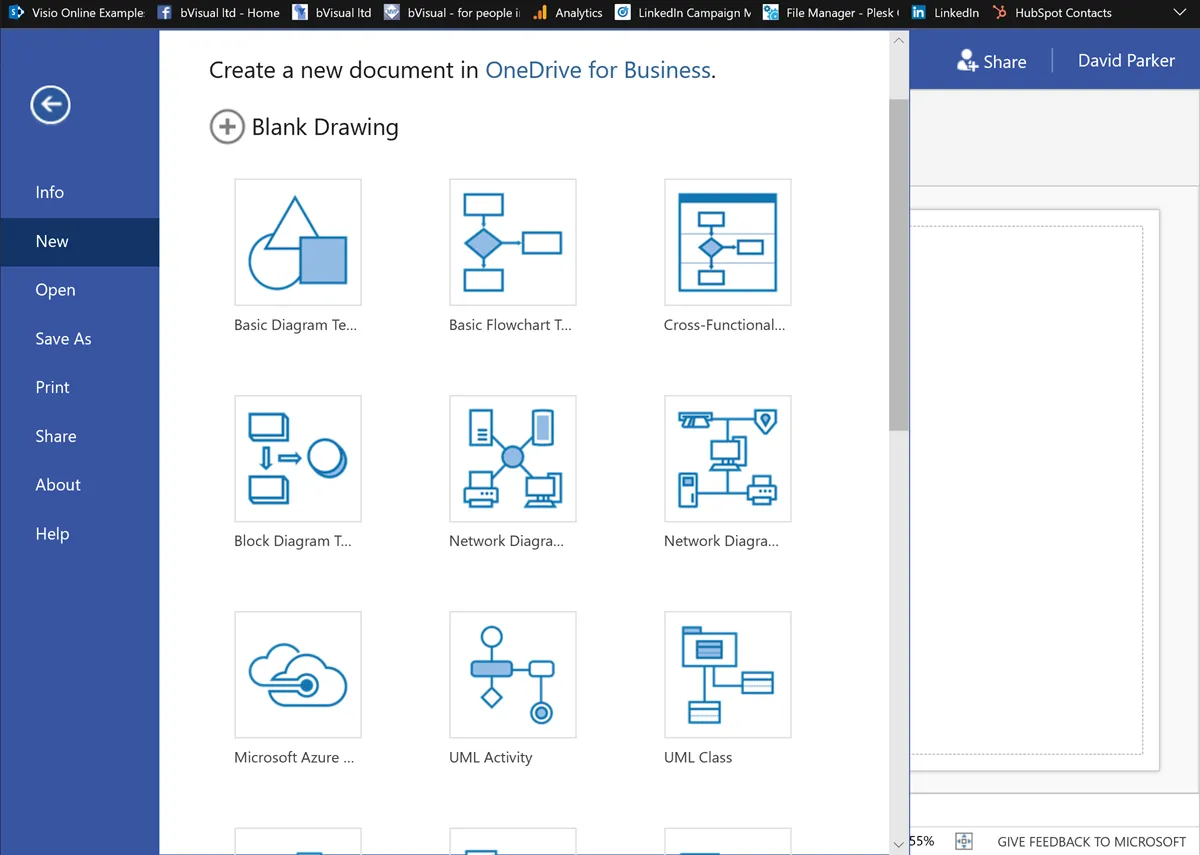 Visio für Web Neu aus VorlageVisio für Web Neu aus Vorlage
Hinzufügen eines Tabs für Visio-Diagramme
Es gibt viele Möglichkeiten, einen neuen Tab zu einem Kanal in Teams hinzuzufügen, und Visio ist jetzt eine davon. Weitere Informationen finden Sie unter Visio als Tab in Microsoft Teams ist allgemein verfügbar.
-
 Hinzufügen eines Tabs mit der Visio-App
 -
 Auswahl einer vorhandenen Visio-DateiAuswahl einer Visio-Datei
 -
 Anzeige und Bearbeitung in Teams
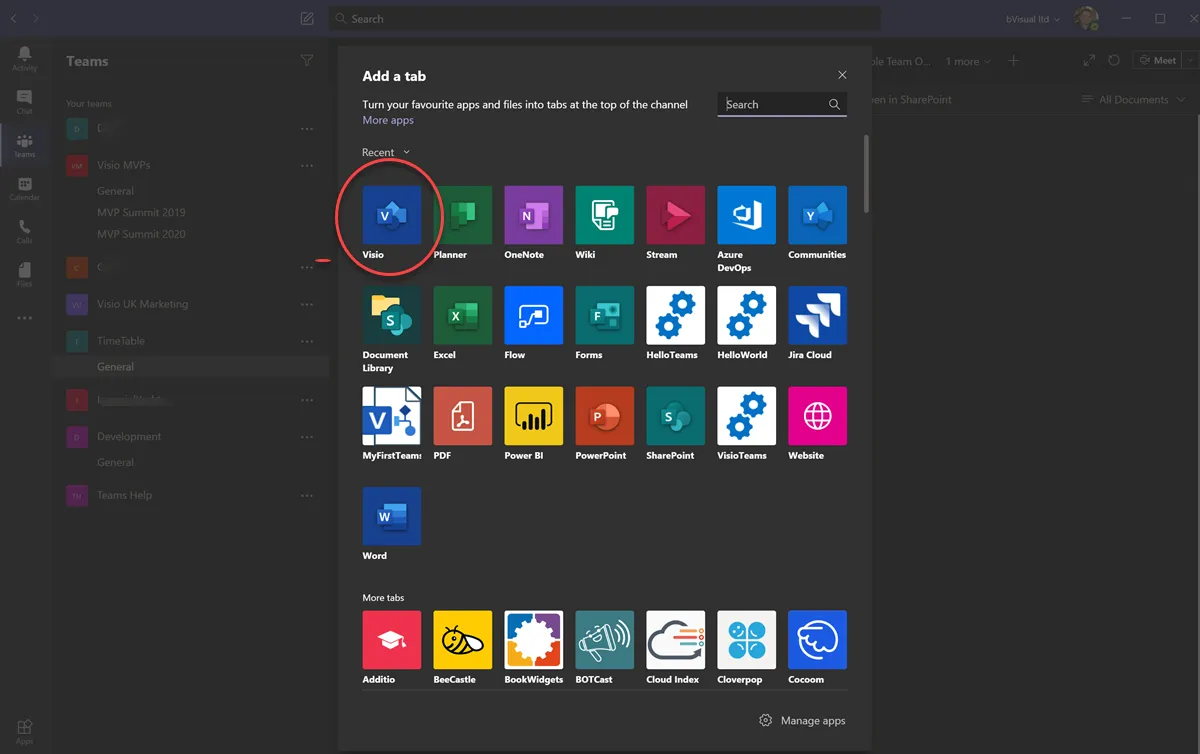 Hinzufügen eines Tabs mit der Visio-App
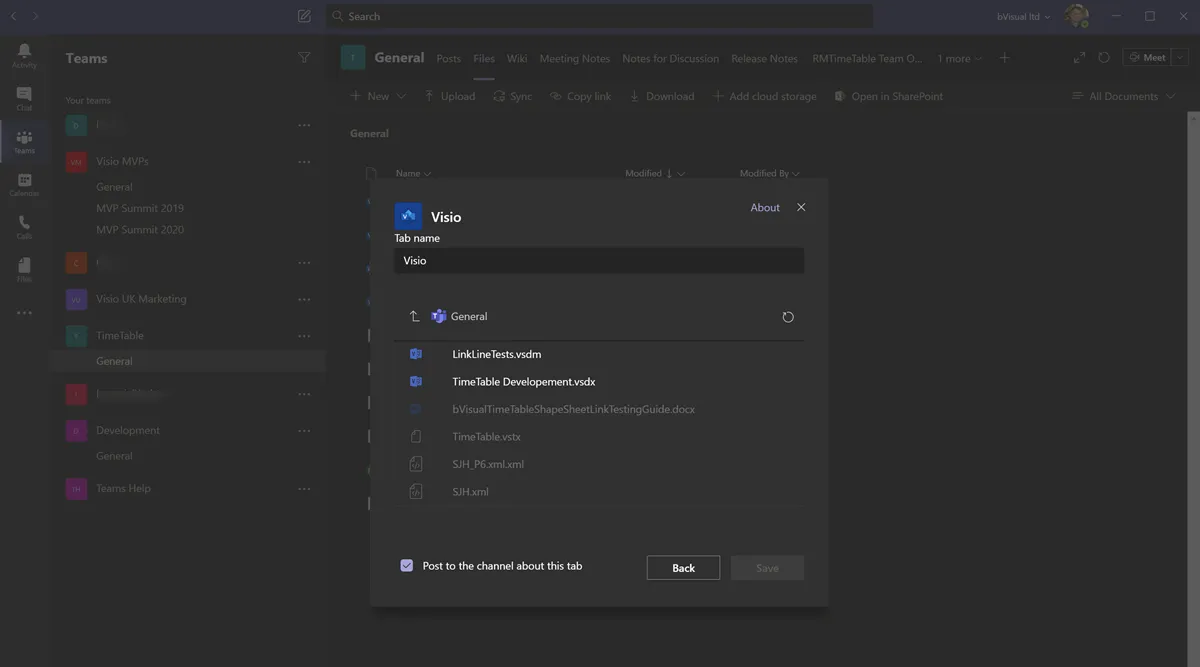 Auswahl einer vorhandenen Visio-DateiAuswahl einer Visio-Datei
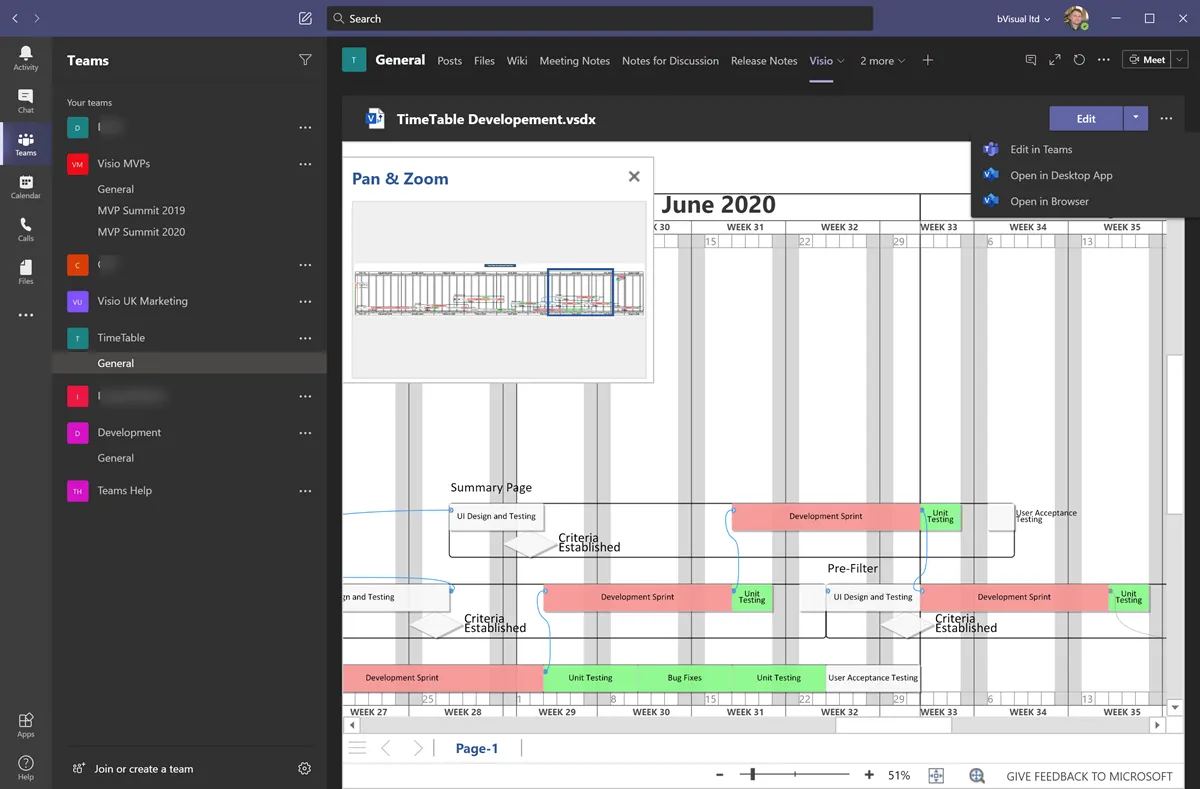 Anzeige und Bearbeitung in Teams
Zuvor erstellte SharePoint-Webseitenseiten, die eine Visio-Datei im “Dateibetrachter” enthalten, können ebenfalls über die SharePoint-Schaltfläche hinzugefügt werden.
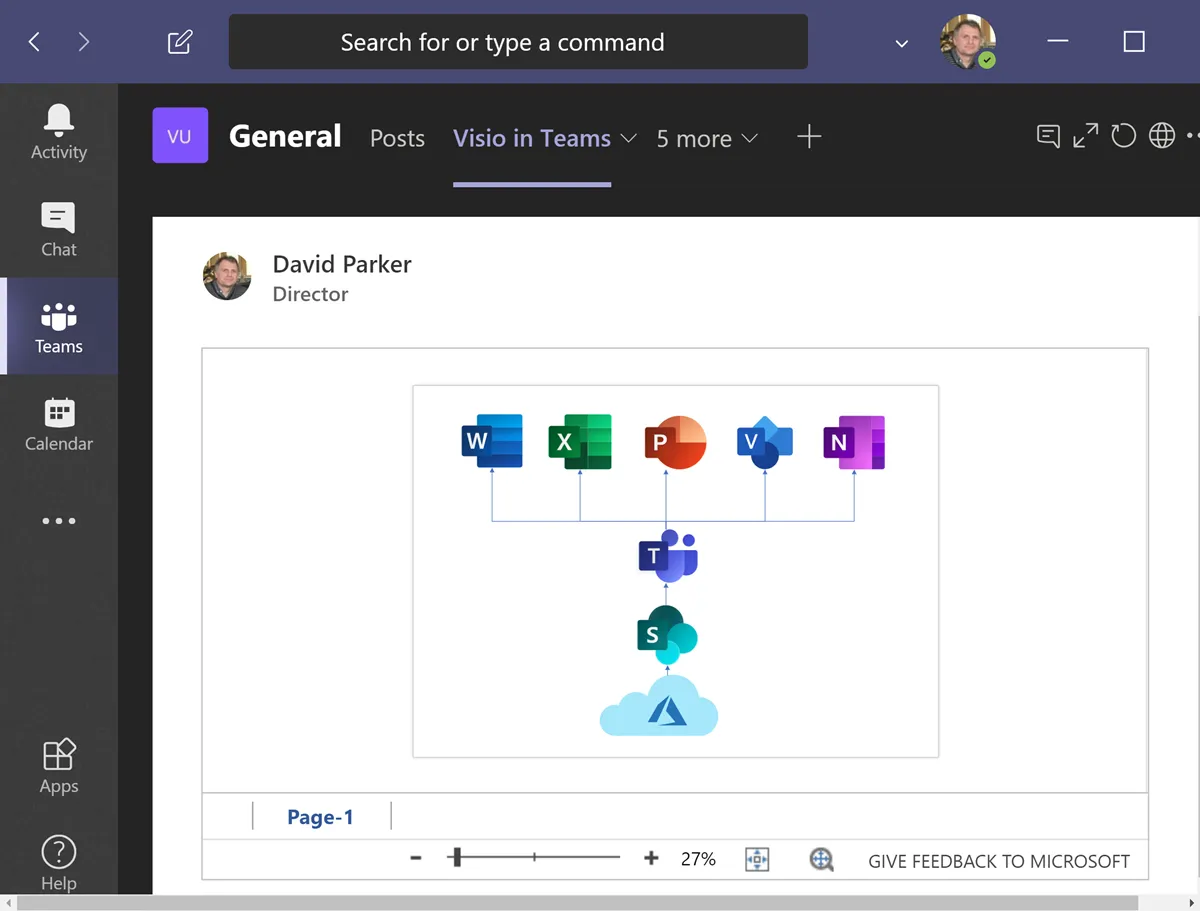 **SharePoint** **Dokumentbibliotheken** können hinzugefügt werden, und natürlich können dies auch Bibliotheken sein, die mehrere Visio-Dokumente enthalten. Die Möglichkeit, eine neue Visio-Zeichnung zu erstellen, ist jedoch noch nicht über den Teams-Tab verfügbar. Die Option zum Erstellen einer neuen Visio-Zeichnung ist jedoch verfügbar, wenn die Dokumentbibliothek in SharePoint Online geöffnet wird.
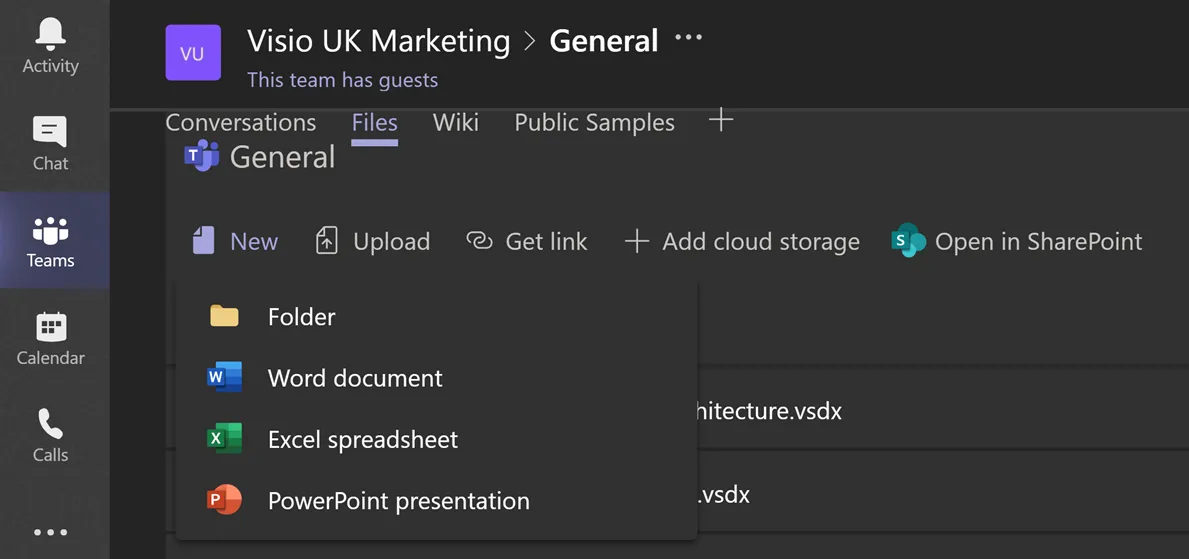 Neue Datei in TeamsNeue Datei in Teams
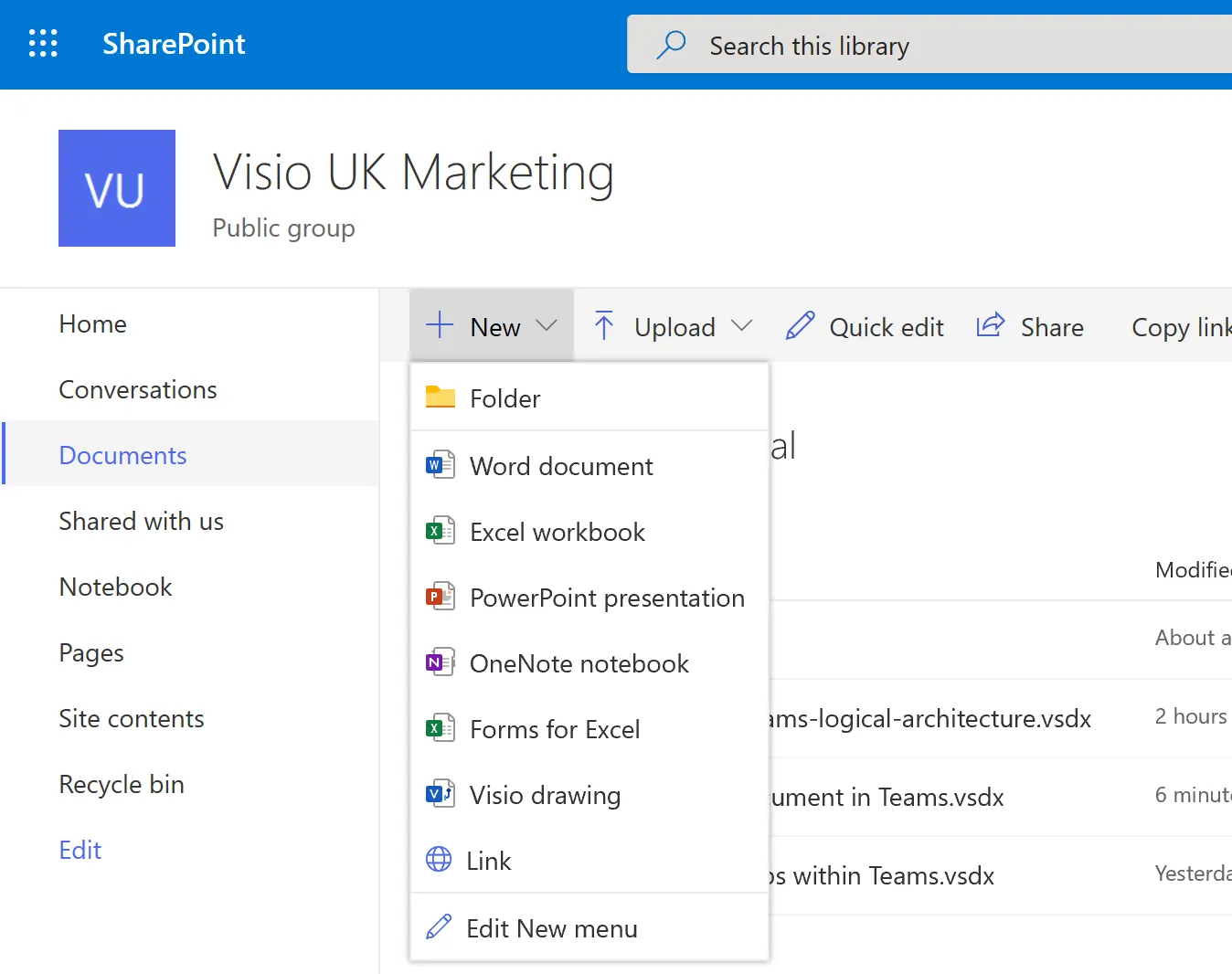 Neue Datei in SharePointNeue Datei in SharePoint
Erfahren Sie mehr über das Erstellen und Bearbeiten in diesem Artikel: Diagramm in Visio für das Web anzeigen, erstellen und bearbeiten.
Da Teams die gemeinsame Nutzung visueller Informationen durch Kollegen erheblich erleichtert, ist es wichtig, die unterschiedlichen Bedürfnisse dieser Kollegen zu verstehen. Es gibt zahlreiche Behinderungen, die bestimmte Mitglieder von der Zusammenarbeit ausschließen können, es sei denn, es werden geeignete Vorkehrungen für die Zugänglichkeit getroffen. In den Artikeln unter Visio für Web-Artikel finden Sie Anleitungen zu Themen wie hohem Kontrast zwischen Text und Hintergrund, gesprochenem Text und Navigationsreihenfolge. Power BI-Berichte können als Tabs in Teams hinzugefügt werden, und da diese Berichte eingebettete Visio-Diagramme enthalten können, bieten sie eine mühelose Möglichkeit, nützliche und aufschlussreiche Dashboards einzubinden.
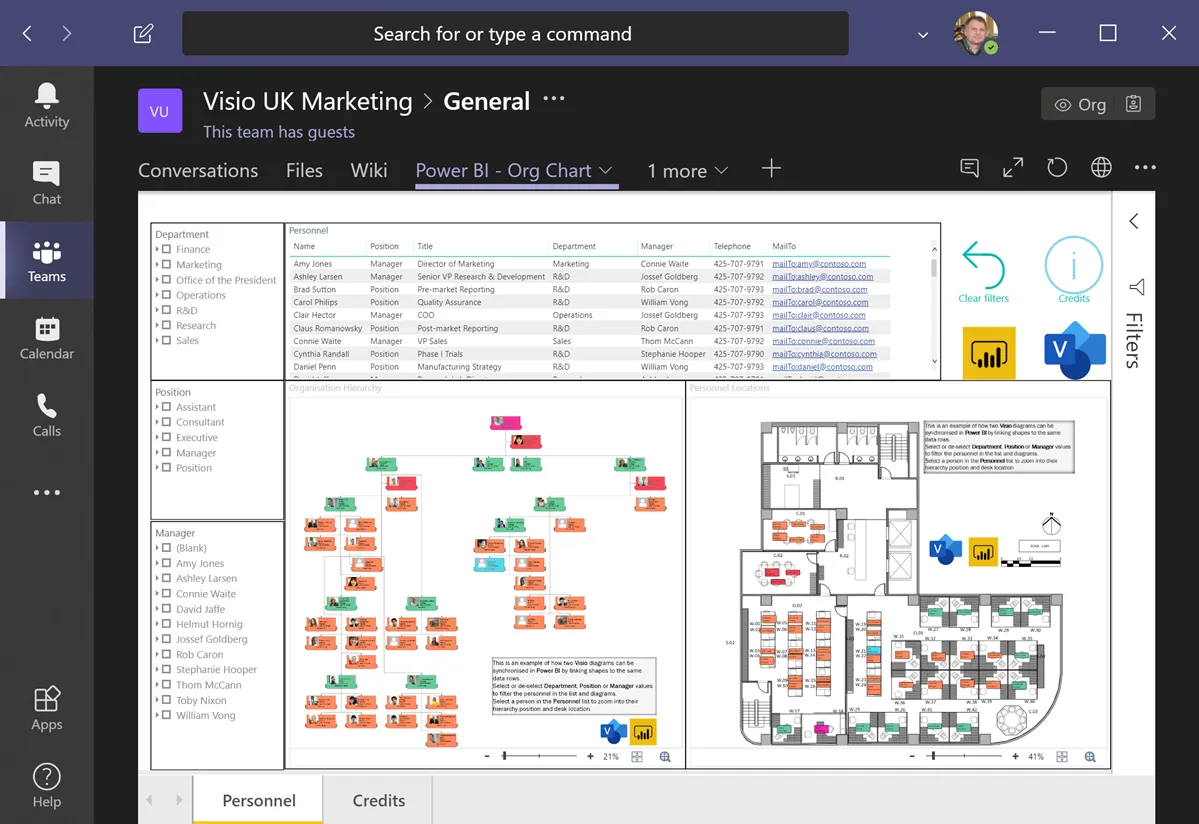 Visio in Power BI in TeamsVisio in Power BI in Teams
Obwohl das Visio-Visual in Power BI denselben Visio-Dateibetrachter verwendet wie direkt in Teams, gibt es einige Einschränkungen für die Visio-Diagrammelemente. Weitere Informationen finden Sie im Artikel [Visio-Visual in Power BI](https://bvisual.net/services/visio-visual-in-power-bi/).
Die Roadmap für die Zukunft
Microsoft entwickelt Teams und Visio kontinuierlich weiter, und monatlich werden Updates bereitgestellt. Auf der jüngsten Microsoft Ignite 2019-Konferenz gab Microsoft einige Ankündigungen, und einige der zukünftigen Pläne wurden in der Sitzung Visio-Roadmap: Jetzt und darüber hinaus diskutiert. Die folgende Folie stammt aus dieser Präsentation und zeigt, dass die Möglichkeit, Visio-Dateien als Tab in Microsoft Teams hinzuzufügen, unmittelbar bevorstand und nun realisiert wurde.
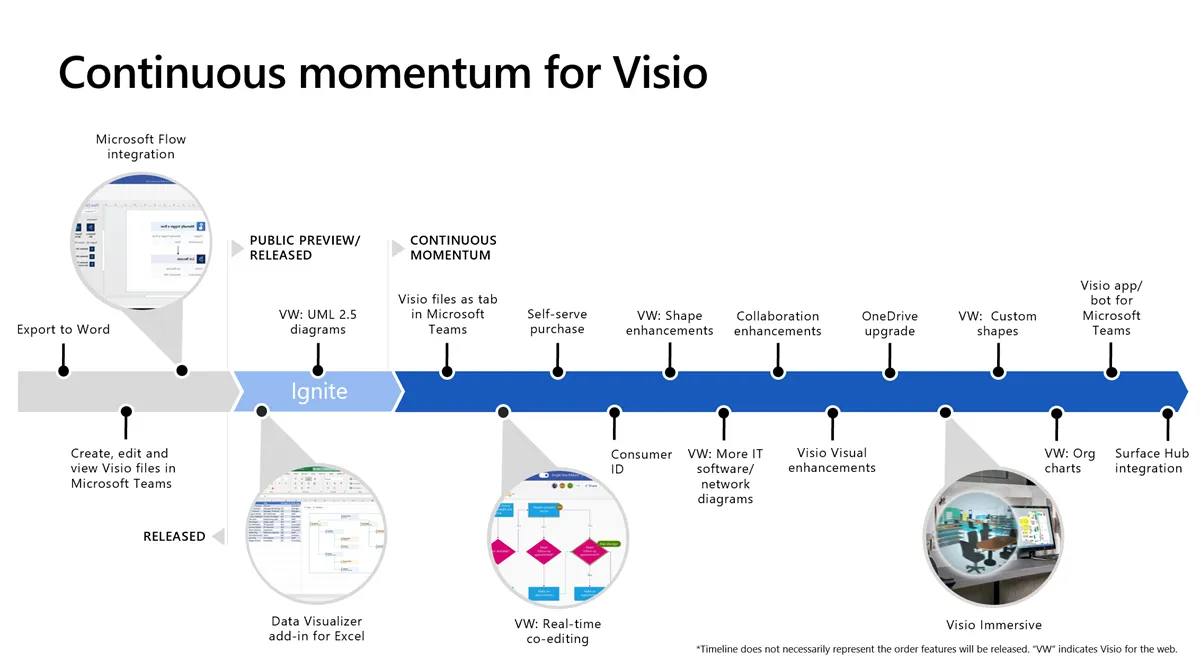 Die Visio Roadmap auf der MS Ignite 2019 präsentiertDie Visio Roadmap auf der MS Ignite 2019 präsentiert
Die Echtzeit-Kollaboration in Visio für das Web wurde Anfang des Jahres verfügbar – siehe [Zusammenarbeit wurde einfacher: Echtzeit-gemeinsame Bearbeitung jetzt in Visio für das Web verfügbar](https://techcommunity.microsoft.com/t5/visio-blog/collaboration-just-got-easier-real-time-co-authoring-now/ba-p1163632).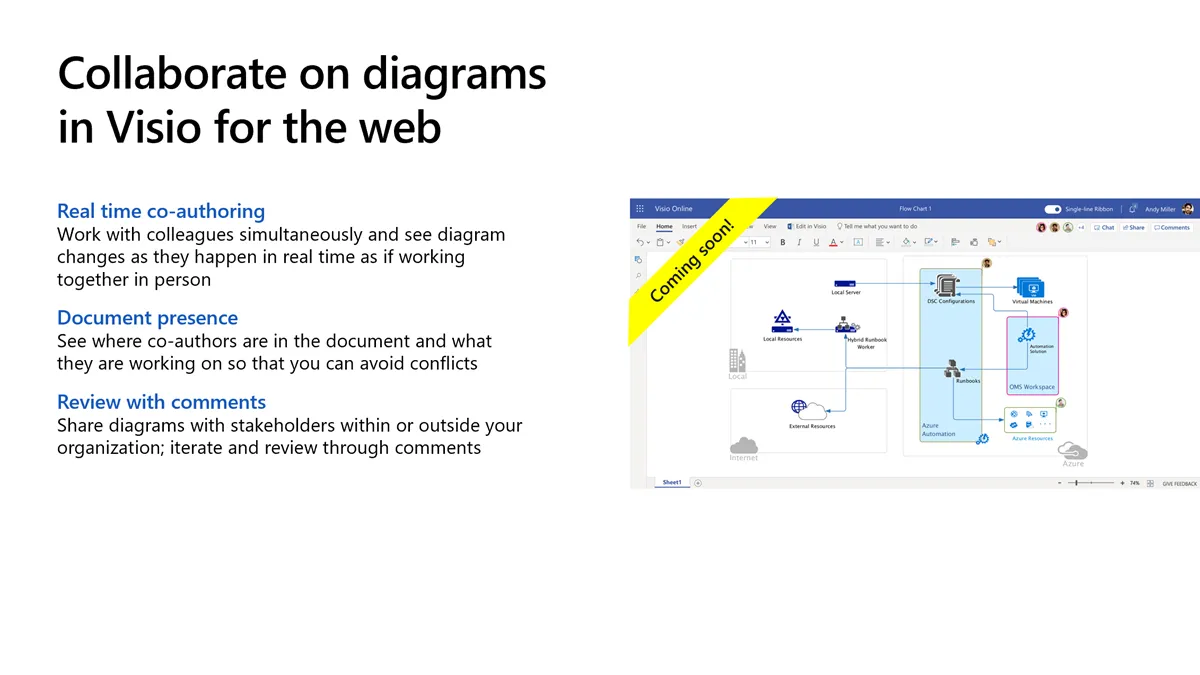 Kollaborationsfunktionen bald verfügbarKollaborationsfunktionen bald verfügbar
Dieser kontinuierliche Schwung zeigt, dass die Fähigkeiten von Visio in Teams zunehmen und die Kommunikation und Zusammenarbeit zwischen den Teammitgliedern erheblich verbessern werden.
Weitere Informationen
Verwandte Blogartikel
[Microsoft Visio kann im Webbrowser und auf dem Desktop verwendet werden, es gibt jedoch verschiedene Lizenzierungsoptionen. Welche können gleichzeitig genutzt werden, um Co-Authoring und Kommentare zu unterstützen? Dieser Artikel testet verschiedene Szenarien, geht aber davon aus, dass die Visio-Dokumente in OneDrive for Business oder SharePoint OnlineTeams gespeichert sind. [
Ich freue mich, Ihnen mitteilen zu können, dass ich am Donnerstag, den 10. Oktober 2024, ein Webinar halten werde, in dem ich demonstrieren werde, wie viele Arten von Diagrammen von Lucidchart nach Visio konvertiert und ihre Intelligenz beibehalten werden können. [
Anfang der 1990er Jahre gab es eine Anwendung namens ABC Flowcharter, die Marktführer für die Diagrammerstellung von Geschäftsflussdiagrammen war. Einige der Köpfe hinter Aldus PageMaker sahen jedoch eine Gelegenheit, etwas intelligenteres zu entwickeln, und verließen das Unternehmen, um das Visio-Produkt zu entwickeln, mit dem erklärten Ziel, ABC Flowcharter innerhalb von zwei Jahren zu überholen. [
Ich wurde kürzlich von einem Leser, Stanley M. Max (Dozent an der Towson University), kontaktiert, der 2020 mit der Erstellung einer Visio-Karte der 27 EU-Länder zusammen mit den demografischen Daten aus Wikipedia begonnen hatte. Er wollte wissen, ob die Karte und die Statistiken kombiniert werden könnten, um eine ansprechendere Präsentation zu erstellen. [
Ich habe zuvor beschrieben, wie das Visio Data Visualizer Add-In in Excel verwendet wird, aber ich habe nicht klargestellt, wie das erstellte Diagramm bearbeitet werden kann, wenn eine Visio-Lizenz vorhanden ist. Daher habe ich drei kurze Videos aufgenommen, um dies kurz zu erklären.