
Haben Sie jemals ein wichtiges Dokument bearbeitet, nur um festzustellen, dass Ihre Änderungen verschwunden sind? Diese frustrierende Erfahrung machte eine Benutzerin, deren Neffe ein Aufsatz-Dokument online mit Microsoft Word bearbeitete. Obwohl er seine Arbeit regelmäßig speicherte, schienen die vorgenommenen Änderungen nirgends aufzufinden zu sein. Dieser Artikel untersucht mögliche Gründe für den Datenverlust und bietet Lösungsansätze, um ähnliche Probleme in Zukunft zu vermeiden. Wir werden uns mit der Funktionsweise von Office Online, den Speicheroptionen und bewährten Praktiken für die Dokumentenverwaltung befassen, um sicherzustellen, dass Ihre wertvolle Arbeit stets sicher ist.
Ursachenforschung: Was könnte schiefgelaufen sein?
Die Hauptfrage, die sich in diesem Fall stellt, ist: Wo wurde die bearbeitete Version des Dokuments gespeichert? Es gibt mehrere Faktoren, die zu diesem unerklärlichen Verschwinden führen könnten.
Office Online und Speichermechanismen
Obwohl der Neffe den Eindruck hatte, die Arbeit in der “vollständigen Version von Word 2010” online zu bearbeiten, ist es wichtig, die Funktionsweise von Office Online zu verstehen. Office Online ist eine webbasierte Version von Microsoft Office, die oft mit OneDrive oder SharePoint für die Speicherung verbunden ist. Wenn Dokumente online bearbeitet werden, erfolgt die Speicherung typischerweise automatisch auf einem Cloud-Speicher.
In diesem speziellen Fall arbeitete der Neffe auf dem Computer der Benutzerin. Wenn er sich mit seinem Live.com-Konto anmeldete, könnte er auf eine Online-Version von Word zugegriffen haben, die mit seinem eigenen OneDrive-Konto verknüpft war. Die Tatsache, dass er auf dem Computer der Benutzerin arbeitete und zuvor eine frühere Version des Dokuments per E-Mail erhalten hatte, könnte zu Verwirrung bezüglich des Speicherorts geführt haben.
Fehlende automatische Wiederherstellung und lokale Suche
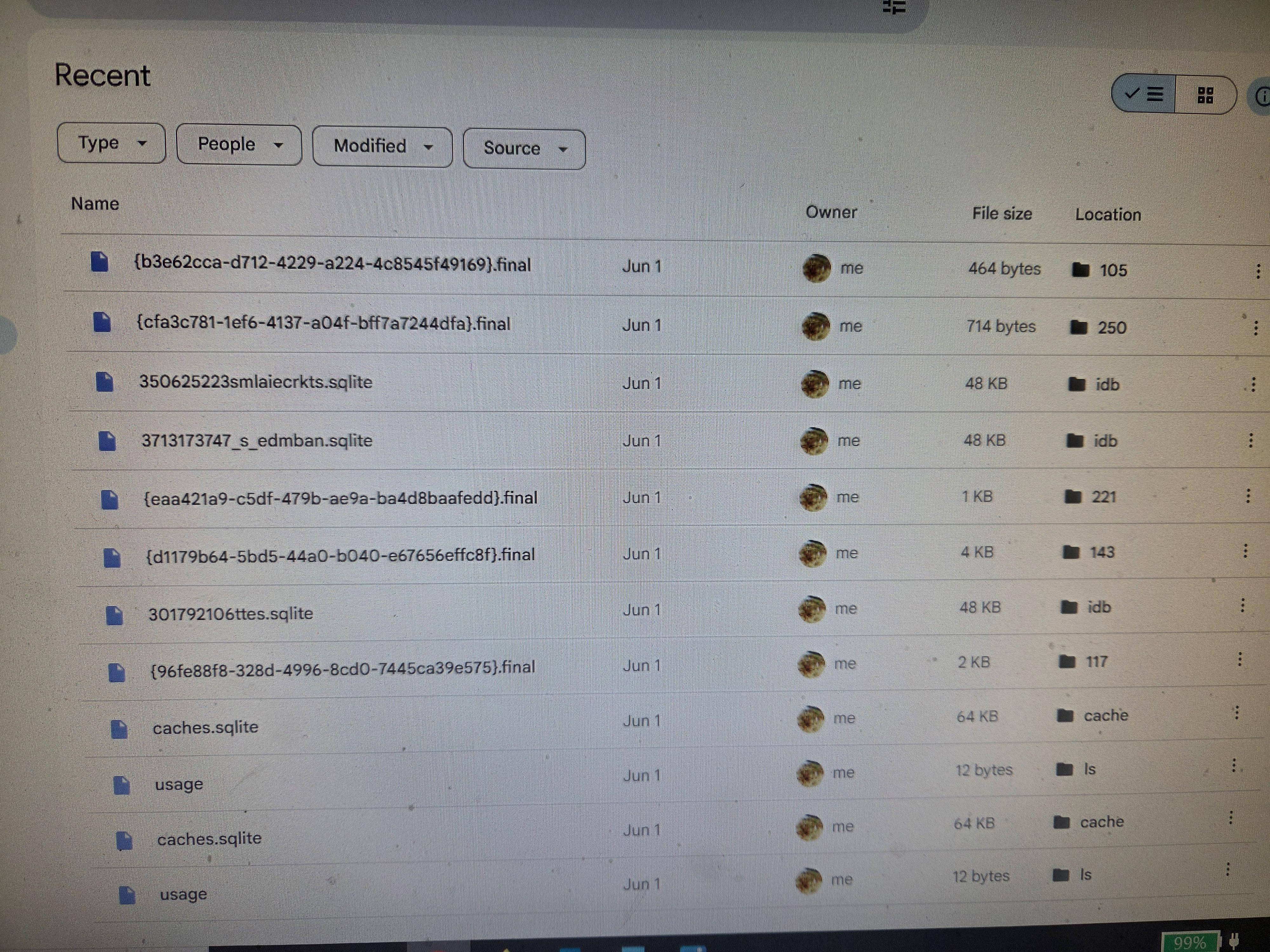
Obwohl der Neffe den Speicher-Icon häufig anklickte, fand die Benutzerin keine Spur seiner Bearbeitungen auf dem lokalen Computer. Weder die Ordner von Microsoft Office noch temporäre Dateien enthielten Hinweise. Auch die Funktion zur automatischen Wiederherstellung von nicht gespeicherten Dateien lieferte keine Ergebnisse. Dies deutet darauf hin, dass die Änderungen nicht auf dem lokalen Computer gespeichert wurden.
Die Suche im Office Online-Dateibereich ergab nur die frühe Version, die vor den Bearbeitungen gesendet wurde. Selbst als der Neffe sich mit seinem Live.com-Login auf dem Computer der Benutzerin anmeldete, konnte er nur diese frühe Version finden. Dies verstärkt die Vermutung, dass die Arbeit nicht lokal, sondern möglicherweise in einem anderen Cloud-Speicher oder gar nicht korrekt synchronisiert wurde.
Mögliche Lösungsansätze und Prävention
Angesichts dieser Situation sind hier einige Schritte, die unternommen werden können, um das Problem zu beheben und zukünftige Datenverluste zu verhindern:
1. Überprüfung aller Cloud-Speicherkonten
Da die Arbeit online durchgeführt wurde, ist es unerlässlich, alle Cloud-Speicherdienste zu überprüfen, mit denen der Neffe und die Benutzerin möglicherweise verbunden sind. Dazu gehören:
- OneDrive: Sowohl das OneDrive-Konto des Neffen als auch das der Benutzerin sollten gründlich durchsucht werden. Möglicherweise wurde das Dokument versehentlich im falschen Konto gespeichert.
- Andere Cloud-Dienste: Falls andere Cloud-Speicherdienste wie Google Drive, Dropbox oder iCloud verwendet werden, sollten diese ebenfalls überprüft werden.
2. Die Rolle von Office 365
Die Benutzerin fragte, ob Office 365 erforderlich sei, um mit Office Online zu arbeiten. Office Online ist in der Regel kostenlos nutzbar und erfordert kein Office 365-Abonnement für grundlegende Funktionen. Allerdings bietet ein Office 365-Abonnement erweiterte Funktionen, einschließlich größerer Speicherplatz auf OneDrive und nahtlosere Integration zwischen Desktop- und Online-Anwendungen. Es ist möglich, dass die Einschränkungen von Office Online ohne ein Abonnement zu Problemen geführt haben könnten, insbesondere in Bezug auf die automatische Synchronisierung und die nahtlose Zusammenarbeit. Die beste Software für Ihre Bedürfnisse kann variieren, daher ist es ratsam, die verschiedenen Optionen zu prüfen.
3. Überprüfung der Browser-Historie und Cache
Manchmal können Informationen über den Speicherort von Online-Dokumenten in der Browser-Historie oder im Cache gespeichert sein. Eine Überprüfung der Browser-Historie auf dem verwendeten Computer könnte Hinweise auf den Speicherort des Dokuments geben.
4. Zukünftige Präventionsstrategien
Um sicherzustellen, dass solche Vorfälle nicht wieder vorkommen, sollten folgende Praktiken befolgt werden:
- Klare Speicherorte vereinbaren: Wenn mehrere Personen an einem Dokument arbeiten, ist es entscheidend, von Anfang an einen klaren und gemeinsamen Speicherort zu vereinbaren (z. B. ein bestimmtes OneDrive-Konto oder ein freigegebener Ordner).
- Regelmäßige lokale Sicherungen: Verlassen Sie sich nicht ausschließlich auf Online-Speicher. Speichern Sie regelmäßig Kopien Ihrer wichtigen Arbeiten auch lokal auf Ihrer Festplatte oder einem externen Speichergerät. Wenn Sie Microsoft Word auf Ihrem Computer installiert haben, ist es ratsam, sicherzustellen, dass Sie die neueste Version oder eine kompatible Version wie Word 2010 verwenden, und die automatische Speicherfunktion zu aktivieren. Für Nutzer, die eine kostenlose Version von Office 2007 suchen, gibt es Download-Optionen, aber es ist wichtig, sichere Quellen zu wählen.
- Verständnis der Office-Versionen: Machen Sie sich mit den Unterschieden zwischen der Desktop-Version von Word und Office Online vertraut. Verstehen Sie, wie die Speicherung in jeder Version funktioniert und welche Konten damit verbunden sind.
- Verwendung von Alternativen: Wenn die Online-Zusammenarbeit weiterhin Probleme bereitet, könnten Sie Alternativen wie Microsoft Word Alternative für Mac in Betracht ziehen, die möglicherweise besser auf Ihre Bedürfnisse zugeschnitten sind.
- Schriftartenmanagement: Achten Sie darauf, dass die von Ihnen verwendeten Schriftarten kompatibel sind und korrekt gespeichert werden, um Probleme bei der Anzeige auf verschiedenen Systemen zu vermeiden.
Der Verlust von Dokumenten kann sehr entmutigend sein. Durch ein besseres Verständnis der Funktionsweise von Online-Tools und die Anwendung bewährter Praktiken für die Dokumentenverwaltung können Sie Ihre Arbeit effektiv schützen und solche frustrierenden Erfahrungen vermeiden.