
Dieser Leitfaden erklärt, wie Sie Office 2016 nach einer Windows-Zurücksetzung oder einer Neuinstallation von Windows (Clean Install) wiederherstellen können. Als Installationsspezialist mit 10 Jahren Erfahrung als Windows MVP und freiwilliger Moderator ist es mein Ziel, Ihnen bei diesem Prozess zu helfen.
Wenn Sie Ihr System zurücksetzen oder eine saubere Neuinstallation durchführen, ist es unerlässlich, dass Sie Ihre Programme neu installieren können. Dies stellt sicher, dass Sie ein bereinigtes System haben und die volle Kontrolle über Ihre Software behalten. Glücklicherweise ist die Wiederherstellung von Office 2016 unkompliziert, solange Sie über Ihre Lizenzinformationen verfügen.
Neuinstallation von Office 2016
Um Office 2016 erneut zu installieren, benötigen Sie Zugriff auf Ihre ursprünglichen Installationsdateien oder Ihren Microsoft-Konto-Link. Die offizielle Microsoft-Supportseite bietet detaillierte Anleitungen, die Sie hier finden: Download, Installation oder erneute Installation von Office 2016 oder Office 2013.
Alternativ können Sie auch auf die Wiederherstellungs- und Sicherungsoptionen für Microsoft Office-Produkte zugreifen, die unter Produkte zum Herunterladen und Sichern von Microsoft Office bereitgestellt werden.
Windows zurücksetzen und Clean Install durchführen
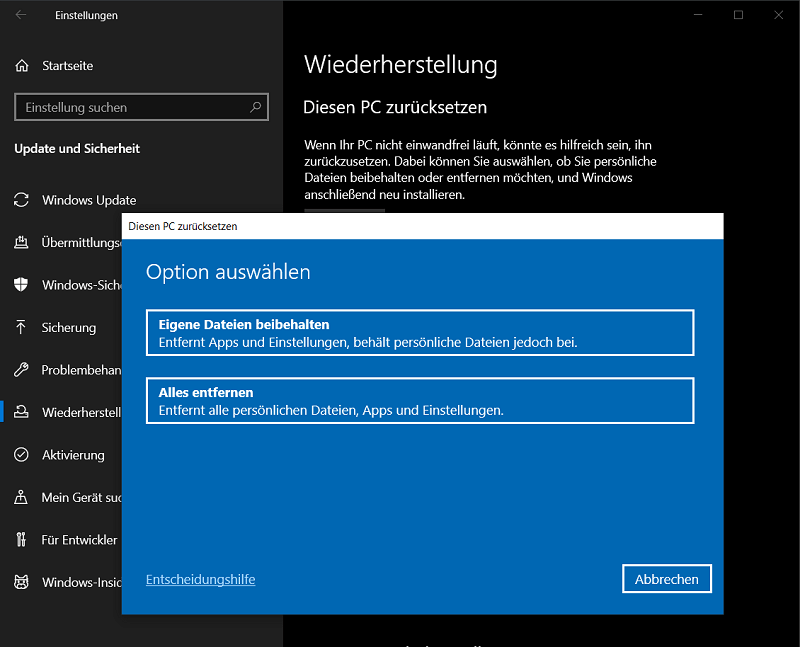
Ein Windows-Reset ist eine nützliche Funktion, um Probleme zu beheben, indem Windows neu installiert wird, ohne Ihre persönlichen Dateien zu löschen (obwohl ein Backup immer empfohlen wird). Die offizielle Anleitung dazu finden Sie unter Windows 10-Tipp: Setzen Sie Ihren PC komplett zurück.
Für ein optimales und sauberes System wird jedoch ein “Clean Install” empfohlen. Dies beinhaltet das vollständige Löschen aller Partitionen auf Ihrer Festplatte, um eine makellose Installation zu gewährleisten und die Ansammlung alter, ungenutzter Partitionen zu vermeiden. Detaillierte Schritte für eine goldene Standard-Clean-Install finden Sie in diesem Link: Anleitung für eine saubere Installation von Windows. Auch wenn Sie sich gegen eine Clean Install entscheiden, ist es ratsam, die Schritte zur Datensicherung und zur anschließenden Einrichtung und Optimierung zu befolgen.
Antiviren-Software und Systemdateien
Bei der Problembehebung haben wir festgestellt, dass einige Antivirenprogramme wie Avast, AVG, Norton oder McAfee Komplikationen verursachen können. Es wird empfohlen, diese Drittanbieter-Antivirenprogramme zu deinstallieren und stattdessen auf den integrierten Windows Defender zurückzugreifen. Windows Defender bietet ausreichenden Schutz, optimale Leistung und ist von Microsoft selbst entwickelt, was die beste Kompatibilität mit dem Betriebssystem gewährleistet. Deinstallieren Sie Ihre aktuelle Antivirensoftware über “Einstellungen” > “Apps” > “Apps & Features”. Nach einem Neustart des PCs können Sie Windows Defender überprüfen und eventuell gefundene Bedrohungen beheben.
Für eine zusätzliche Sicherheit können Sie Malwarebytes von Malwarebytes herunterladen und eine Tiefenprüfung durchführen. Aktivieren Sie in den Einstellungen die Option “Scan auf Rootkits” und wählen Sie dann “Bedrohungs-Scan”. Bereinigen Sie alle gefundenen Elemente und wiederholen Sie den Vorgang, bis Ihr System sauber ist. Wenn Sie Malwarebytes als On-Demand-Scanner beibehalten möchten, können Sie die Echtzeit-Schutzfunktion der Testversion in den Einstellungen deaktivieren.
Überprüfen Sie anschließend Ihre Systemdateien auf Beschädigungen, da fehlerhafte Antivirenprogramme diese beeinträchtigen können. Nutzen Sie hierfür den Befehl sfc /scannow (System File Checker), wie in dieser Anleitung erklärt: Wie Sie das Systemdatei-Überprüfungsprogramm (SFC.exe) zum Reparieren fehlender oder beschädigter Systemdateien in Windows verwenden. Sollte das Tool Probleme nicht beheben können, finden Sie weitere Schritte zur Fortsetzung unter Schritt 10.
Ich hoffe, diese Anleitung hilft Ihnen weiter. Zögern Sie nicht, weitere Fragen zu stellen, und halten Sie mich über den Fortschritt auf dem Laufenden.