
Nach der Installation einer neuen Excel-Version ist es wichtig zu wissen, wie Sie mit Arbeitsmappen, die in einer früheren Version erstellt wurden, weiterarbeiten können. Dies beinhaltet die Sicherstellung des Zugangs für Benutzer ohne die aktuelle Version und das Verständnis, wie Versionsunterschiede die Arbeitsweise beeinflussen. Excel bietet Mechanismen, um die Kompatibilität zwischen verschiedenen Versionen zu gewährleisten.
Arbeiten im Kompatibilitätsmodus
Wenn Sie eine Arbeitsmappe öffnen, die in einer früheren Excel-Version (z. B. Excel 97-2003) erstellt wurde, wird diese automatisch im Kompatibilitätsmodus geöffnet. Dies wird durch den Zusatz “Kompatibilitätsmodus” in Klammern neben dem Dateinamen in der Titelleiste angezeigt. In diesem Modus sind neue oder verbesserte Excel-Funktionen nicht verfügbar, um Datenverlust und Beeinträchtigungen der Wiedergabetreue zu vermeiden. Die Arbeitsmappe wird im Dateiformat der älteren Version (.xls) gespeichert, das von früheren Excel-Versionen problemlos geöffnet werden kann. Anders als in anderen Office-Programmen kann der Kompatibilitätsmodus in Excel nicht manuell aktiviert oder deaktiviert werden. Wenn Sie den Kompatibilitätsmodus nicht mehr benötigen, können Sie die Arbeitsmappe in das aktuelle Dateiformat konvertieren.
Neue Funktionen, die in früheren Excel-Versionen nicht unterstützt werden
Nicht alle neuen Excel-Funktionen sind abwärtskompatibel. Wenn Sie im Kompatibilitätsmodus arbeiten oder eine Arbeitsmappe im alten .xls-Format speichern möchten, hilft Ihnen der Kompatibilitätsprüfer dabei, Probleme zu identifizieren, die zu Funktionsverlusten oder Beeinträchtigungen der Wiedergabetreue führen können. Beim Speichern einer Arbeitsmappe im Excel 97-2003-Format wird der Kompatibilitätsprüfer automatisch ausgeführt. Es ist jedoch ratsam, den Prüfer beim ersten Speichern manuell auszuführen, um sicherzustellen, dass die Arbeitsmappe mit Ihrer aktuellen Excel-Version kompatibel ist. Der Kompatibilitätsprüfer listet gefundene Probleme auf und bietet oft Schaltflächen wie “Suchen” und “Hilfe”, um Probleme zu lokalisieren und Lösungen zu finden.
Nicht unterstützte Tabellenblattfunktionen
Bestimmte Funktionen können zu Kompatibilitätsproblemen führen:
- Beschriftungsinformationen: Werden beim Speichern als älteres Format (.xls) dauerhaft verloren.
- Daten außerhalb von Zeilen-/Spaltenlimits: Ab Excel 2007 gibt es 1.048.576 Zeilen und 16.384 Spalten. In Excel 97-2003 sind es nur 65.536 Zeilen und 256 Spalten. Daten außerhalb dieser Grenzen gehen verloren.
- Szenarien mit Verweisen außerhalb der Limits: Werden im älteren Format nicht gespeichert.
- Datumsformate (nicht-gregorianisch): Formate wie Hebräisch Lunar oder Japanisch Lunar werden in Excel 97-2003 als gregorianische Daten angezeigt.
- Zu viele Zellen mit Daten: Ab Excel 2007 ist die Anzahl der Zellenblöcke (CLBs) durch den verfügbaren Speicher begrenzt. In Excel 97-2003 liegt das Limit bei 64.000 CLBs.
- Sparklines: Werden in Excel 97-2007 nicht angezeigt, bleiben aber in der Arbeitsmappe erhalten und werden in neueren Versionen wieder sichtbar.
- Farbformatierung in Kopf-/Fußzeilentexten: Wird in älteren Versionen als einfacher Text angezeigt.
- Kopf-/Fußzeilen für gerade Seiten oder erste Seite: Können in älteren Versionen nicht angezeigt werden.
- Nicht unterstützte Zellformatierungen oder Zellstile: Werden in das nächstgelegene verfügbare Format konvertiert.
- Zu viele eindeutige Zellformate oder Schriftarten: Können über das Limit von Excel 97-2003 hinaus verloren gehen (4.000 Zellformate, 512 Schriftarten).
Nicht unterstützte Tabellenfunktionen
Tabellenfunktionen können ebenfalls zu Kompatibilitätsproblemen führen:
- Benutzerdefinierte Formeln oder Text in der Summenzeile: Die Daten werden in älteren Versionen ohne Tabellenformatierung angezeigt.
- Tabellen ohne Kopfzeile: Können in Excel 97-2003 nicht angezeigt werden.
- Tabellenstile: Können in älteren Versionen nicht angezeigt werden.
- Verbindung zu externen Datenquellen: Die Tabellenfunktionalität geht verloren, die Daten bleiben jedoch verbunden.
- Schreibgeschützte Verbindung zu SharePoint-Listen: Die Tabellenfunktionalität und die Möglichkeit zur Aktualisierung oder Bearbeitung gehen verloren.
- Alternativer Text für Tabellen: Wird in Versionen vor Excel 2010 entfernt.
Nicht unterstützte PivotTable-Funktionen
Bei PivotTables gibt es ebenfalls Einschränkungen:
- Überschreitung früherer Limits: Eine PivotTable kann 1.048.576 eindeutige Elemente pro Feld unterstützen, während Excel 97-2003 nur 32.500 unterstützt.
- Bedingte Formatierungsregeln in kollabierten Zeilen/Spalten: Gehen in Excel 97-2003 verloren.
- Nicht mit PivotTable verknüpfte benannte Sätze: Werden in Excel 97-2007 entfernt.
- “Was-wäre-wenn”-Analyse aktiviert: Nicht veröffentlichte Änderungen gehen verloren.
- Mehrfach vorkommende Messwerte auf einer Datenachse: Wird nicht gespeichert.
- Servereinstellungen: Sind in früheren Versionen nicht vorhanden.
- “Werte anzeigen als”-Funktion: Benutzerdefinierte Ausgaben werden nicht gespeichert und durch Originalwerte ersetzt.
- Alternativer Text für PivotTables: Wird in Versionen vor Excel 2010 entfernt.
- PivotTable-Stile: Können nicht angezeigt werden.
- Kompakte Ansicht von Feldern: Felder werden in tabellarischer Form angezeigt.
- Feldschaltflächen auf PivotCharts: Werden als aktiviert gespeichert.
- Slicer: Sind nicht unterstützt und können nicht angezeigt werden. Formeln, die sich auf Slicer beziehen, geben
#NAME?zurück. - Slicer-Stile: Benutzerdefinierte Stile gehen verloren.
- Wiederholte Bezeichnungen in Feldern: Gehen beim Aktualisieren der PivotTable verloren.
Konvertieren einer Arbeitsmappe aus dem .xls-Dateiformat
Wenn Sie eine Arbeitsmappe, die in Excel 97-2003 erstellt wurde, nicht mehr für frühere Versionen zugänglich machen müssen, können Sie sie in das aktuelle XML-basierte Format konvertieren (.xlsx, .xlsb, .xlsm, .xltx, .xltm). Dies ermöglicht den Zugriff auf alle neuen Funktionen und verbessert in der Regel die Dateigröße.
Um eine Arbeitsmappe zu konvertieren:
- Öffnen Sie die Arbeitsmappe (sie wird im Kompatibilitätsmodus geöffnet).
- Gehen Sie zu Datei > Info > Kompatibilitätsmodus > Konvertieren.
- Klicken Sie im Dialogfeld auf OK.
- Klicken Sie auf Ja, um die Arbeitsmappe zu schließen und wieder zu öffnen und im aktuellen Format zu arbeiten.
Alternativ können Sie die Arbeitsmappe auch im aktuellen Format speichern, um eine Kopie im ursprünglichen Format zu behalten.
Excel 97-2003-Funktionen, die in neueren Versionen nicht unterstützt werden
Einige Funktionen aus älteren Excel-Versionen sind in neueren Versionen nicht mehr verfügbar oder funktionieren anders.
Nicht unterstützte Tabellenblattfunktionen
- AutoFormat: Wurde durch Stilvorlagen für Tabellen, Zellen und PivotTables ersetzt. Der Befehl ist aber über die Symbolleiste für den Schnellzugriff verfügbar.
Nicht unterstützte Tabellenfunktionen
- Excel-Liste: Wird jetzt als “Excel-Tabelle” bezeichnet.
- Einfügungszeile: Nicht mehr verfügbar. Neue Zeilen werden durch Drücken von TAB oder durch Eingabe/Einfügen unterhalb der Tabelle hinzugefügt.
- Definierte Namen für Listen: Bei der Erstellung einer Tabelle wird automatisch ein definierter Name für den Bereich erstellt, der für strukturierte Verweise verwendet werden kann. Ältere Listennamen sind möglicherweise nicht kompatibel.
- Zwei-Wege-Synchronisierung mit SharePoint-Listen: Nicht mehr unterstützt. Nur noch Ein-Wege-Verbindungen sind möglich.
Nicht unterstützte Formelfunktionen
- Vollständige Zeilen- und Spaltenverweise: Beziehen sich in neueren Versionen auf die größere Rastergröße, was bei Konvertierungsprobleme verursachen kann.
- Bestimmte Namen (z.B. USA1): Können mit Zellbezügen kollidieren. Ein Unterstrich wird als Präfix hinzugefügt. VBA-Code muss angepasst werden.
Nicht unterstützte Diagrammfunktionen
- Diagrammerstellung: Über Registerkarten wie “Einfügen”.
- Größenänderung mehrerer Diagramme gleichzeitig: Muss einzeln erfolgen.
- Diagrammblatt erstellen (F11): Erstellt ein leeres Diagrammblatt.
- 3D-Diagrammrotation: Nur über Dialogfeld möglich, nicht per Maus.
- Musterfüllungen in Diagrammelementen: Ersetzt durch Bild- und Texturfüllungen.
- “Mit Fenster skalieren”: Ersetzt durch “Bis Auswahl zoomen”.
- Textfeld auf Diagramm: Muss über “Textfeld einfügen” erfolgen.
- Kopiertes Diagramm einfügen: Standardmäßig als Objekt verknüpft, nicht als Bild.
- Word-Tabelle als Datenquelle: Erfordert Kopieren der Daten in ein Arbeitsblatt.
- Seitenrandeinstellungen (Diagramm-Tab): Nicht mehr verfügbar.
- Daten hinzufügen durch Ziehen: Nicht mehr unterstützt.
- Datenpunkte auf Diagramm ziehen: Nicht mehr unterstützt.
- Shapes: Können nicht mit Shapes aus anderen Versionen gruppiert werden.
Nicht unterstützte PivotTable-Funktionen
- Definierte Namen für PivotTable-Berichte: Möglicherweise nicht kompatibel mit strukturierten Verweisen.
- Berechnete Elemente in OLAP-Cubes: Nicht mehr standardmäßig angezeigt.
- OLAP-Filteroptionen: Benötigen SQL Server 2005 Analysis Services oder neuer.
- OLAP Cube Wizard: Nicht mehr verfügbar.
- PivotTable-/PivotChart Wizard: Nicht mehr im Menüband, aber über Schnellzugriff/Benutzerdef. Gruppe verfügbar.
- Benutzerdefinierte Bezeichnungen und Elementformatierung: Werden beim Kollabieren von Feldern beibehalten.
Nicht unterstützte Dateiformate
Bestimmte ältere Dateiformate werden in Excel 2007 und neuer nicht mehr unterstützt (z. B. WK1, WJ3, DBF 2). Die Unterstützung für HTML und Single File Web Page wurde geändert; Excel-spezifische Informationen werden nicht mehr gespeichert.
Excel-Arbeitsmappe auf Kompatibilität mit früheren Versionen prüfen
Um sicherzustellen, dass eine Arbeitsmappe keine Kompatibilitätsprobleme verursacht, können Sie den Kompatibilitätsprüfer verwenden.
- Öffnen Sie die Arbeitsmappe.
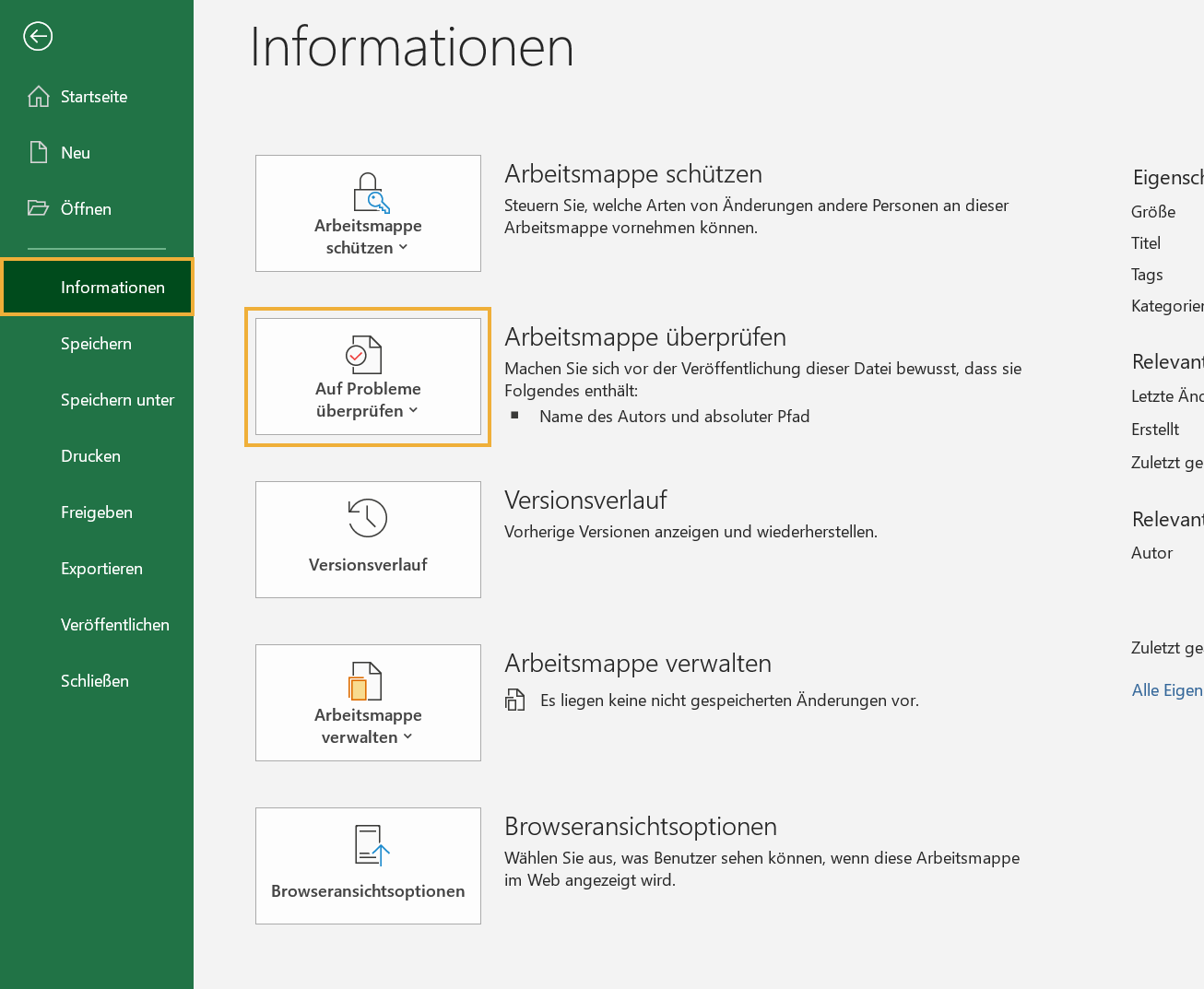
- Gehen Sie zu Datei > Info.
- Klicken Sie auf Auf Probleme überprüfen > Kompatibilität überprüfen.
- Wählen Sie die Option “Kompatibilität beim Speichern dieser Arbeitsmappe prüfen”, wenn gewünscht.
- Klicken Sie auf “In neues Blatt kopieren”, um einen Bericht zu erstellen. “Suchen” und “Hilfe” können bei der Fehlerbehebung unterstützen.