
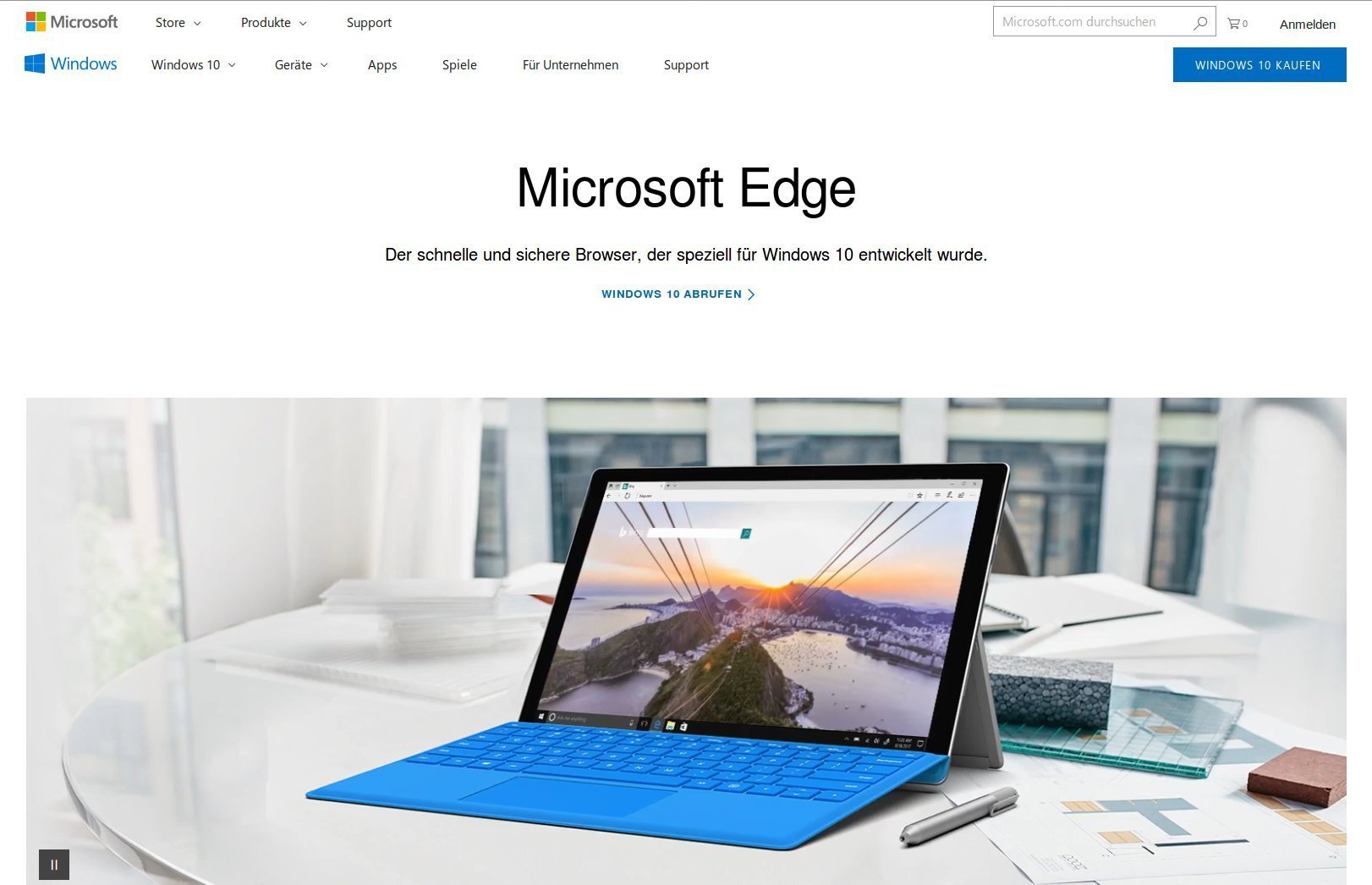
Der Umstieg auf den Microsoft Edge Browser, basierend auf Chromium, bietet Ihnen ein deutlich verbessertes Web-Erlebnis im Vergleich zu Internet Explorer oder dem älteren Microsoft Edge Legacy. Wenn Sie noch zögern, erfahren Sie hier, warum dieser Schritt lohnenswert ist und wie Sie ihn nahtlos durchführen können.
Warum Microsoft Edge? Ein Blick auf die Vorteile
Microsoft Edge wurde von Grund auf neu entwickelt und bietet eine Reihe von entscheidenden Vorteuten, die ihn zur bevorzugten Wahl für moderne Webnutzer machen.
Leistung, die überzeugt
Dank der Chromium-Basis bietet Microsoft Edge eine erstklassige Kompatibilität und Leistung. Unter Windows 10 zeichnet er sich durch Features wie den “Startup-Boost” aus, der den Browser schneller starten lässt, indem er Kernprozesse im Hintergrund lädt, ohne dabei zusätzliche Ressourcen zu verbrauchen, wenn das Browserfenster geschlossen ist. Zusätzlich optimieren “Sleeping Tabs” die Leistung, wenn Sie viele Tabs gleichzeitig geöffnet haben. Sie werden automatisch in einen Ruhezustand versetzt, um Systemressourcen freizugeben und die Tabs, die Sie aktiv nutzen, zu priorisieren. Dies führt zu einem spürbar flüssigeren Surferlebnis, selbst bei anspruchsvollen Webanwendungen.
Sicherheit an erster Stelle
Microsoft Edge ist darauf ausgelegt, Ihre Online-Aktivitäten besser zu schützen als viele andere Browser. Microsoft Defender SmartScreen ist integriert und hilft, verdächtige Websites, die Phishing- oder Malware-Angriffe darstellen könnten, zu erkennen. SmartScreen überprüft auch Ihre Downloads auf potenzielle Risiken. Dieses mehrschichtige Sicherheitskonzept sorgt für ein ruhigeres Surfen im Internet.
Mehr Kontrolle über Ihre Privatsphäre
In einer Zeit, in der Datenschutz immer wichtiger wird, bietet Microsoft Edge fortschrittliche Funktionen zur Verhinderung von Tracking. Sie haben die Wahl zwischen drei Stufen: “Grundlegend”, “Ausgewogen” und “Streng”. So können Sie den für Sie passenden Kompromiss zwischen Personalisierung und Privatsphäre finden. Darüber hinaus ermöglicht die “InPrivate”-Browsing-Funktion, Ihre Surfhistorie, Website-Daten, Cookies und Passwörter vor anderen Nutzern desselben Geräts zu verbergen. InPrivate-Suchen mit Microsoft Bing werden nicht mit Ihnen verknüpft und beeinflussen keine Bing-Suchvorschläge.
Intelligenteres Surfen mit nützlichen Werkzeugen
Microsoft Edge integriert eine Reihe von lern- und zugänglichkeitsfreundlichen Werkzeugen, die Ihr Surferlebnis verbessern. Der “Immersive Reader” kann Webinhalte für Sie vorlesen und Artikel werbefrei anzeigen, was das Lesen erleichtert. Mit “Collections” können Sie Inhalte im Web thematisch organisieren – ideal für Recherchen, Reiseplanungen oder Einkaufsvergleiche. Sie können Ihre Arbeit so organisieren und später fortsetzen.
Synchronisierung über alle Geräte hinweg
Melden Sie sich mit demselben Microsoft-Konto in Microsoft Edge auf all Ihren Geräten an, um Ihre Favoriten, Passwörter und andere Informationen nahtlos zu synchronisieren. So haben Sie Ihre wichtigen Daten immer griffbereit, egal welches Gerät Sie gerade nutzen.
Passen Sie Ihren Browser an Ihre Bedürfnisse an
Microsoft Edge bietet zahlreiche Möglichkeiten zur Anpassung. Sie können das Erscheinungsbild verändern, Einstellungen für die neue Registerkarten-Seite festlegen und das Startverhalten definieren. Die Einstellungen sind über die Schaltfläche “Einstellungen und mehr” oben rechts im Browser zugänglich. Hier können Sie unter anderem das Standardthema, die Zoomstufe, die Symbolleiste und Schriftarten anpassen.
Auch die neue Registerkarten-Seite lässt sich individuell gestalten. Wählen Sie Ihr bevorzugtes Seitenlayout, Hintergrundbild und Schnelllinks. Sie können sogar Ihre Interessen festlegen, um personalisierte Inhalte im Newsfeed zu erhalten.
Machen Sie Microsoft Edge zu Ihrem Standardbrowser
Der Wechsel zu Microsoft Edge als Standardbrowser ist unkompliziert.
- Windows 11: Navigieren Sie zu Einstellungen > Standardbrowser und klicken Sie auf “Als Standard festlegen”.
- Windows 10: Gehen Sie zu Start > Einstellungen > Apps > Standard-Apps > Webbrowser und wählen Sie Microsoft Edge aus.
- macOS: Öffnen Sie die Systemeinstellungen > “Schreibtisch & Dock” und wählen Sie unter “Standard-Webbrowser” Microsoft Edge aus.
Herunterladen und Installieren von Microsoft Edge
Um Microsoft Edge auf Ihrem Windows-, macOS-, iOS- oder Android-Gerät zu installieren, besuchen Sie die offizielle Microsoft Edge-Webseite. Stellen Sie sicher, dass Sie über Administratorrechte auf Ihrem Gerät verfügen. Wenn dies nicht der Fall ist, wenden Sie sich an Ihren IT-Administrator.
Der Umstieg auf Microsoft Edge ist ein Schritt in Richtung eines schnelleren, sichereren und moderneren Interneterlebnisses. Beginnen Sie noch heute mit der Erkundung seiner vielfältigen Funktionen!