
Microsoft Copilot für Word revolutioniert die Art und Weise, wie Sie Texte erstellen und bearbeiten. Von der schnellen Erstellung erster Entwürfe bis hin zur Verfeinerung bestehender Inhalte bietet Copilot vielfältige Unterstützung, um Ihre Produktivität zu steigern.
Entwürfe erstellen mit Copilot
Die Funktion “Draft with Copilot” (Entwurf mit Copilot) steht Ihnen sowohl bei der Erstellung neuer Dokumente als auch bei der Weiterentwicklung bestehender Texte zur Verfügung. Nach der Eingabe einer Beschreibung, die von einem einfachen Satz bis hin zu komplexen Anweisungen mit Gliederungen und Notizen reichen kann, generiert Copilot den gewünschten Inhalt.
Referenzierung von Dateien
Für Nutzer mit einer Microsoft 365 Copilot-Lizenz bietet die Schaltfläche “Reference a file” (Datei referenzieren) die Möglichkeit, bis zu drei Ihrer vorhandenen Dateien als Grundlage für die Entwürfe von Copilot zu nutzen. Dies ermöglicht es Copilot, die generierten Inhalte besser auf Ihre spezifischen Bedürfnisse abzustimmen.
Bearbeitungsoptionen
Nach der Generierung des Inhalts haben Sie die Wahl: Sie können ihn übernehmen (“Keep it”), verwerfen (“Discard”) oder Copilot bitten, eine andere Version (“Regenerate”) zu erstellen. Darüber hinaus können Sie Ihre ursprüngliche Aufforderung anpassen. Navigieren Sie mit den Pfeiltasten < und > durch die verschiedenen Vorschläge von Copilot.
Bestehenden Text inspirieren lassen
In einem Dokument mit vorhandenem Inhalt können Sie die Funktion “Inspire Me” (Inspiriere mich) nutzen, damit Copilot basierend auf dem bereits geschriebenen Text weiterschreibt.
Inhalte transformieren mit Copilot
Copilot unterstützt Sie nicht nur bei der Erstellung neuer Inhalte, sondern auch bei der Umwandlung und Bearbeitung bestehender Texte.
Automatische Umschreibung (Auto rewrite)
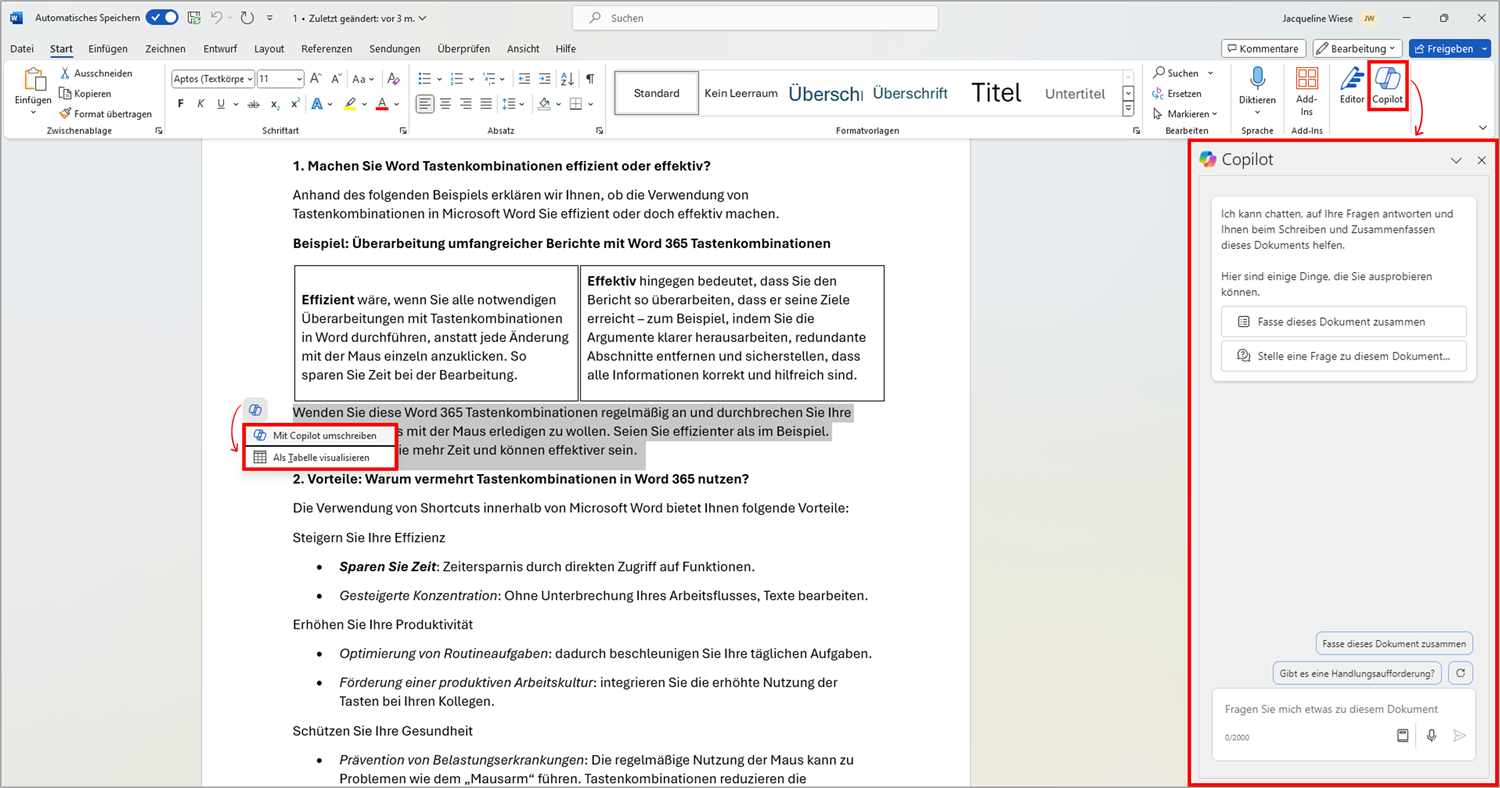
Heben Sie den Text hervor, den Sie umschreiben oder transformieren möchten. Im linken Randbereich erscheint ein Copilot-Symbol. Wählen Sie “Auto rewrite” (Automatisch umschreiben), um von Copilot generierte Alternativen zu erhalten. Sie können die Antworten von Copilot anpassen oder auf “Regenerate” (Neu generieren) klicken, um neue Vorschläge zu erhalten.
Visualisierung als Tabelle
Heben Sie Text hervor, den Sie in eine Tabelle umwandeln möchten. Wählen Sie im linken Randbereich das Copilot-Symbol und dann “Visualize as a table” (Als Tabelle visualisieren). Copilot wandelt den Text in eine Tabelle um. Sie können auf “Regenerate” (Neu generieren) klicken, um eine neue Tabelle zu erhalten, oder auf “Discard” (Verwerfen), um die generierte Tabelle zu entfernen. Feinabstimmungen, wie das Hinzufügen einer leeren dritten Spalte, können Sie direkt in der Copilot-Eingabeaufforderung vornehmen.
Chatten mit Copilot
Über das Copilot-Symbol in der “Home”-Registerkarte der Multifunktionsleiste können Sie den Copilot-Berecher öffnen. Dieses Feature beantwortet Fragen zu Ihrem Dokument, sei es allgemein oder spezifisch. Sie können sich durch Rückfragen und Verfeinerungen in einem Dialog entwickeln, Zusammenfassungen oder spezifische Informationen über den Dokumentinhalt erhalten oder Copilot bitten, Ideen, Tabellen oder Listen zu generieren, die Sie in Ihr Dokument kopieren können.
Bei der Generierung von Zusammenfassungen oder der Beantwortung von Fragen zu Ihrem Dokument liefert Copilot Referenzen mit Zitaten, die auf die Herkunft der Informationen hinweisen.
Chat-Verlauf
Konversationen werden automatisch in Ihrer Copilot-Historie gespeichert. So können Sie vergangene Chats wieder aufrufen, Themen weiterverfolgen oder dort anknüpfen, wo Sie aufgehört haben.
Praktische Anwendungsbeispiele
Entwürfe mit Copilot erstellen
- Einen Artikel für Ihr Team über die Bedeutung des Wohlbefindens.
- Einen Geschäftsplan für einen neuen mobilen Haustierpflege-Service.
- Einen Marketingplan für ein Malergeschäft.
- Ein Anschreiben für eine Stelle als Finanzbeauftragter.
Fragen Sie Copilot zu Ihrem Dokument
- Was sind die Kernpunkte dieses Dokuments?
- Fasse dieses Dokument zusammen.
- Gibt es einen Handlungsaufruf (Call to Action)?
Fragen Sie Copilot nach Informationen, die nicht im Dokument enthalten sind
- Ich brauche ein Rezept für Chocolate Chip Cookies.
- Zeige mir die Zutaten für Chocolate Chip Cookies in einer Tabelle.
- Gib mir ein Beispiel-Haiku über Contoso-Kaffee.
Datenschutz
Copilot und Microsoft 365 basieren auf dem umfassenden Ansatz von Microsoft für Sicherheit, Compliance und Datenschutz.
Aktuelle Einschränkungen
- Copilot funktioniert möglicherweise nicht gut mit Inhalten, die SmartArt, Tabellen oder Diagramme enthalten.
- Copilot unterstützt derzeit weniger Sprachen als für die Benutzeroberfläche verfügbar sind.
- Die Anzahl der Wörter, die Copilot pro Eingabeaufforderung verarbeiten kann, ist begrenzt.
Wichtiger Hinweis
Die beschriebenen Funktionen nutzen GPT, ein KI-System von OpenAI, das Text basierend auf einer Eingabeaufforderung erstellt. Da es sich um ein neues System handelt, können unerwartete Ergebnisse auftreten. Wenn Sie die Inhalte als unerwartet oder anstößig empfinden, geben Sie bitte Feedback. Da KI-generierte Inhalte aus dem Internet stammen, können sie Ungenauigkeiten oder sensible Materialien enthalten. Überprüfen und verifizieren Sie die generierten Informationen. Beachten Sie auch, dass ähnliche Anfragen zu identischen Ergebnissen führen können.
Microsoft freut sich über Ihr Feedback, um Copilot zu verbessern. Nutzen Sie die Daumen-hoch- oder Daumen-runter-Schaltflächen in der Ergebnisansicht, um Ihre Erfahrungen mitzuteilen.