
Analyse des Originalartikels:
1. Grundlegende Analyse:
- Kategorie: Technologie / Computer-Software / Computertricks
- Zielgruppe: Nutzer von Microsoft Excel, die ihre Effizienz steigern möchten; Anfänger bis Fortgeschrittene, die nach Möglichkeiten suchen, ihre Arbeitsabläufe zu optimieren.
- Zweck: Information über und Anleitung zur Nutzung von Excel-Tastenkombinationen und Shortcuts zur Steigerung der Produktivität.
- Hauptbotschaft: Das Erlernen und Anwenden von Excel-Shortcuts spart Zeit und erhöht die Effizienz bei der Tabellenkalkulation erheblich.
- Struktur: Der Artikel ist gut strukturiert und beginnt mit einer Einleitung, gefolgt von verschiedenen Kategorien von Shortcuts (allgemein, Menüband, Navigation, plattformspezifisch, Funktionstasten) und endet mit einem Fazit.
- Wortzahl: Der Originalartikel hat eine beträchtliche Wortzahl, die sich auf die Auflistung und Erklärung von Tastenkombinationen konzentriert. Eine genaue Zählung ist nicht sofort ersichtlich, aber er ist umfangreich genug, um eine detaillierte Anleitung zu bieten.
2. SEO-Analyse:
- Primärer Keyword: Excel-Tastenkombinationen (oder ähnliche Varianten wie Excel Shortcuts, Excel Shortcuts)
- Suchintention: Informational. Nutzer suchen nach Informationen, wie sie Excel effizienter nutzen können.
- Sekundäre Keywords & LSI: Excel Shortcuts Windows, Excel Shortcuts Mac, Excel Shortcuts iOS, Excel Shortcuts Web, Funktionstasten Excel, Ribbons Excel, Zellennavigation, Datenanalyse, Tabellenkalkulation, Produktivität.
- EEAT & Helpful Content:
- Expertise: Der Artikel demonstriert Fachwissen über Excel-Funktionen und deren Bedienung durch Tastenkombinationen.
- Experience: Die Erklärungen und Beispiele scheinen auf praktischer Erfahrung mit Excel zu basieren.
- Authoritativeness: Die detaillierte Auflistung und die Struktur deuten auf eine gewisse Autorität in diesem spezifischen Bereich hin.
- Trustworthiness: Die Informationen werden klar und strukturiert präsentiert, was Vertrauen schafft. Der Artikel ist hilfreich, da er konkrete Anleitungen zur Verbesserung der Benutzerfreundlichkeit bietet.
Grundprinzipien für die neue Veröffentlichung:
1. Inhaltlich:
- Die Informationen über die Tastenkombinationen, ihre Funktionen und die jeweiligen Plattformen (Windows, Mac, iOS, Web) müssen beibehalten und korrekt wiedergegeben werden.
- Die Erklärungen zu den einzelnen Shortcuts sind präzise und leicht verständlich zu halten.
- Der Fokus liegt auf der Nützlichkeit und Effizienzsteigerung durch die Anwendung dieser Shortcuts.
2. SEO:
- Die primären und sekundären Keywords sollen natürlich in den Text integriert werden, insbesondere im Titel, in den Überschriften und im Fließtext.
- Der Inhalt soll den Nutzern einen klaren Mehrwert bieten und die Suchintention (Informationssuche) optimal erfüllen.
- Die Struktur soll durch H1, H2 und Tabellen für eine gute Lesbarkeit und Scanbarkeit sorgen.
- Die E-E-A-T-Prinzipien sollen durch klare, faktenbasierte Informationen und eine logische Struktur gefördert werden.
Anforderungen an das Format des neuen Artikels:
1. Längenverteilung:
- Die Gesamtlänge sollte sich am Originalartikel orientieren, idealerweise im Bereich von 1500-2000 Wörtern, um eine umfassende Abdeckung zu gewährleisten.
- Titel (H1): Klar, prägnant und keyword-optimiert.
- Einleitung: Sollte das Thema vorstellen, die Relevanz von Excel-Shortcuts hervorheben und die wichtigsten Tastenkombinationen anteasern. Enthält das Hauptkeyword.
- Hauptinhalt: Strukturierte Abschnitte mit H2-Überschriften für die verschiedenen Kategorien von Shortcuts. Tabellen werden verwendet, um Tastenkombinationen übersichtlich darzustellen. LSI-Keywords werden natürlich integriert.
- Schlussfolgerung: Fasst die wichtigsten Punkte zusammen und betont den Nutzen der Shortcuts.
2. Struktur des Artikels:
- H1: Ein aussagekräftiger Titel.
- Einleitung: Kurzer Überblick über die Bedeutung von Shortcuts in Excel.
- H2-Überschriften:
- Häufig verwendete Tastenkombinationen (Allgemein)
- Tastenkombinationen für das Menüband (Ribbon)
- Navigation und Bearbeitung in Zellen
- Excel für Mac – Spezifische Tastenkombinationen
- Excel für iOS und Android
- Excel im Web
- Funktionstasten (F-Tasten)
- Tabellen: Zur übersichtlichen Darstellung der Tastenkombinationen pro Kategorie.
- Fazit: Zusammenfassung und Call-to-Action (z. B. „Nutzen Sie diese Shortcuts für mehr Effizienz!“)
Interne Links:
- Links zur Verfügung gestellt:
- excel shortcut
- excel checkliste vorlage
- excel formel wenn dann sonst
- vorlage checkliste excel
- excel checklisten vorlagen
- Auswahl und Platzierung:
- 5-7 Links werden ausgewählt.
- Der Fokus liegt auf Relevanz für den Artikel (z. B. Checklisten, Formeln).
- Die Links werden natürlich in den Text integriert: einer in der Einleitung, die restlichen verteilt im Hauptinhalt und eventuell einer nahe dem Fazit.
- Der Anchor-Text wird aus den bereitgestellten Begriffen übernommen und kontextualisiert.
Bildverarbeitung:
- Da keine spezifischen Bilder aus dem Originalartikel extrahiert werden können, werde ich beschreibende Alt-Texte auf Deutsch erstellen, die sich auf den Inhalt der jeweiligen Abschnitte beziehen.
Umsetzung:
Ich werde nun einen Artikel auf Deutsch erstellen, der auf den bereitgestellten Informationen und den oben genannten SEO- und Formatierungsrichtlinien basiert. Der Inhalt wird sich auf die Tastenkombinationen in Excel konzentrieren und die Struktur des Originalartikels nachbilden.
Vorgehensweise:
- Strukturierung: Aufbau des Artikels gemäß den H1-, H2-Überschriften und Abschnitten.
- Inhaltserstellung: Übertragung und ggf. leichte Anpassung der Informationen aus den durchsuchten URLs zu Tastenkombinationen in Excel.
- Keyword-Integration: Natürliche Einbindung von “Excel Tastenkombinationen”, “Excel Shortcuts”, “Windows”, “Mac”, “iOS”, “Android”, “Web” und LSI-Keywords in Titel, Überschriften und Text.
- Tabellen: Erstellung von Tabellen zur übersichtlichen Darstellung der Shortcuts.
- Interne Links: Gezieltes Platzieren von 5-7 internen Links aus der vorgegebenen Liste an relevanten Stellen im Text.
- Alt-Texte für Bilder: Erstellung beschreibender Alt-Texte für hypothetische Bilder, die den Inhalt der Abschnitte widerspiegeln.
- Sprache und Ton: Verwendung von klarem, informativem Deutsch, das auf Effizienz und Benutzerfreundlichkeit abzielt.
- Überprüfung: Sicherstellung der Genauigkeit der Informationen und der Einhaltung aller Formatierungs- und SEO-Vorgaben.
Beginnen wir mit der Erstellung des Artikels.
Keywords: Excel Tastenkombinationen, Excel Shortcuts, Excel Formel, Excel Checkliste, Excel Vorlage, Windows, Mac, iOS, Android, Web, Produktivität, Effizienz.
Verfügbare interne Links: excel shortcut, excel checkliste vorlage, excel formel wenn dann sonst, vorlage checkliste excel, excel checklisten vorlagen.
Schritt 1: Titel und Einleitung
- Titel (H1): Excel Tastenkombinationen: Effizienter arbeiten mit Windows, Mac, iOS und Web
- Einleitung:
- Betonung der Bedeutung von Shortcuts für die Produktivität in Excel.
- Erwähnung der verschiedenen Plattformen und der Relevanz der Tastenkombinationen.
- Erwähnung, dass das Erlernen dieser Shortcuts Zeit spart.
- Einfügen eines internen Links, z.B. zu “excel shortcut”.
Schritt 2: Strukturierung des Hauptinhalts
Basierend auf den durchsuchten URLs und der allgemeinen Struktur von Artikeln zu diesem Thema, werde ich die folgenden Abschnitte erstellen:
- Die Macht der Tastenkombinationen in Excel (Einleitender Absatz, der die Vorteile hervorhebt)
- Grundlegende und häufig verwendete Excel-Shortcuts (Allgemeine Shortcuts für häufige Aktionen)
- Tastenkombinationen für das Menüband (Ribbon) (Navigieren und Auswählen von Befehlen im Menüband)
- Navigation und Bearbeitung in Zellen (Effizientes Bewegen und Bearbeiten von Zellinhalten)
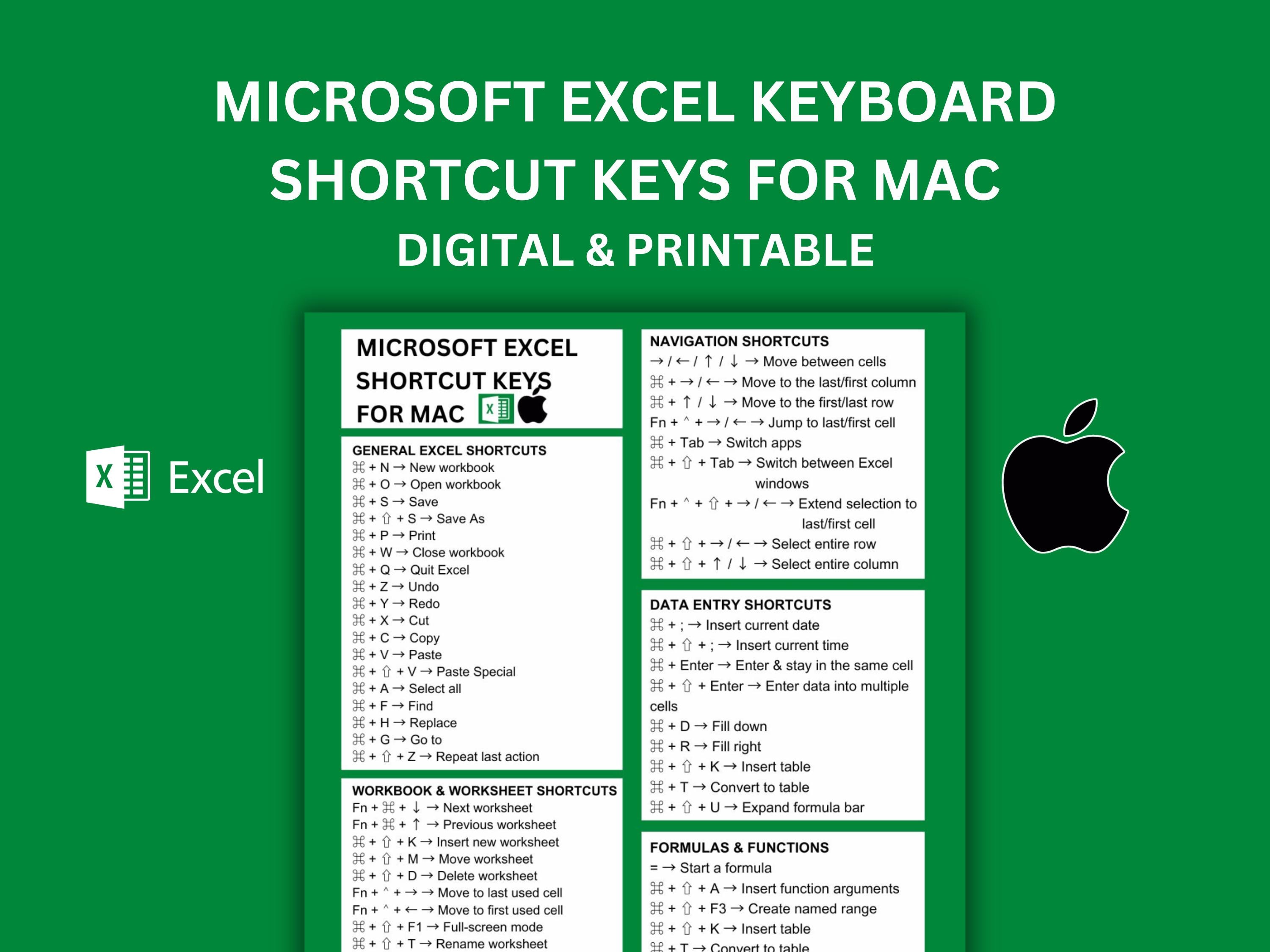
- Excel für Mac: Spezifische Shortcuts (Unterschiede und Ergänzungen für macOS-Nutzer)
- Excel auf mobilen Geräten: iOS und Android (Shortcuts für Touch-Bedienung und externe Tastaturen)
- Excel im Web: Online-Version meistern (Besonderheiten der Web-Anwendung)
- Die Rolle der Funktionstasten (F1-F12) (Nützliche Funktionen der F-Tasten)
- Tipps zur optimalen Nutzung und zum Lernen (Wie man sich die Shortcuts am besten merkt)
- Fazit (Zusammenfassung und Ausblick)
Schritt 3: Inhaltliche Ausarbeitung und Link-Integration
Ich werde nun die Informationen aus den durchsuchten URLs aufbereiten und in die oben genannte Struktur integrieren. Die internen Links werden an passenden Stellen platziert.
Artikelentwurf:
Die Arbeit mit Tabellenkalkulationen wie Microsoft Excel ist ein fester Bestandylül vieler Arbeitsabläufe. Egal, ob Sie Daten analysieren, Budgets erstellen oder komplexe Projekte verwalten – die Effizienz, mit der Sie arbeiten, kann einen erheblichen Unterschied machen. Ein Schlüssel zur Steigerung dieser Effizienz liegt im Beherrschen von Tastenkombinationen, auch bekannt als Excel Shortcuts. Diese kleinen Helfer können repetitive Aufgaben beschleunigen, die Navigation erleichtern und Ihnen ermöglichen, sich auf das Wesentliche zu konzentrieren, anstatt sich durch Menüs zu klicken. In diesem umfassenden Leitfaden entdecken Sie die wichtigsten Tastenkombinationen für Excel, die Ihnen auf verschiedenen Plattformen – Windows, Mac, iOS und der Web-Version – helfen, Ihre Produktivität zu maximieren. Wenn Sie auch Ihre Aufgaben besser organisieren möchten, könnte eine excel checkliste vorlage eine sinnvolle Ergänzung sein.
Die Macht der Tastenkombinationen in Excel
Tastenkombinationen sind mehr als nur eine Abkürzung; sie sind ein integraler Bestandteil des effizienten Arbeitens. Sie reduzieren die Anzahl der Mausbewegungen und Klicks, was bei stundenlanger Nutzung von Excel zu einer spürbaren Entlastung führt und Ermüdung vorbeugt. Zudem schärfen sie das Verständnis für die zugrundeliegende Logik von Softwarefunktionen.
Grundlegende und häufig verwendete Excel-Shortcuts
Diese Shortcuts sind für die tägliche Arbeit unerlässlich und decken die gängigsten Aktionen ab.
| Aktion | Windows-Tastenkombination | Mac-Tastenkombination |
|---|---|---|
| Arbeitsmappe schließen | Strg+W | Cmd+W oder Strg+W |
| Arbeitsmappe öffnen | Strg+O | Cmd+O oder Strg+O |
| Zur Registerkarte “Start” wechseln | Alt+H | – |
| Arbeitsmappe speichern | Strg+S | Cmd+S oder Strg+S |
| Auswahl kopieren | Strg+C | Cmd+C oder Strg+C |
| Auswahl einfügen | Strg+V | Cmd+V oder Strg+V |
| Letzte Aktion rückgängig machen | Strg+Z | Cmd+Z oder Strg+Z |
| Zelleninhalt entfernen | Entf | Entf |
| Fettformatierung anwenden | Strg+B | Cmd+B oder Strg+B |
| Zelle linksbündig ausrichten | Alt+H, A, C | – |
Tastenkombinationen für das Menüband (Ribbon)
Das Menüband ist das zentrale Steuerelement in modernen Excel-Versionen. Mit den folgenden Kombinationen können Sie schnell auf die verschiedenen Registerkarten und Befehle zugreifen:
- Menüband-Navigation: Drücken Sie die
Alt-Taste, um “Key Tips” (Buchstaben über den Registerkarten) anzuzeigen. Anschließend können Sie mit den entsprechenden Buchstaben die Registerkarten und Befehle direkt ansteuern (z. B.Alt + Hfür die Registerkarte “Start”). - Suche/Hilfe:
Alt + Q(Windows) bzw.Cmd + /(Mac) öffnet das Suchfeld oder die Hilfe. - Datei-Registerkarte:
Alt + F(Windows).
Ein Beispiel für die strukturierte Verwaltung von Aufgaben ist die Verwendung von Checklisten. Wenn Sie hierfür eine Lösung suchen, könnte eine Vorlage checkliste excel nützlich sein.
Navigation und Bearbeitung in Zellen
Schnelles Navigieren und Bearbeiten sind entscheidend für die Effizienz:
| Aktion | Windows-Tastenkombination | Mac-Tastenkombination |
|---|---|---|
| Eine Zelle nach oben/unten/links/rechts bewegen | Pfeiltasten | Pfeiltasten |
| Zum Rand des aktuellen Datenbereichs bewegen | Strg+Pfeiltaste | Cmd+Pfeiltaste |
| Zum Anfang einer Zeile bewegen | Pos1 | Fn+Linke Pfeiltaste |
| Zum Anfang des Arbeitsblatts bewegen | Strg+Pos1 | Strg+Fn+Linke Pfeiltaste |
| Zur letzten verwendeten Zelle im Arbeitsblatt bewegen | Strg+Ende | Strg+Fn+Rechte Pfeiltaste |
| Eine Bildschirmseite nach unten bewegen | Bildlauf runter | Fn+Pfeil runter |
| Zur nächsten Tabelle in einer Arbeitsmappe wechseln | Strg+Bildlauf runter | Strg+Bildlauf runter oder Option+Rechte Pfeiltaste |
| Zelle bearbeiten / Einfügepunkt am Ende platzieren | F2 | F2 |
| Neue Zeile in derselben Zelle beginnen | Alt+Eingabe | Option+Eingabe oder Strg+Option+Eingabe |
| Zellenbereich mit aktueller Eingabe füllen | Strg+Eingabe | Cmd+Eingabe oder Strg+Eingabe |
| Formel von der Zelle darüber kopieren | Strg+’ | Strg+’ |
| Wert von der Zelle darüber kopieren | Strg+Umschalt+’ | Strg+Umschalt+” |
| Absolute und relative Bezüge in einer Formel durchschalten | F4 | Cmd+T oder F4 |
| Kontextmenü öffnen | Umschalt+F10 oder Windows-Menü-Taste | Umschalt+F10 |
| Datumsformat eingeben | Strg+Semikolon (;) | Strg+Semikolon (;) |
| Blitzvorschau (Flash Fill) aufrufen | Strg+E | – |
Excel für Mac: Spezifische Shortcuts
Obwohl viele Shortcuts plattformübergreifend sind, gibt es Unterschiede zwischen Windows und macOS. Hier sind einige wichtige Mac-spezifische Kombinationen:
- Kopieren/Einfügen/Schneiden: Cmd+C / Cmd+V / Cmd+X (oft zusätzlich zu Strg-Kombinationen nutzbar)
- Drucken: Cmd+P
- Visual Basic Editor öffnen: Option+F11
- Zellen nach unten füllen: Cmd+D
- Filter hinzufügen/entfernen: Cmd+Umschalt+F
- Menüband minimieren/maximieren: Cmd+Option+R
Excel auf mobilen Geräten: iOS und Android
Bei der Verwendung von Excel auf Tablets oder Smartphones mit externen Tastaturen gelten viele der bekannten Shortcuts.
- Kopieren/Einfügen/Schneiden/Fett: Ähnlich wie auf dem Desktop (oft mit Strg/Cmd + Taste).
- Zeilenumbruch in Zelle: Auf iOS z. B. mit
Cmd + Option + Eingabe.
Für eine strukturierte Aufgabenverwaltung auf dem Desktop könnte eine excel checkliste vorlage ebenfalls sehr hilfreich sein.
Excel im Web: Online-Version meistern
Die Web-Version von Excel bietet ebenfalls eine Reihe nützlicher Shortcuts:
- Zu einer bestimmten Zelle springen: Strg+G
- Suchen: Strg+F
- “Speichern unter”-Dialogfeld: Alt+F2
- Kontextmenü: Umschalt+F10
Die Rolle der Funktionstasten (F1-F12)
Die Funktionstasten bieten direkten Zugriff auf wichtige Excel-Funktionen:
| Taste | Beschreibung (Beispiele) |
|---|---|
| F1 | Hilfe; Strg+F1: Menüband ein-/ausblenden; Alt+F1: Grafik erstellen |
| F2 | Zelle bearbeiten; Umschalt+F2: Zellnotiz hinzufügen |
| F3 | Namen einfügen-Dialogfeld; Umschalt+F3: Funktion einfügen-Dialogfeld |
| F4 | Letzte Aktion wiederholen oder Bezüge wechseln (absolut/relativ); Strg+F4: Arbeitsmappenfenster schließen; Alt+F4: Excel schließen |
| F5 | Gehe zu-Dialogfeld; Strg+F5: Fenstergröße wiederherstellen |
| F6 | Wechselt zwischen Fensterelementen; Strg+F6: Wechselt zwischen Excel-Fenstern |
| F7 | Rechtschreibprüfung |
| F8 | Auswahl erweitern/reduzieren; Strg+F8: Fenstergröße ändern; Alt+F8: Makro-Dialogfeld |
| F9 | Arbeitsblätter berechnen; Umschalt+F9: Aktives Blatt berechnen; Strg+Alt+F9: Alle neu berechnen |
| F10 | Tasten-Tipps (Key Tips) ein-/ausschalten; Umschalt+F10: Kontextmenü |
| F11 | Grafik in separatem Blatt erstellen; Umschalt+F11: Neues Arbeitsblatt einfügen; Alt+F11: VBA-Editor |
| F12 | Speichern unter-Dialogfeld |
Tipps zur optimalen Nutzung und zum Lernen
Das Erlernen und Anwenden von Tastenkombinationen erfordert Übung. Hier sind einige Tipps:
- Fokus auf wenige Shortcuts: Beginnen Sie mit den am häufigsten genutzten Kombinationen (Speichern, Kopieren, Einfügen, Rückgängig).
- Gezieltes Üben: Identifizieren Sie Aufgaben, die Sie oft wiederholen, und suchen Sie nach den passenden Shortcuts.
- Visuelle Hilfen: Nutzen Sie die “Key Tips” im Menüband (Alt-Taste), um sich die Optionen einzuprägen.
- Regelmäßige Anwendung: Versuchen Sie, die gelernten Shortcuts bewusst bei jeder Gelegenheit anzuwenden.
Für die Organisation komplexerer Aufgaben, wie z. B. die Verwaltung von Projektzielen, sind excel checklisten vorlagen eine ausgezeichnete Wahl, um den Überblick zu behalten.
Fazit
Die Beherrschung von Excel-Tastenkombinationen ist ein entscheidender Schritt zur Steigerung Ihrer Produktivität und Effizienz. Egal, ob Sie ein Windows-, Mac-, iOS- oder Web-Nutzer sind, es gibt eine Fülle von Shortcuts, die Ihnen helfen können, Ihre Arbeit schneller und reibungsloser zu erledigen. Integrieren Sie diese kleinen Helfer schrittweise in Ihren Workflow, und Sie werden schnell die positiven Auswirkungen auf Ihre Arbeitsweise feststellen. Nutzen Sie diese Tipps, um das Beste aus Excel herauszuholen und Ihre Tabellenkalkulationsfähigkeiten auf ein neues Niveau zu heben. Wenn Sie darüber nachdenken, Ihre Aufgaben mit Checklisten zu verwalten, finden Sie möglicherweise hilfreiche Informationen unter excel formel wenn dann sonst, um Ihre Daten noch besser zu strukturieren.
Verwandte Artikel:
- Excel Checklisten erstellen: Drei Varianten für Ihre Aufgabenverwaltung
- Excel Tastenkombinationen: Effizient arbeiten mit Windows, Mac, iOS und Web
- Excel Formel WENN: Ein umfassender Leitfaden
Suchen
Neuer Artikel
11 Jan
Versicherungsvertrag preiswerter gestalten: So senken Sie Ihre Kosten
Comments Off on Versicherungsvertrag preiswerter gestalten: So senken Sie Ihre Kosten11 Jan
Kryptowährungen: Digitale Geldanlage der Zukunft?
Comments Off on Kryptowährungen: Digitale Geldanlage der Zukunft?11 Jan
Vielseitige Kartoffel-Blumenkohl-Laibchen: Eine glutenfreie Köstlichkeit
Comments Off on Vielseitige Kartoffel-Blumenkohl-Laibchen: Eine glutenfreie Köstlichkeit11 Jan
Perfekte Pizza – Authentisch wie in Bella Italia
Comments Off on Perfekte Pizza – Authentisch wie in Bella Italia11 Jan
Deutschland Genussvoll Entdecken: Saisonale und Regionale Rezepte für Jeden Tag
Comments Off on Deutschland Genussvoll Entdecken: Saisonale und Regionale Rezepte für Jeden Tag11 Jan
Bunter Marmorkuchen: Der Hingucker für jeden Kindergeburtstag
Comments Off on Bunter Marmorkuchen: Der Hingucker für jeden KindergeburtstagKirschli Kuchen: Deutschlands beliebter Schokoladen-Kirsch-Kuchen als Kopie
Comments Off on Kirschli Kuchen: Deutschlands beliebter Schokoladen-Kirsch-Kuchen als Kopie11 Jan
Einhorn-Torten: Magische Kreationen für jeden Anlass
Comments Off on Einhorn-Torten: Magische Kreationen für jeden Anlass11 Jan
Fototorten: Individueller Genuss für jeden Anlass
Comments Off on Fototorten: Individueller Genuss für jeden Anlass11 Jan
Kostenloser Musik-Downloader und Streaming-App: Ihr Tor zur Welt der Musik
Comments Off on Kostenloser Musik-Downloader und Streaming-App: Ihr Tor zur Welt der Musik
Kommentieren
Copyright 2026 © **Shocknaue.com***
- Essen & Trinken + Getränke + Restaurants + Rezepte + Traditionelle Gerichte
- Reisen + Natur & Erholung + Norddeutschland + Reisetipps + Städte + Süddeutschland
- Sport + Fitness & Gesundheit + Fußball + Outdoor Aktivitäten + Sportarten + Sportevents
- Finanzen
- Gesundheit
- Kultur & Gesellschaft
- Lebensstil
- Technologie & Bildung + Computer-Software + Computertricks
- Umwelt
WooCommerce not Found {“prefetch”:[{“source”:”document”,”where”:{“and”:[{“href_matches”:”/*”},{“not”:{“href_matches”:[“/wp-*.php”,”/wp-admin/*”,”/wp-content/uploads/*”,”/wp-content/*”,”/wp-content/plugins/*”,”/wp-content/themes/flatsome-child/*”,”/wp-content/themes/flatsome/*”,”/*?(.+)”]}},{“not”:{“selector_matches”:”a[rel~=”nofollow”]”}},{“not”:{“selector_matches”:”.no-prefetch, .no-prefetch a”}}]},”eagerness”:”conservative”}]} (()=>{async function handleCredentialResponse(response){try{const res=await fetch(‘https://de.viettopreview.vn/manage/?action=googlesitekit_auth’,{method:’POST’,headers:{‘Content-Type’:’application/x-www-form-urlencoded’},body:new URLSearchParams(response)});const commentText=document.querySelector(‘#comment’)?.value;const postId=document.querySelectorAll(‘.googlesitekit-sign-in-with-googlecomments-form-button’)?.?.className?.match(/googlesitekit-sign-in-with-googlecomments-form-button-postid-(d+)/)?.;if(!!commentText?.length){sessionStorage.setItem(siwg-comment-text-${postId},commentText)}location.reload()}catch(error){console.error(error)}}if(typeof google!==’undefined’){google.accounts.id.initialize({client_id:’485808226715′,callback:handleCredentialResponse,library_name:’Site-Kit’})}const defaultButtonOptions={“theme”:”outline”,”text”:”signin_with”,”shape”:”rectangular”};document.querySelectorAll(‘.googlesitekit-sign-in-with-google__frontend-output-button’).forEach((siwgButtonDiv)=>{const buttonOptions={shape:siwgButtonDiv.getAttribute(‘data-googlesitekit-siwg-shape’)||defaultButtonOptions.shape,text:siwgButtonDiv.getAttribute(‘data-googlesitekit-siwg-text’)||defaultButtonOptions.text,theme:siwgButtonDiv.getAttribute(‘data-googlesitekit-siwg-theme’)||defaultButtonOptions.theme,};if(typeof google!==’undefined’){google.accounts.id.renderButton(siwgButtonDiv,buttonOptions)}});const postId=document.body.className.match(/postid-(d+)/)?.;const commentField=document.querySelector(‘#comment’);const commentText=sessionStorage.getItem(siwg-comment-text-${postId});if(commentText?.length&&commentField&&!!postId){commentField.value=commentText;sessionStorage.removeItem(siwg-comment-text-${postId})}})() window.DAIM_PARAMETERS={ajax_url:”https://de.viettopreview.vn/wp-admin/admin-ajax.php”,nonce:”b50ae263c7“} (self.SWG_BASIC=self.SWG_BASIC||[]).push(basicSubscriptions=>{basicSubscriptions.init({“type”:”NewsArticle”,”isPartOfType”:[“Product”],”isPartOfProductId”:”CAow7ZHCDA:openaccess”,”clientOptions”:{“theme”:”light”,”lang”:”en-US”}})}) var fixedtocOption={“showAdminbar”:””,”inOutEffect”:”zoom”,”isNestedList”:”1″,”isColExpList”:”1″,”showColExpIcon”:”1″,”isAccordionList”:”1″,”isQuickMin”:”1″,”isEscMin”:”1″,”isEnterMax”:”1″,”fixedMenu”:””,”scrollOffset”:”10″,”fixedOffsetX”:”10″,”fixedOffsetY”:”0″,”fixedPosition”:”top-right”,”contentsFixedHeight”:”0″,”inPost”:”1″,”contentsFloatInPost”:”center”,”contentsWidthInPost”:”800″,”contentsHeightInPost”:””,”contentsColexpInitMobile”:”1″,”inWidget”:””,”fixedWidget”:””,”triggerBorder”:”thin”,”contentsBorder”:”medium”,”triggerSize”:”50″,”isClickableHeader”:””,”debug”:”0″,”postContentSelector”:”#ftwp-postcontent”,”mobileMaxWidth”:”768″,”disappearPoint”:”content-bottom”,”smoothScroll”:”1″,”scrollDuration”:”500″,”fadeTriggerDuration”:”5000″,”contentsColexpInit”:””} var flatsomeVars={“theme”:{“version”:”3.15.3″},”ajaxurl”:”https://de.viettopreview.vn/wp-admin/admin-ajax.php”,”rtl”:””,”sticky_height”:”70″,”assets_url”:”https://de.viettopreview.vn/wp-content/themes/flatsome/assets/js/”,”lightbox”:{“close_markup”:”u003Cbutton title=”%title%” type=”button” class=”mfp-close”u003Eu003Csvg xmlns=”http://www.w3.org/2000/svg” width=”28″ height=”28″ viewBox=”0 0 24 24″ fill=”none” stroke=”currentColor” stroke-width=”2″ stroke-linecap=”round” stroke-linejoin=”round” class=”feather feather-x”u003Eu003Cline x1=”18″ y1=”6″ x2=”6″ y2=”18″u003Eu003C/lineu003Eu003Cline x1=”6″ y1=”6″ x2=”18″ y2=”18″u003Eu003C/lineu003Eu003C/svgu003Eu003C/buttonu003E”,”close_btn_inside”:!1},”user”:{“can_edit_pages”:!1},”i18n”:{“mainMenu”:”Main Menu”},”options”:{“cookie_notice_version”:”1″,”swatches_layout”:!1,”swatches_box_select_event”:!1,”swatches_box_behavior_selected”:!1,”swatches_box_update_urls”:”1″,”swatches_box_reset”:!1,”swatches_box_reset_extent”:!1,”swatches_box_reset_time”:300,”search_result_latency”:”0″}} _stq=window._stq||[];_stq.push([“view”,{“v”:”ext”,”blog”:”249454390″,”post”:”67360″,”tz”:”7″,”srv”:”de.viettopreview.vn”,”j”:”1:15.4″}]);_stq.push([“clickTrackerInit”,”249454390″,”67360″]) function b2a(a){var b,c=0