
Lernen Sie in diesem umfassenden Tutorial, wie Sie mit Adobe Photoshop und einem Grafiktablett ein realistisches Auge digital malen. Dieses Malen Mit Photoshop Tutorial führt Sie Schritt für Schritt durch den Prozess, von der groben Vorzeichnung bis zur feinen Detailarbeit, und zeigt, wie Sie durch geschickten Einsatz von Ebenen, Pinseln und Filtern beeindruckende Ergebnisse erzielen.
Einleitung: Die digitale Leinwand für realistische Kunst
Die digitale Kunst eröffnet faszinierende Möglichkeiten, und das Malen mit Photoshop ist eine der beliebtesten Methoden, um komplexe und realistische Bilder am Computer zu erschaffen. Dieses Tutorial konzentriert sich auf die detailreiche Darstellung eines menschlichen Auges, eines Motivs, das sowohl die technischen Fähigkeiten des Künstlers als auch sein Verständnis für Licht und Schatten auf die Probe stellt. Wir verwenden ein Wacom Grafiktablett und die leistungsstarken Werkzeuge von Adobe Photoshop, um Ihnen den Weg zu ebnen, eigene digitale Meisterwerke zu schaffen.
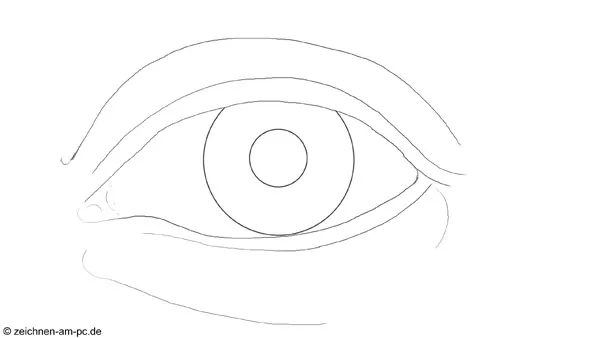 Vorzeichnung des Auges *Abbildung 1: Die Vorzeichnung des Auges bildet die Grundlage.*
Schritt-für-Schritt-Anleitung: Vom Groben zum Feinen im Malen mit Photoshop
Der Prozess des digitalen Malens mit Photoshop ist oft iterativ. Mit Transparenz und Layern bauen wir schrittweise Tiefe und Realismus auf.
Schritt 1: Die Grundform und erste Schattierungen
Beginnen Sie mit einer groben Skizze der Augenform. In Photoshop erstellen Sie anschließend einen neuen Layer für die erste Schattierung. Verwenden Sie einen weichen Pinsel mit einer großen Durchmessergröße (ca. 200 Pixel) und stellen Sie die Transparenz auf etwa 10 Prozent ein. Durch mehrmaliges Übermalen derselben Stelle mit geringer Transparenz erhalten Sie eine bessere Kontrolle über die Tonwertabstufungen und bauen die Schatten allmählich auf.
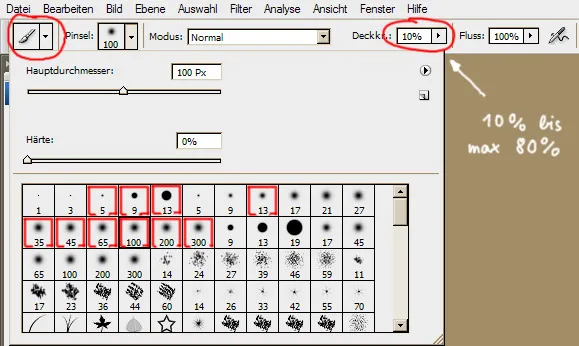 Photoshop-Pinsel: Auswahl und Einstellungen *Abbildung 2: Die Wahl des richtigen Pinsels und die Einstellung der Deckkraft sind entscheidend.*
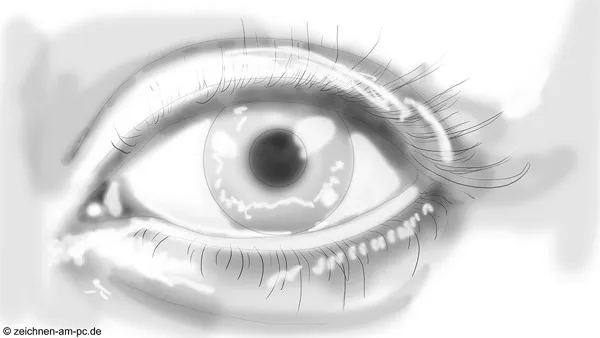 Licht und Schatten zeichnen (mit Photoshop) *Abbildung 3: Aufbau von Licht und Schatten mit geduldigen Übermalungen.*
Schritt 2: Die Untermalung und Farbauftrag
Auf einem neuen Layer tragen Sie nun die Grundfarben auf. Auch hier empfiehlt sich ein großer, weicher Pinsel mit einer geringen Transparenz (ca. 15 Prozent). Die Farben Ocker und Dunkelrot eignen sich gut für die Basis eines realistischen Auges. Diese Technik ähnelt der Untermalung in der traditionellen Ölmalerei und hilft, eine tiefe Leuchtkraft zu entwickeln.
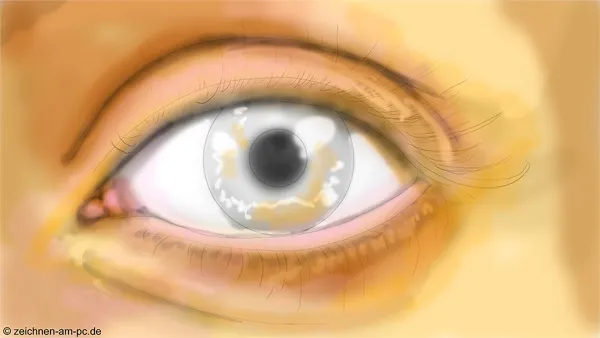 Untermalung für ein realistisches Auge *Abbildung 4: Die Untermalung schafft die Farbbasis.*
Schritt 3: Detailzeichnung und Schichtarbeit
Nun werden Details wie Wimpern hinzugefügt und die Farbpalette verfeinert. Bei dieser Art des realistischen Malens mit Photoshop ist keine Farbschicht deckend; jede Schicht lässt die darunter liegenden durchscheinen. Dies verleiht dem Bild Plastizität und Tiefe.
 Auge malen mit Photoshop *Abbildung 5: Der schichtweise Aufbau mit vielen Ebenen.*
Der nächste entscheidende Schritt ist das Zeichnen der feinen Strukturen – die Hauttextur, die Details des Auges und der Iris. Verwenden Sie dafür einen feinen Pinsel (Stärke 5-9) und arbeiten Sie mit verschiedenen Farben wie Dunkelrot, Hellokker, Rosa und Orange. Die Linien können dabei zufällig wirken, fast wie ein “Kritzeln”, um eine organische Textur zu erzeugen.
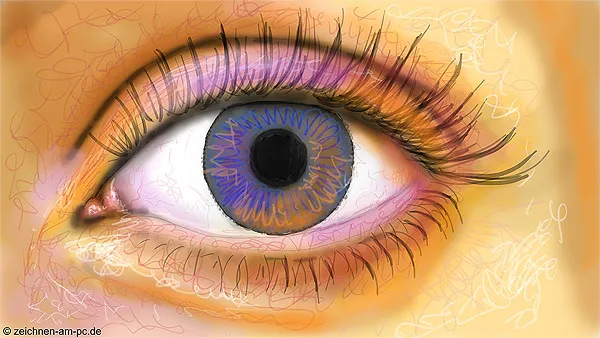 Digital Zeichnen mit Farbe *Abbildung 6: Feine Linien für die Detailstruktur.*
Schritt 4: Weichzeichnen und Verfeinerung
Nach dem Hinzufügen der Detailzeichnung wenden Sie den Filter “Gaußscher Weichzeichner” an. Ein Radius von ca. 6-8 Pixel ist hier ein guter Ausgangspunkt.
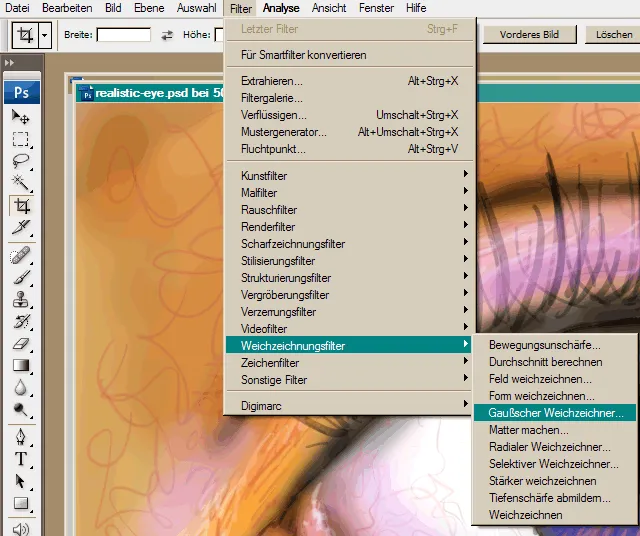 Adobe Photoshop Filter: Gaußscher Weichzeichner *Abbildung 7: Der Gaußsche Weichzeichner-Filter in Photoshop.*
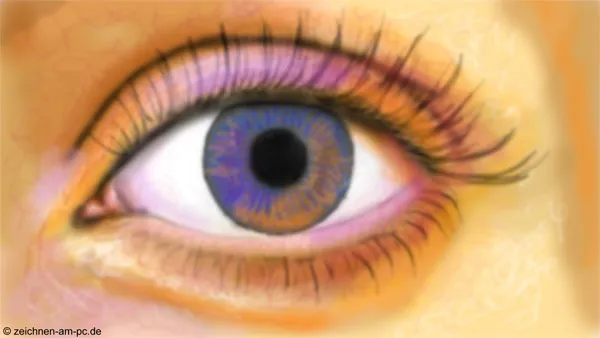 Photoshop-Filter *Abbildung 8: Das Ergebnis nach dem ersten Weichzeichnen.*
Dieser Prozess des Hinzufügens von Linien, Farben und anschließendem Weichzeichnen wird mehrmals wiederholt. Mit jeder neuen Schicht und jeder Anpassung des Weichzeichnungsradius (der im Laufe des Prozesses kleiner wird, bis nur noch 1 Pixel) gewinnt das Auge an Realismus.
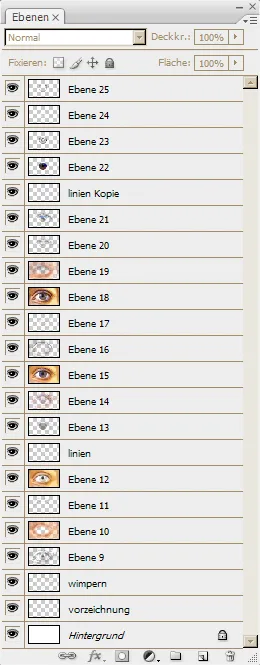 Photoshop-Layer (Ebenen) *Abbildung 9: Ein Blick auf die zahlreichen Ebenen im fortgeschrittenen Stadium.*
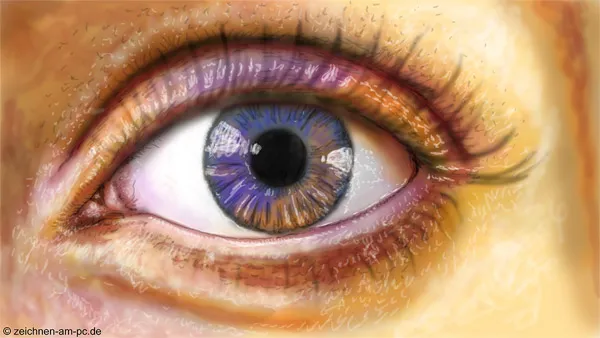 Lichtreflexe und Detailstruktur rund um das Auge *Abbildung 10: Detaillierte Strukturen und Lichtreflexe werden herausgearbeitet.*
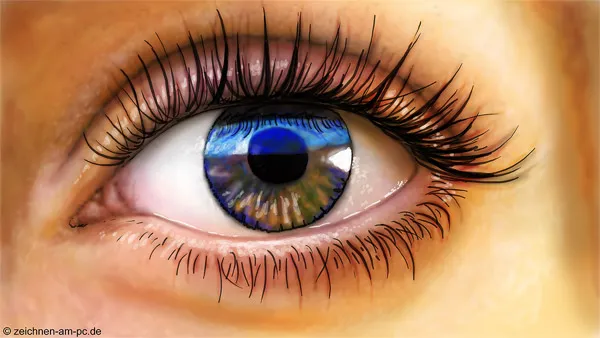 Realistsich Malen – Tutorial zum Malen einens Auges *Abbildung 11: Fortschritt im Malprozess, das Auge nimmt zunehmend realistische Züge an.*
Schritt 5: Der letzte Schliff und künstlerische Freiheit
Zum Schluss wird die Pupille eingefärbt. Dieser Schritt erlaubt künstlerische Freiheit und kann das Bild individuell gestalten. Hier wurde sich für eine Pupille in Regenbogenfarben entschieden, um einen einzigartigen Akzent zu setzen.
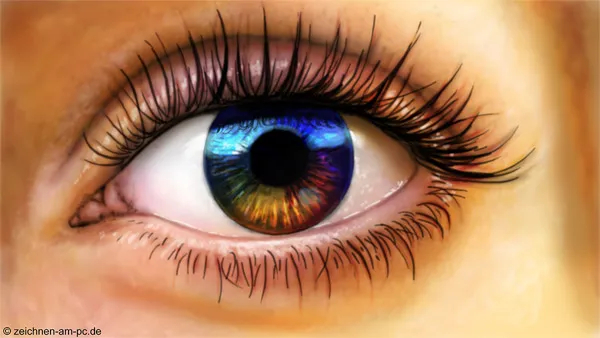 Auge mit mit Pupille in Regenbogen-Farben *Abbildung 12: Das finale Bild mit einer künstlerisch gestalteten Pupille.*
Fazit und Ausblick
Das Malen mit Photoshop bietet unendliche Möglichkeiten, die Realität digital nachzubilden. Dieses Tutorial hat gezeigt, wie durch geduldige Schichtarbeit, den Einsatz von Pinseln mit variabler Transparenz und gezielte Weichzeichnung ein beeindruckend realistisches Auge entstehen kann.
Der Schlüssel zum Erfolg liegt in der Übung und der Entwicklung eigener Techniken. Scheuen Sie sich nicht, verschiedene Pinsel, Einstellungen und Filter auszuprobieren. Mit jedem Bild, das Sie malen, gewinnen Sie an Erfahrung und entdecken Ihren eigenen künstlerischen Weg.
Wenn Sie die Grundlagen des Bildermalens vertiefen möchten, empfehlen wir Ihnen, sich mit den Grundregeln des Bildermalens auseinanderzusetzen. Für weiterführende Informationen über den Aufbau des menschlichen Auges besuchen Sie den Aufbau des Auges.
Wir wünschen Ihnen viel Erfolg und Freude beim Ausprobieren dieses Malen Mit Photoshop Tutorials und beim digitalen Zeichnen und Malen!