
Low-Key-Fotografie lebt von Dramatik, Kontrast und der Fähigkeit, Motive gekonnt in Szene zu setzen. Doch wie verwandelt man ein “straight out of the camera”-Bild in ein Meisterwerk, das den Betrachter fesselt? Dieser Artikel führt Sie durch drei effektive Methoden, um Low-Key-Porträts mit Photoshop zum Leben zu erwecken und ihnen jenen besonderen “Pop” zu verleihen, den Sie sich wünschen. Wir konzentrieren uns dabei auf die Leistungsfähigkeit von Photoshop und die Integration von Plugins wie NIK 6 Silver Efex, um professionelle Schwarz-Weiß-Konvertierungen zu erzielen.
Die Kunst der Low-Key-Fotografie meistern
Low-Key-Fotografie zeichnet sich durch eine reduzierte Lichtsetzung aus, bei der dunkle Töne und starke Kontraste dominieren. Das Ziel ist es, das Motiv hervorzuheben und eine emotionale Tiefe zu erzeugen. Besonders in der Porträtfotografie kann dieser Stil eine beeindruckende Wirkung erzielen, indem er Intimität und Charakter betont. Doch die Magie geschieht oft erst in der Nachbearbeitung. Ein oft unterschätzter Aspekt ist die Detailarbeit, um Hintergründe zu bereinigen und das Motiv perfekt zu isolieren. Bevor wir uns den spezifischen Techniken widmen, ist es wichtig, die Grundlagen der Auswahlwerkzeuge in Photoshop zu beherrschen. Die präzise Auswahl des Motivs ist der erste Schritt zu einer überzeugenden Bearbeitung.
Methode 1: Schwarz-Weiß-Konvertierung mit NIK 6 Silver Efex
Ein herausragendes Werkzeug für die Schwarz-Weiß-Umwandlung ist das Plugin NIK 6 Silver Efex. In diesem Tutorial zeigen wir Ihnen, wie Sie mit dem Preset “High Structure (harsh)” beeindruckende Ergebnisse erzielen.
Schritt 1: Bildvorbereitung in Photoshop
Nachdem Sie Ihr Bild in Photoshop geöffnet haben, ist oft eine grundlegende Bereinigung erforderlich. Dies kann das Entfernen unerwünschter Elemente wie Fliegen im Bild oder störender Grashalme am unteren Bildrand beinhalten. Nutzen Sie hierfür das “Fill Shadow Brush”-Werkzeug oder eine Kombination aus Pinsel und Ebenenmasken, um diese Details präzise zu retuschieren. Achten Sie darauf, die Auswahl des Motivs (in diesem Fall eine Person) korrekt vorzunehmen. Eine invertierte Auswahl ermöglicht es Ihnen, den Hintergrund gezielt zu bearbeiten und sicherzustellen, dass er ein reines Schwarz ist.
 Nachbearbeitetes Bild mit bereinigtem Hintergrund und perfekt ausgewähltem Motiv.
Schritt 2: Anwendung von NIK 6 Silver Efex
Öffnen Sie das Bild in NIK 6 Silver Efex und wählen Sie das Preset “High Structure (harsh)”. Dieses Preset verleiht dem Bild sofort mehr Tiefe und Kontrast.
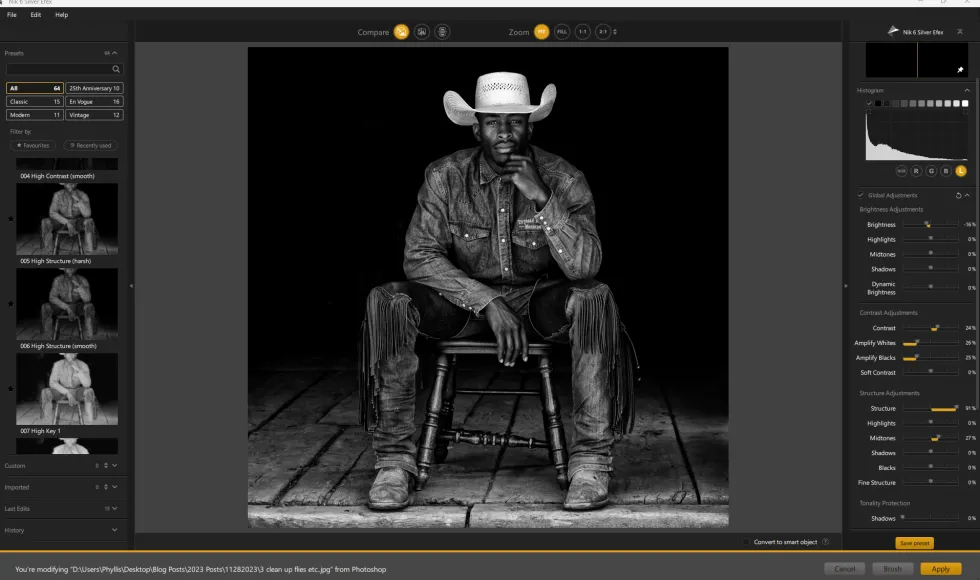 Anwendung des "High Structure (harsh)"-Presets in NIK 6 Silver Efex.
Schritt 3: Feintuning in Photoshop
Zurück in Photoshop können weitere Anpassungen notwendig sein. Wenn beispielsweise der Hut des Motivs leicht überbelichtet ist, können Sie dies mit einer Curves-Einstellung korrigieren. Der “Fill Shadow Brush” kann ebenfalls helfen, überbelichtete Bereiche abzudunkeln und die Details wiederherzustellen. Das Ergebnis ist ein dramatisches Schwarz-Weiß-Porträt, das durch klare Konturen und eine starke Tiefenwirkung besticht.
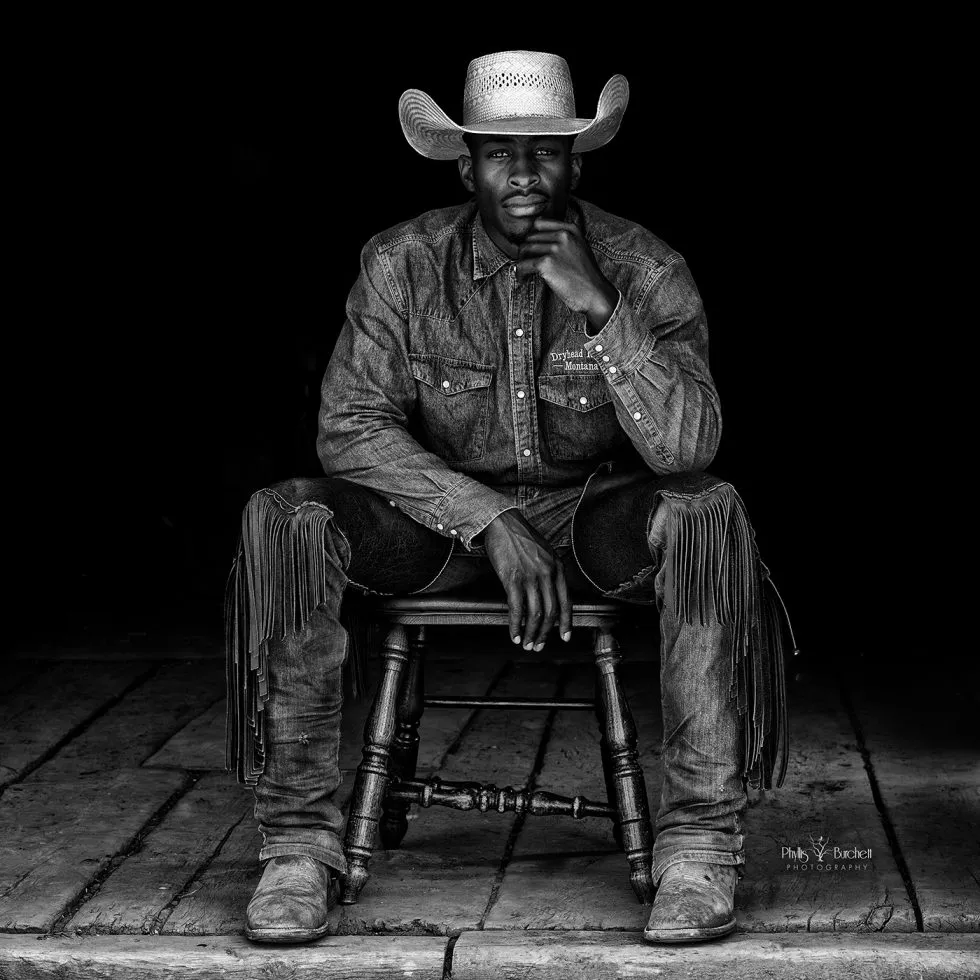 Das finale Schwarz-Weiß-Bild nach der Bearbeitung mit NIK 6 Silver Efex und Photoshop.
Methode 2: Anpassung der Sättigung in NIK 6 Silver Efex
Eine weitere Möglichkeit, mit NIK 6 Silver Efex interessante Effekte zu erzielen, ist die Anpassung der Sättigung.
Schritt 1: Preset und Opazitätsreduzierung
Wenden Sie erneut das Preset “High Structure” an. Anstatt die volle Wirkung zu übernehmen, können Sie die Opazität des Effekts in Photoshop reduzieren. Wenn Sie die Ebenenmaske des Silver Efex Filters verwenden, können Sie die Deckkraft der Ebene auf beispielsweise 60% setzen. Dies führt zu einem subtileren, aber dennoch wirkungsvollen Schwarz-Weiß-Bild.
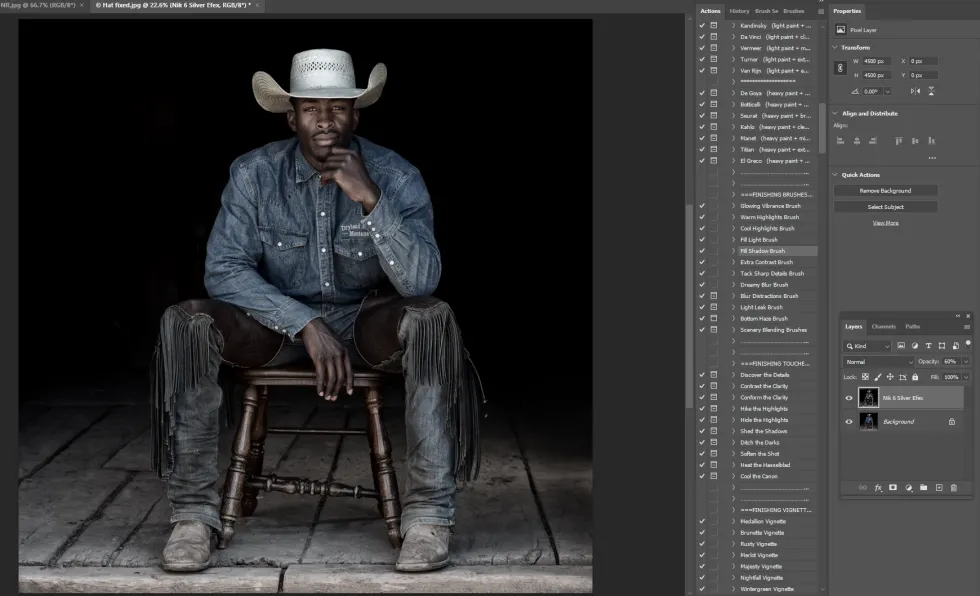 Reduzierte Sättigung in NIK 6 Silver Efex für einen weicheren Effekt.
Schritt 2: Finale Bildgestaltung
Das Ergebnis ist ein Bild, das die Charakteristik der Low-Key-Fotografie beibehält, aber eine sanftere Ästhetik aufweist. Dies kann besonders vorteilhaft sein, wenn Sie eine melancholische oder nachdenkliche Stimmung erzeugen möchten. Für weitere Anpassungen, wie das Hinzufügen von Sepia-Tönen oder die Anpassung von Kontrasten, können Sie jederzeit zu Photoshop zurückkehren.
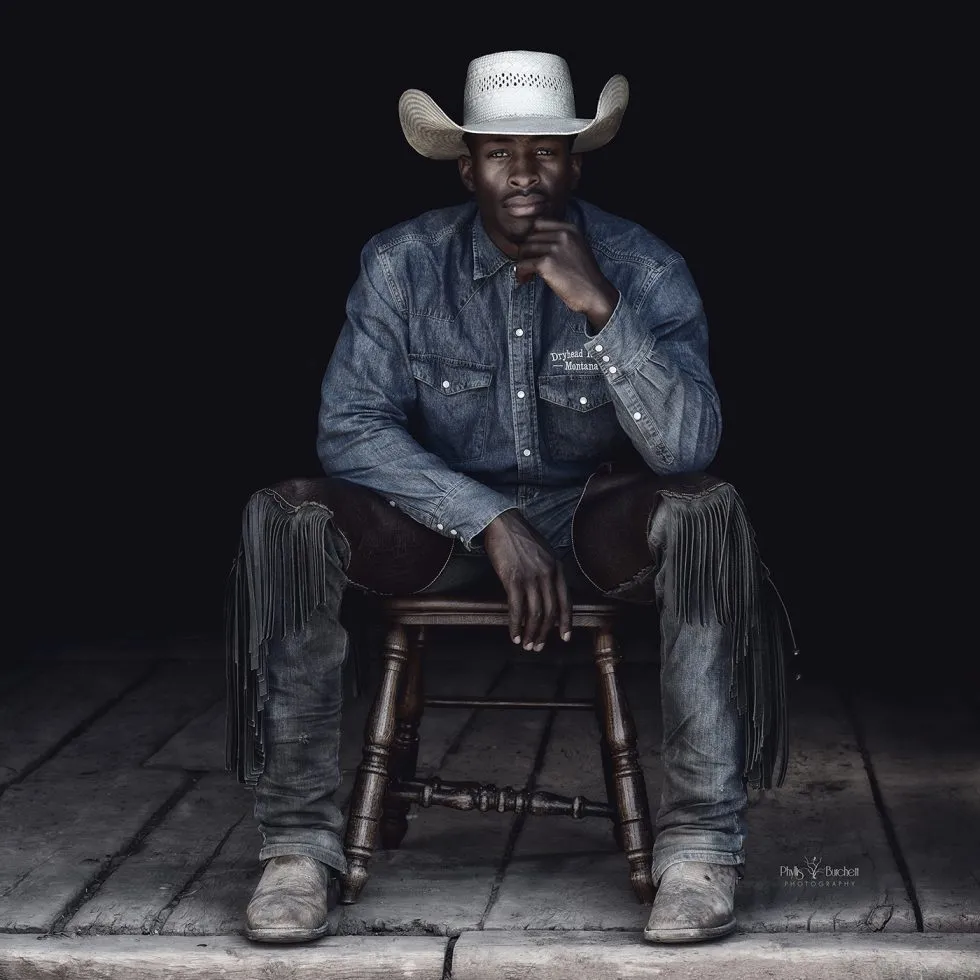 Das finale Bild mit reduzierter Sättigung.
Methode 3: Sepia-Ton mit NIK 6 Silver Efex
Der Sepia-Ton verleiht Bildern eine klassische, nostalgische Anmutung. NIK 6 Silver Efex bietet hierfür ebenfalls passende Presets.
Schritt 1: Antique Plate Preset
Wählen Sie in NIK 6 Silver Efex das Preset “Antique Plate”. Dieses Preset wendet einen warmen Sepia-Ton an, der dem Bild sofort einen Vintage-Look verleiht.
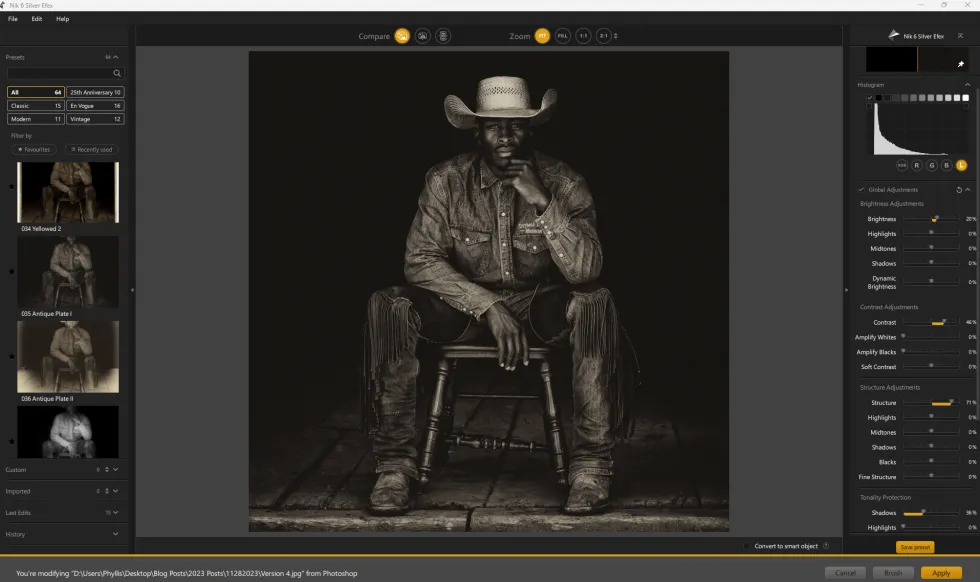 Anwendung des "Antique Plate"-Presets für Sepia-Töne.
Schritt 2: Feinabstimmung der Regler
Passen Sie die Regler in NIK 6 Silver Efex nach Ihren Wünschen an, um den perfekten Sepia-Ton zu erzielen. Sie können die Intensität des Tons, den Kontrast und andere Parameter verändern, bis das Ergebnis Ihren Vorstellungen entspricht.
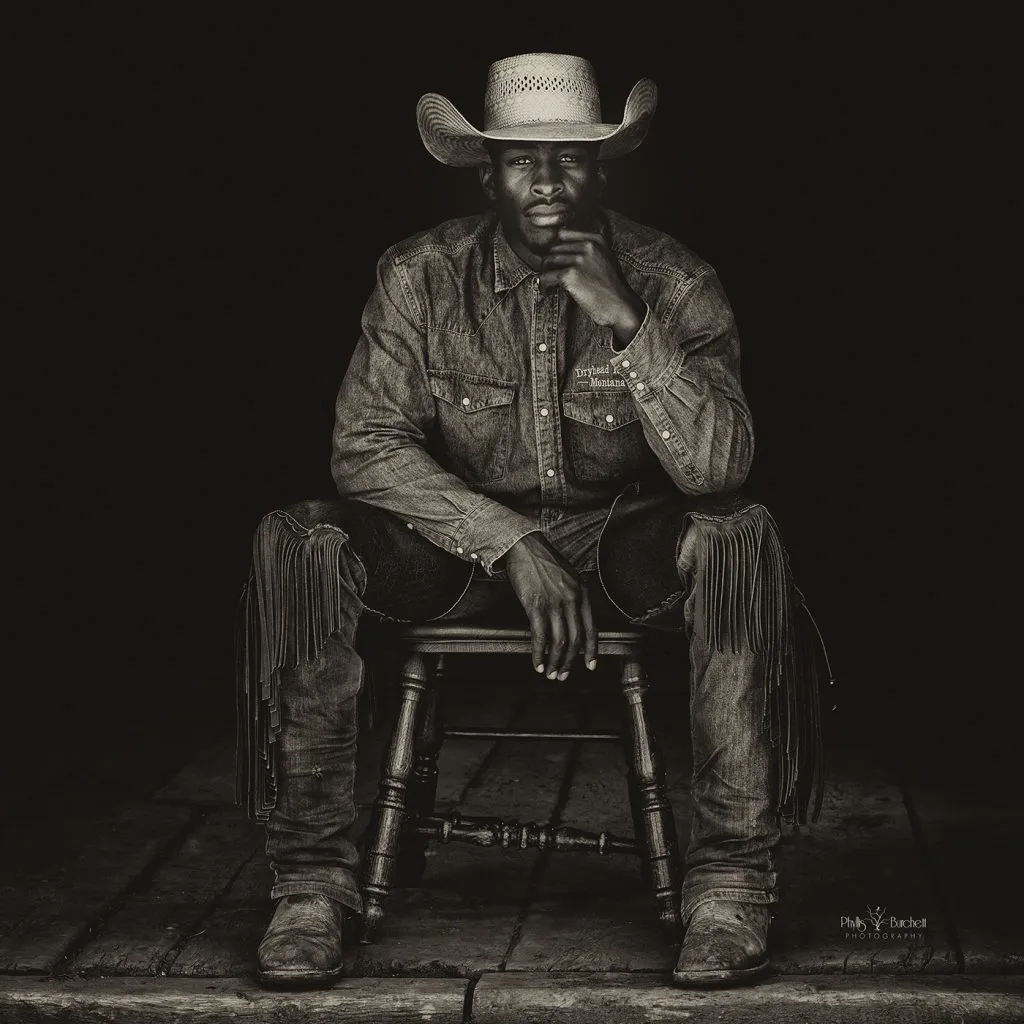 Das finale Ergebnis mit Sepia-Ton.
Diese drei Methoden bieten Ihnen vielseitige Möglichkeiten, Ihre Low-Key-Porträts aufzuwerten und ihnen eine professionelle Veredelung zu geben. Experimentieren Sie mit den verschiedenen Einstellungen und entdecken Sie Ihren persönlichen Stil. Denken Sie daran, dass die Nachbearbeitung ein wesentlicher Bestandteil des kreativen Prozesses ist, der Ihre Bilder von gut zu herausragend machen kann.
Wir hoffen, dieses Tutorial hat Ihnen gefallen und Sie inspiriert, mit Low-Key-Porträts und NIK 6 Silver Efex zu experimentieren. Wenn Sie Fragen haben, zögern Sie bitte nicht, uns zu kontaktieren. Abonnieren Sie auch unseren wöchentlichen Newsletter, um regelmäßig Tipps und Tricks direkt in Ihr Postfach zu erhalten und als Erster über neue Workshops und Veranstaltungen informiert zu werden!