
Das Thor Ragnarok Logo hat mit seinem unverwechselbaren 80er-Jahre-Chrome-Stil die Aufmerksamkeit vieler auf sich gezogen. Dieser Look erinnert an klassische Hair-Metal-Ästhetik und weckt Nostalgie. Wenn Sie sich gefragt haben, wie dieser faszinierende Effekt in Adobe Photoshop erzielt wird, sind Sie hier genau richtig. Dieses umfassende Tutorial führt Sie Schritt für Schritt durch den gesamten Prozess, um Ihr eigenes, beeindruckendes Chrome-Logo im Stil von Thor Ragnarok zu erstellen.
Wir tauchen tief in die Funktionen von Photoshop ein, von grundlegenden Typografie-Einstellungen bis hin zu komplexen 3D-Extrusionen und speziellen Effekten. Sie lernen, wie Sie Farbverläufe, Konturen, Ebenenmasken und Beleuchtung einsetzen, um den authentischen Retro-Look nachzubilden. Machen Sie sich bereit, Ihre Kenntnisse in professionellem Logo-Design in Photoshop zu erweitern und ein visuell beeindruckendes Ergebnis zu erzielen, das sich von der Masse abhebt.
Grundlagen der Logo-Erstellung in Photoshop
Beginnen wir mit dem Text. Wählen Sie das Textwerkzeug (T) und stellen Sie Schwarz als Vordergrundfarbe ein. Tippen Sie den gewünschten Text ein, zum Beispiel „Ragnarok“. Für dieses Tutorial wird die Schriftart „Dameron Bold“ verwendet, die dem Original sehr nahekommt – auf DAfont finden Sie ähnliche Optionen. Passen Sie die Größe an und platzieren Sie den Text zentral auf Ihrer Arbeitsfläche.
Der markante 80er Jahre Farbverlauf
Als Nächstes erstellen wir den ikonischen 80er-Jahre-Farbverlauf. Erstellen Sie eine neue Ebene über der Textebene. Halten Sie die Strg- (Windows) bzw. Befehlstaste (Mac) gedrückt und klicken Sie auf die Textebene, um eine Auswahl des Textes zu erstellen. Stellen Sie sicher, dass die neue, leere Ebene ausgewählt ist.
Wählen Sie das Verlaufswerkzeug (G) und stellen Sie den Verlaufstyp auf „Linear“ ein. Klicken Sie auf das Verlaufsmuster, um den Verlaufseditor zu öffnen. Entfernen Sie unerwünschte Farbstopps und setzen Sie den einen Endpunkt auf ein leuchtendes Rot. Ziehen Sie den mittleren Farbmischer-Stopp nach links, um einen scharfen Übergang zu erzeugen, der dem Vorbild ähnelt. Bestätigen Sie mit „OK“. Falls Sie noch am Anfang stehen, finden Sie weitere hilfreiche Adobe Photoshop Tutorials für Anfänger.
Mit ausgewähltem Verlaufswerkzeug und linearem Verlauf ziehen Sie nun bei gedrückter Umschalttaste von oben nach unten über die Auswahl, um den Farbverlauf anzuwenden. Heben Sie die Auswahl anschließend auf (Strg+D/Befehl+D).
Die verblassende weiße Kontur
Die weiße Kontur, die nur oben um den Text verläuft und nach unten hin ausblendet, ist ein Schlüsselelement. Duplizieren Sie die Ebene mit dem Farbverlauf (Strg+J/Befehl+J) und blenden Sie die ursprüngliche Verlaufsebene aus. Um die Kontur besser sichtbar zu machen, können Sie den Hintergrund schwarz füllen (Alt+Entf/Option+Rücktaste).
Wählen Sie die duplizierte Ebene aus und gehen Sie zu „Ebenenstile“ (fx-Symbol am unteren Rand des Ebenenfensters) > „Kontur“. Stellen Sie eine weiße Kontur mit einer passenden Breite ein und stellen Sie sicher, dass die Position auf „Innen“ gesetzt ist. Dies erzeugt einen sauberen, scharfen Rand.
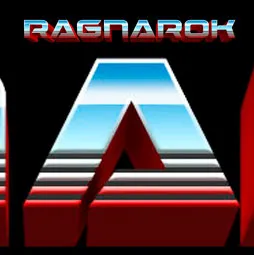 Das ikonische Thor Ragnarok Logo mit seinem 80er Jahre Chrome-Effekt
Um den Ausblendeffekt der Kontur zu erzielen, erstellen Sie eine Ebenenmaske für die Konturebene. Wählen Sie erneut das Verlaufswerkzeug. Stellen Sie den Verlauf von „Vordergrund zu Hintergrund“ (Schwarz zu Weiß) ein. Ziehen Sie nun auf der Ebenenmaske von der Mitte des Textes nach unten. Dies wird die Kontur nach unten hin ausblenden. Falls die Kontur dennoch durchscheint, doppelklicken Sie auf die Ebenenstile und aktivieren Sie unter den Fülloptionen die Einstellung „Ebenenmaske wendet Effekte aus“.
3D-Extrusion für Tiefe
Als Nächstes verleihen wir dem Logo Tiefe durch eine 3D-Extrusion. Blenden Sie die oberen Ebenen aus und wählen Sie Ihre ursprüngliche Textebene (die mit dem schwarzen Text, bevor der Verlauf angewendet wurde). Gehen Sie zu „3D“ > „Neue 3D-Extrusion aus ausgewählter Ebene“. Bestätigen Sie die Umstellung auf den 3D-Arbeitsbereich.
Im 3D-Bedienfeld wählen Sie „Extrusionsmaterial“. Ändern Sie die Diffusionsfarbe des Materials in das gleiche Rot, das Sie für den Farbverlauf verwendet haben. Klicken Sie auf die Textebene im 3D-Bedienfeld und verwenden Sie das Gimbal-Steuerelement, um die Extrusion leicht nach oben und die Tiefe anzupassen, sodass sie unter dem Haupttext sichtbar wird. Bei Photoshop Tutorials für Webdesign spielt 3D eine immer größere Rolle. Wählen Sie das Lichtsymbol und richten Sie die Lichtquelle so aus, dass sie dem Poster des Films ähnelt (von links oben). Stellen Sie sicher, dass die Schatten im 3D-Eigenschaftenfenster deaktiviert sind, um den gewünschten Look zu erzielen.
Hinzufügen von Rillen und Glanzlichtern
Nun fügen wir die feinen Rillen und glänzenden Highlights hinzu. Erstellen Sie eine neue Ebene ganz oben. Wählen Sie das Linienwerkzeug (U) und stellen Sie die Farbe auf Schwarz und die Stärke auf etwa 4 Pixel ein. Ziehen Sie vier kurze, horizontale Linien über den Text. Duplizieren Sie diese Linien jeweils (Strg+J/Befehl+J) und verschieben Sie sie mit den Pfeiltasten bei gedrückter Umschalttaste nach oben, um gleichmäßige Abstände zu schaffen.
Führen Sie die vier Linien-Ebenen zu einer Ebene zusammen (Strg+E/Befehl+E). Halten Sie die Alt- (Windows) bzw. Optionstaste (Mac) gedrückt und klicken Sie zwischen die Linien- und die Textebene, um die Linien als Schnittmaske an den Text zu binden. Dies erzeugt die gewünschten Rillen im Logo. Solche Techniken sind auch beim Website-Layout in Photoshop gestalten nützlich.
Für den glasartigen Chrome-Glanz erstellen Sie eine weitere neue Ebene. Wählen Sie erneut das Linienwerkzeug, aber diesmal mit einer weißen Farbe und einer Stärke von etwa 8 Pixeln. Ziehen Sie eine horizontale Linie über den Text. Blenden Sie die Linie mit „Filter“ > „Weichzeichnungsfilter“ > „Gaußscher Weichzeichner“ weich. Duplizieren Sie diese Ebene mehrmals (Strg+J/Befehl+J) und führen Sie sie dann zusammen, um die Dichte und Intensität des Glanzlichts zu erhöhen. Halten Sie Strg/Befehl gedrückt und klicken Sie auf die Textebene, um eine Auswahl zu erstellen. Klicken Sie dann auf das Ebenenmaskensymbol bei der Glanzlichtebene, um das Glanzlicht innerhalb des Textes zu maskieren.
Die geschwungene Wellenform mit dem Kurven-Zeichenstift
Ein weiteres charakteristisches Detail ist die geschwungene Wellenform. Erstellen Sie eine neue Ebene und wählen Sie das Zeichenstift-Werkzeug (P). In Photoshop CC 2018 und neuer ist das Kurven-Zeichenstift-Werkzeug besonders nützlich. Zeichnen Sie eine geschwungene Welle innerhalb des Textes. Schließen Sie den Pfad.
Öffnen Sie das „Pfade“-Bedienfeld (Fenster > Pfade). Halten Sie Strg/Befehl gedrückt und klicken Sie auf den Arbeitspfad, um ihn als Auswahl zu laden. Gehen Sie zurück zum Ebenenbedienfeld. Wählen Sie die Ebene mit den Glanzlichtern oder einer anderen passenden Ebene aus. Stellen Sie Schwarz als Vordergrundfarbe ein und füllen Sie die Auswahl auf einer Ebenenmaske mit Schwarz (Alt+Entf/Option+Rücktaste), um den Bereich innerhalb der Welle auszublenden und so diesen wellenförmigen Effekt zu erzeugen. Heben Sie die Auswahl auf (Strg+D/Befehl+D).
Feinschliff: Abgeschrägte Kanten für die Rillen
Um den Rillen einen zusätzlichen 3D-Effekt zu verleihen, wählen Sie die Ebene mit den zusammengeführten Linien (den Rillen). Laden Sie die Auswahl dieser Ebene (Strg/Befehl + Klick auf die Ebenenminiatur). Blenden Sie die Rillen-Ebene aus und wählen Sie die Textebene mit dem 3D-Extrusions-Effekt. Drücken Sie die Entf-Taste, um die Rillen aus dem 3D-Text auszuschneiden. Heben Sie die Auswahl auf.
Wählen Sie die 3D-Textebene erneut aus und gehen Sie zu „Ebenenstile“ > „Abgeflachte Kante und Relief“. Passen Sie die Tiefe und Größe an, um den ausgeschnittenen Rillen einen abgeschrägten, plastischen Look zu verleihen. Experimentieren Sie mit den Einstellungen, bis das Ergebnis dem Original nahekommt. Auch in Photoshop Elements 8 Tutorials finden sich ähnliche Effekte, wenn auch mit vereinfachten Werkzeugen.
Fazit
Sie haben nun erfolgreich das aufwendige Thor Ragnarok 80er Chrome-Logo in Photoshop nachgebaut! Von der Typografie über komplexe Farbverläufe und 3D-Extrusionen bis hin zu feinen Details wie Rillen und Glanzlichtern haben Sie eine Vielzahl an Photoshop-Techniken angewendet. Dieses Tutorial zeigt die Vielseitigkeit von Photoshop und wie man kreative Effekte erzielt, die über einfache Bearbeitungen hinausgehen.
Wir hoffen, dieses detaillierte Tutorial hat Ihnen nicht nur geholfen, das gewünschte Logo zu erstellen, sondern auch Ihre Fähigkeiten im Umgang mit Photoshop erweitert. Bleiben Sie dran für weitere spannende Tutorials und werden Sie Teil unserer Community! Kommentieren Sie gerne Ihre Ergebnisse oder Fragen.