
Bevor Sie mit der Gestaltung eines Logos beginnen, ist es wichtig, zunächst Ideen zu sammeln und Skizzen anzufertigen. Diese dienen als Grundlage und als Erinnerung an Ihre ursprünglichen Visionen, um sicherzustellen, dass das Endergebnis mit Ihren Vorstellungen übereinstimmt. In dieser Anleitung führen wir Sie durch den gesamten Prozess der Logo-Erstellung in Photoshop, speziell für Ihre Marke “Snowflake Gems”, die Edelsteine und Schmuck verkauft.
1. Eine neue Leinwand erstellen
Beginnen Sie, indem Sie eine neue Leinwand in Photoshop öffnen. Wir empfehlen eine Größe von mindestens 500 x 500 Pixeln (px), da dies ein gängiges Maß in der Grafikwelt ist. Sie können die Größe jederzeit anpassen, indem Sie die Leinwand-Eigenschaften ändern.
2. Eine gesicherte Datei erstellen
Speichern Sie Ihre Arbeit regelmäßig. Photoshop ermöglicht es Ihnen, Dateien direkt in der Adobe Cloud zu speichern, sodass Ihre Arbeit auch bei unvorhergesehenen Ereignissen wie einem Laptop-Defekt gesichert ist. Gehen Sie zu “Datei” > “Speichern unter” > “In die Cloud speichern”.
3. Eine Grundform zeichnen
Wählen Sie das Stiftwerkzeug (Taste P) und stellen Sie sicher, dass in der Optionsleiste “Form” anstelle von “Pfad” ausgewählt ist. Aktivieren Sie das Raster über die Suchfunktion (“Raster”), um das Zeichnen zu erleichtern. Verwenden Sie das Stiftwerkzeug, um eine erste Form zu erstellen. Folgen Sie unserem Beispiel, um einen Pfeil zu gestalten, oder kreieren Sie Ihre eigene Form.
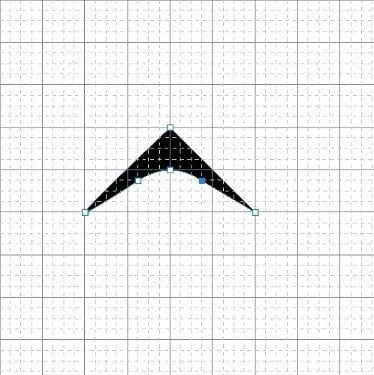 Pfeilform in Photoshop
4. Das Design durch Kopieren verbessern
Um eine komplexere Form wie eine Schneeflocke zu erstellen, kopieren Sie die erstellte Grundform. Photoshop arbeitet mit Ebenen, die es Ihnen ermöglichen, verschiedene Elemente übereinander zu legen. Klicken Sie im Ebenen-Bedienfeld mit der rechten Maustaste auf die Ebene der Pfeilspitze und wählen Sie “Kopieren”. Bewegen Sie die kopierte Ebene mit dem Direktauswahl-Werkzeug (Taste A) leicht nach unten. Mit STRG + Z können Sie Fehler rückgängig machen.
5. Einen Farbverlauf hinzufügen
Farben sind entscheidend für das Logo-Design. Fügen Sie Ihrem Logo einen Farbverlauf hinzu, um es hervorzuheben. Klicken Sie in der Menüleiste auf “Ausfüllen” > “Neuen Farbverlauf”. Sie können aus vorgefertigten Verläufen wählen oder einen eigenen erstellen. Kehren Sie den Farbverlauf in der zweiten Ebene um, indem Sie im Fenster “Ausfüllen” auf “Umkehren” klicken.
 Farbverlauf in Photoshop
6. Eine Gruppe erstellen und Ebenen duplizieren
Wählen Sie beide Ebenen aus und fügen Sie sie zu einer Gruppe zusammen (STRG + G), um sie einfacher bearbeiten zu können. Duplizieren Sie die neue Gruppe und drehen Sie sie mit STRG + T um 180 Grad. Halten Sie die Umschalttaste gedrückt, um das Symbol zu drehen. Wiederholen Sie diesen Vorgang zweimal, um vier Elemente zu erhalten, die aufeinander zeigen.
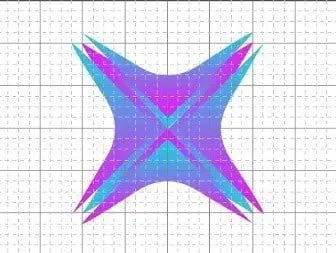 Gruppierung und Duplizierung von Ebenen
7. Platz schaffen und erneut kopieren
Schieben Sie jede der erstellten Formen etwas von der Mitte weg, um Platz zu schaffen. Erstellen Sie eine neue Gruppe aus allen 4 Ebenen und kopieren Sie diese. Drehen Sie die kopierten Formen um 45 Grad, um eine Schneeflocke zu formen. Sie können die Gruppen beliebig oft kopieren.
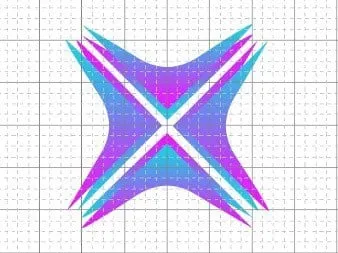 Form einer Schneeflocke
8. Einen Kreis hinzufügen
Verwenden Sie das Formwerkzeug, wählen Sie den Kreis aus und halten Sie die ALT-Taste gedrückt, während Sie in der Mitte des Designs klicken, um einen Kreis zu zeichnen. Sie können die Farbe des Kreises ändern, z. B. auf Weiß, um eine freie Fläche in der Mitte Ihres Logos zu schaffen.
 Kreis in der Mitte des Logos
9. Ein Rechteck hinzufügen und zentrieren
Wählen Sie erneut das Formwerkzeug, diesmal ein Rechteck, um eine weiße Box für Ihren Text zu erstellen. Zentrieren Sie diese automatisch mit dem “Ausrichten”-Werkzeug in der Menüleiste oder dem “Ausrichten”-Button in der Optionsleiste.
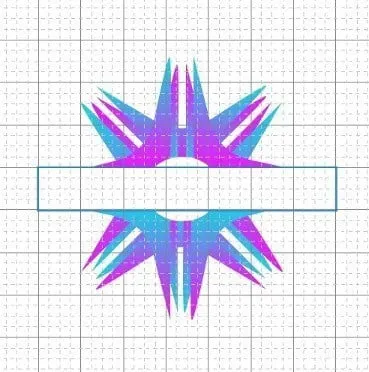 Rechteck für Text zentriert
10. Text hinzufügen
Klicken Sie auf das T-Symbol (Texteingabe-Werkzeug) oder drücken Sie die T-Taste. Ziehen Sie die Maus, um eine Textbox zu erstellen, und geben Sie Ihren Markennamen oder den gewünschten Text ein.
 Hinzufügen von Text im Logo
11. Schriftart und Farbe auswählen
Die Wahl der richtigen Schriftart ist entscheidend für die Repräsentation Ihrer Marke. Experimentieren Sie mit verschiedenen Schriftarten (Serif, Sans-Serif, kursiv), um den perfekten Look zu finden. Stellen Sie sicher, dass die Schriftart rechtlich frei verfügbar ist.
 Auswahl von Schriftarten für Logos
12. Anpassungen vornehmen
Photoshop bietet umfangreiche Möglichkeiten für Anpassungen. Sie können jederzeit Farben, Formen ändern, Elemente kopieren oder hinzufügen. Wenn Sie mit Ihrem Design zufrieden sind, speichern Sie es im benötigten Format. Denken Sie daran, dass Sie jederzeit zurückkehren und Änderungen vornehmen können.
Herzlichen Glückwunsch! Sie haben gelernt, wie Sie mit Photoshop Ihr eigenes Logo erstellen können. Wenn Sie schnell und einfach ein professionelles Logo wünschen, probieren Sie unseren Logo Maker aus, mit dem Sie in wenigen Minuten ein beeindruckendes Logo gestalten können, auch ohne Designerfahrung.