
In der heutigen digitalen Welt benötigen Unternehmen, Projekte und sogar persönliche Marken ein ansprechendes Logo, um sich zu präsentieren. Glücklicherweise ist es nicht nur möglich, ein einfaches Logo zu erstellen, sondern es gibt auch eine Vielzahl von Programmen, die Sie dabei unterstützen können – und Photoshop gehört definitiv dazu! Dieses ausführliche Logo Design Tutorial Photoshop führt Sie durch die grundlegenden Schritte, wie Sie ein individuelles Logo mit Adobe Photoshop gestalten können. Egal, ob Sie ein erfahrener Designer sind oder gerade erst mit der digitalen Grafik beginnen, diese Anleitung hilft Ihnen dabei, Ihr eigenes, einzigartiges Logo zu erstellen.
Mit Photoshop können Sie nicht nur Fotos bearbeiten, sondern auch beeindruckende Grafiken und Logos erstellen. Wenn Sie sich fragen, wie Sie bilder mit photoshop bearbeiten können, ist das Erstellen eines Logos eine hervorragende Möglichkeit, Ihre Fähigkeiten zu erweitern und die Vielseitigkeit des Programms zu entdecken. Unser Ziel ist es, Ihnen zu zeigen, wie Sie die leistungsstarken Werkzeuge von Photoshop nutzen können, um ein professionelles und einprägsames Logo zu entwickeln, das Ihre Marke optimal repräsentiert.
Mit Typografie beginnen
Viele Logos beginnen als reine Typografie und viele erfolgreiche Markenlogos bestehen ausschließlich aus Schrift (sogenannte Wortmarken oder Logotypes). Wenn Sie auf der Suche nach anfänglicher Logo-Inspiration sind, empfehlen wir Ihnen, Dienste wie Adobe Fonts zu nutzen. Dort finden Sie Schriftfamilien oder spezifische Fonts, die zur Marke passen, die Sie im Sinn haben. Die Wahl der richtigen Schriftart ist entscheidend, da sie maßgeblich die Persönlichkeit und den Stil Ihrer Marke widerspiegelt. Eine gut gewählte Typografie kann Eleganz, Modernität, Tradition oder Verspieltheit ausdrücken und so direkt mit Ihrer Zielgruppe kommunizieren.
Für unser Beispiel erstellen wir ein imaginäres Teeunternehmen. Wir haben Adobe Fonts verwendet, um Schriftfamilien zu finden, die ein freundliches und organisches Gefühl vermitteln. Skript-Schriftarten (Schreibschriften) eignen sich hierfür perfekt, da sie oft eine persönliche und handgemachte Ästhetik besitzen. Adobe Fonts macht es besonders einfach, neue Schriftarten zu Photoshop hinzuzufügen, da diese direkt über Ihr Creative Cloud-Konto aktiviert und installiert werden. Dies gewährleistet einen reibungslosen Workflow und sofortigen Zugriff auf eine riesige Bibliothek professioneller Schriften. Sobald Sie eine Schriftart gefunden haben, die Ihnen gefällt, aktivieren Sie einfach den entsprechenden Schalter. Sie wird dann der Liste der in all Ihren Adobe-Programmen verfügbaren Schriftarten hinzugefügt. Das spart Zeit und Mühe beim Suchen und Installieren von Schriften.
Icons hinzufügen
Wenn Sie mehr als nur einfache Typografie wünschen, können zusätzliche Formen und Icons mehr visuelles Interesse wecken und Ihrem Logo eine tiefere Bedeutung verleihen. Achten Sie jedoch darauf, dass alles, was Sie hinzufügen, für die Marke, die Sie repräsentieren möchten, relevant ist! Ein gut gewähltes Icon kann die Markenbotschaft verstärken und das Logo einprägsamer machen, während ein unpassendes Icon Verwirrung stiften kann. Ressourcen wie The Noun Project sind eine weitere großartige Möglichkeit, Inspiration für ein Logo zu finden. Diese Plattform bietet eine riesige Sammlung von Icons, die nach Themen geordnet sind und oft kostenlos oder zu einem geringen Preis heruntergeladen werden können.
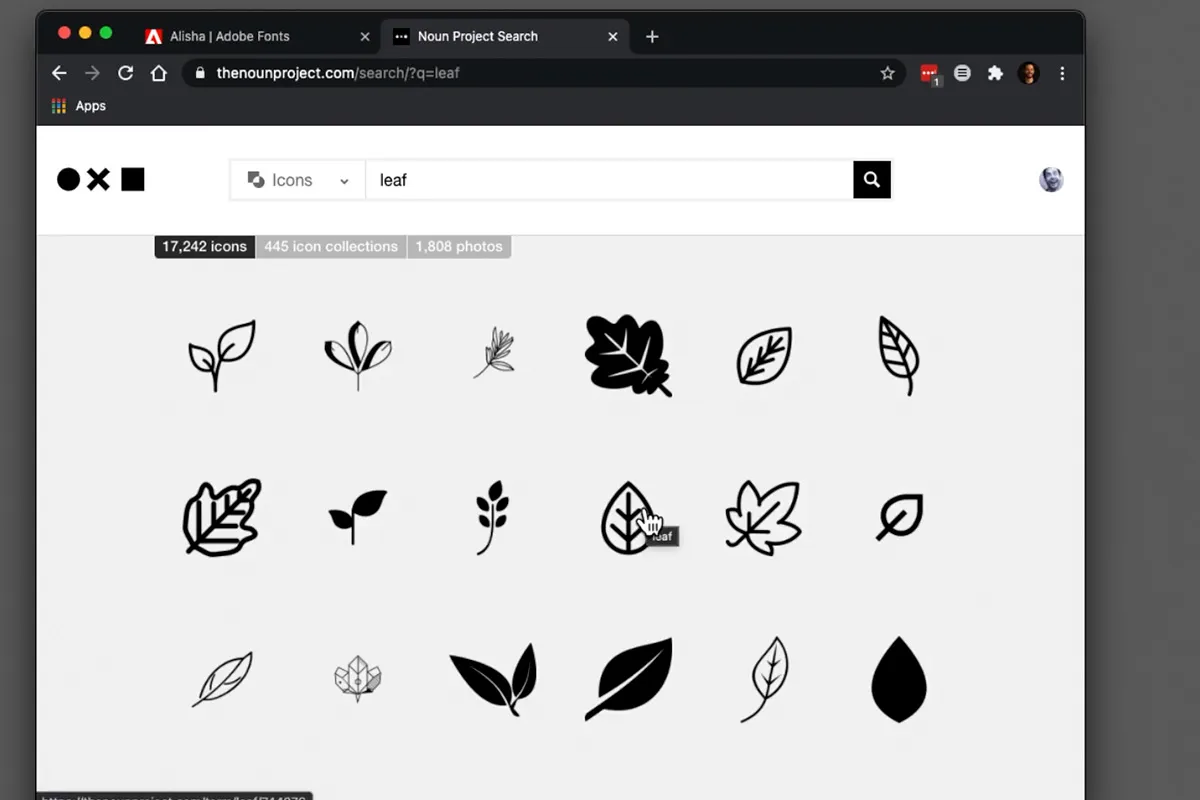 Schnittstelle von The Noun Project
Für unser imaginäres Teeunternehmen erschien uns ein Blatt-Icon passend, da es Natürlichkeit, Frische und die Herkunft des Tees symbolisiert. Wir haben das Icon als SVG-Datei heruntergeladen, da dies ein vektorbasiertes Format ist. Das bedeutet, wir können es beliebig vergrößern oder verkleinern, ohne dass es an Auflösung verliert. Dies ist ein entscheidender Vorteil für das Logodesign, da Logos in verschiedenen Größen und auf unterschiedlichen Medien perfekt aussehen müssen – von einer winzigen Favicon bis hin zu einer riesigen Plakatwand.
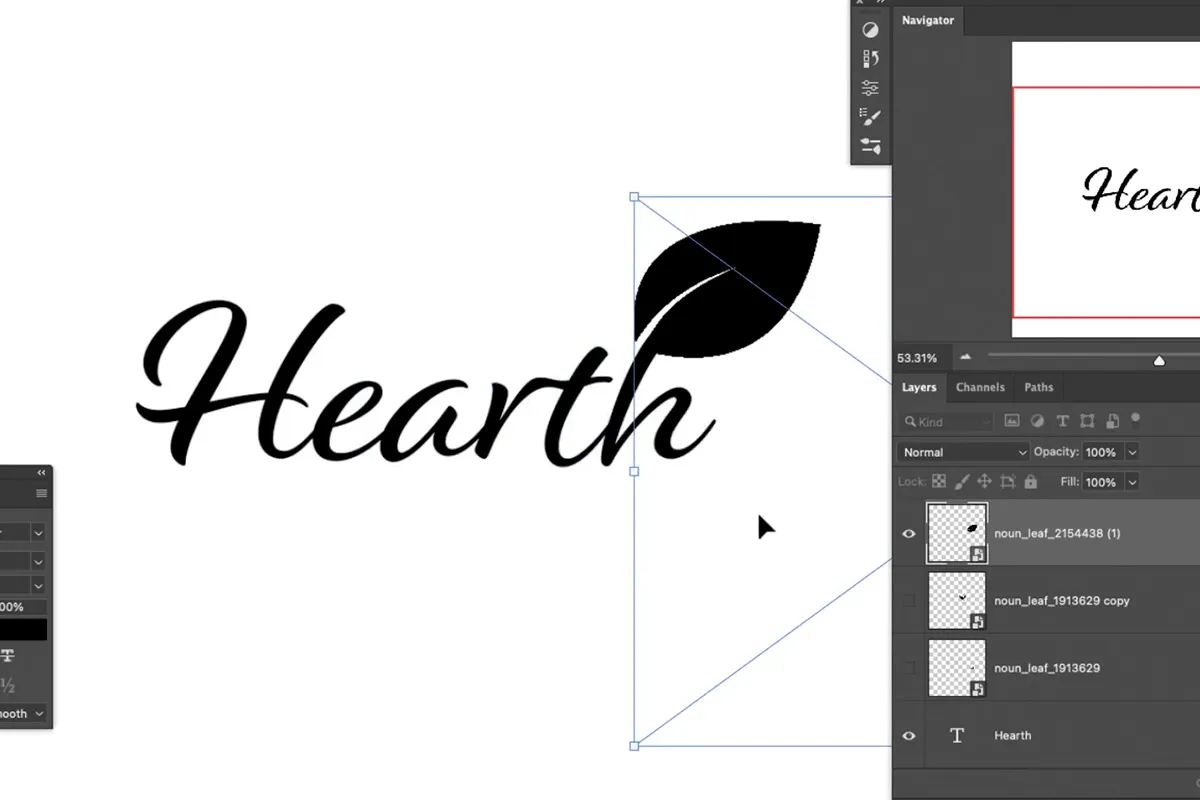 SVG-Blatt-Icon in Photoshop
Die Verwendung einer Vektordatei gibt uns mehr Spielraum zum Experimentieren, wenn wir versuchen, das Icon in die Typografie zu integrieren und das gesamte Logo harmonisch zu gestalten. Programme wie Photoshop bieten zwar viele Funktionen, doch für rein vektorbasierte Arbeiten könnten Sie auch grafiksoftware kostenlos in Betracht ziehen, wenn Sie eine reine Vektorlösung suchen.
Icons & Typografie kombinieren
Sobald Sie ein Icon bereit haben, ist es Zeit, Ihre Designfähigkeiten unter Beweis zu stellen! Das Ziel sollte es sein, alle Elemente des Logos nahtlos miteinander zu verbinden, sodass es das gewünschte Gefühl für die Marke vermittelt und gleichzeitig gut lesbar ist. Eine gelungene Kombination aus Icon und Typografie schafft ein starkes, wiedererkennbares Markenbild. Wir haben uns entschieden, das Blatt als Verlängerung des ‘h’ am Ende des Firmennamens zu platzieren, um eine organische Verbindung zu schaffen.
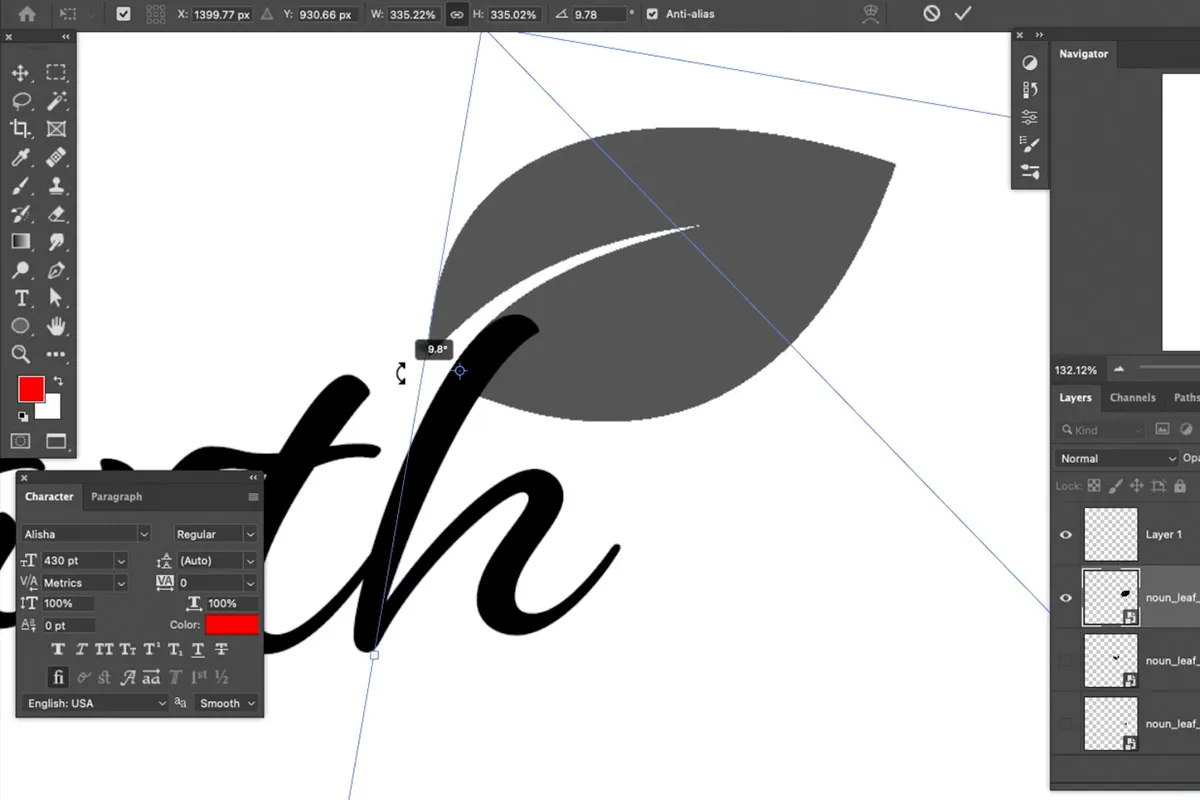 Kombiniertes Logo aus Text und Blatt-Icon
Es ist jedoch selten so einfach, das Icon einfach irgendwo an der Schrift anzubringen. Sie sollten versuchen, dass es den gleichen Kurven und der gleichen Form wie die Schrift folgt, damit es sich wie eine natürliche Erweiterung anfühlt. Dies erfordert oft feine Anpassungen und ein gutes Auge für Details. Darüber hinaus kann es hilfreich sein, zusätzlichen Text unterhalb des Hauptlogos hinzuzufügen. Dies kann weitere Informationen über das Unternehmen oder die Marke liefern, wie zum Beispiel einen Slogan oder eine kurze Beschreibung des Angebots. Wenn Sie auch andere grafikprogramm online kostenlos ausprobieren möchten, können Sie dort ebenfalls diese Prinzipien anwenden. Es liegt ganz bei Ihnen, wie viele Informationen Ihr Logo vermitteln soll. Denken Sie jedoch daran, dass jedes Element lesbar sein muss, wenn Menschen Ihr Logo aus verschiedenen Entfernungen lesen oder sehen.
Logo-Variationen erstellen
Es ist gängige Praxis, mehrere Variationen eines Logos zu haben. Dies erleichtert die Anzeige in einer größeren Vielfalt von Umgebungen. Zum Beispiel könnten der Header Ihrer Website und das Profilbild Ihrer Social-Media-Konten sehr unterschiedliche Größenanforderungen haben. Für kleinere Anwendungen ist es gut, ein viel kleineres, einfacheres Logo oder Icon zu haben, das die Marke immer noch repräsentiert und eng mit dem ursprünglichen Logo verbunden ist. Solche Variationen gewährleisten, dass Ihre Marke auf jeder Plattform konsistent und professionell erscheint.
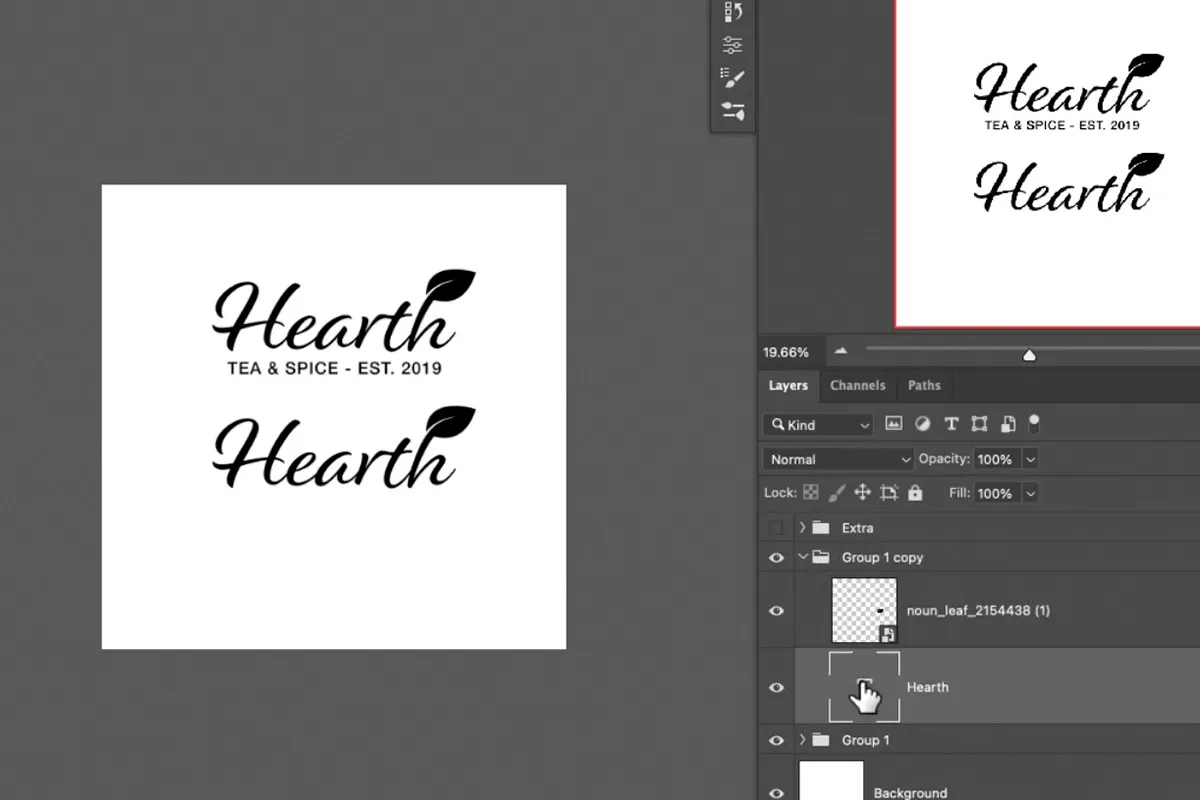 Übersicht verschiedener Logo-Variationen
Bei jeder Variation hilft es, mit der Duplizierung des Originals zu beginnen. Dies gibt Ihnen die gleichen Elemente zum Arbeiten, ohne Ihre ursprüngliche Arbeit zu zerstören. Da das ‘h’ und das Blatt die ikonischsten Teile des von uns erstellten Logos sind, haben wir versucht, dieses Emblem in ein kleines Icon umzuwandeln. Das Erstellen einer solchen Variation ist so einfach wie das Nehmen eines Teils eines größeren Logos und das alleinige Platzieren oder das Platzieren auf einer einfarbigen Form. Wir haben uns entschieden, es auf einen schwarzen Kreis zu setzen und sowohl die Farbe der Schrift als auch die Farbe des Icons auf Weiß zu ändern.
Das Ergebnis war ein markantes Icon, das immer noch eng mit unserem ursprünglichen Volltext-Logo übereinstimmt. Aber Sie können diesen Prozess noch weiterführen. Es ist immer eine gute Praxis, einige Logo-Variationen zu haben, die nur in Schwarzweiß gehalten sind. Sobald Sie diese Assets erstellt haben, steht es Ihnen jedoch frei, mit Farben, Farbverläufen und Texturen zu experimentieren, um ein detaillierteres Design zu erstellen. Diese eignen sich perfekt für Websites, App-Icons, Profilbilder – jede Plattform, auf der Sie so viele Tools wie möglich nutzen möchten, um mehr über Ihre Marke zu kommunizieren. Wenn Sie auf einem Mac arbeiten, finden Sie unter Umständen auch spezielle zeichenprogramm mac kostenlos, die für solche kreativen Aufgaben optimiert sind.
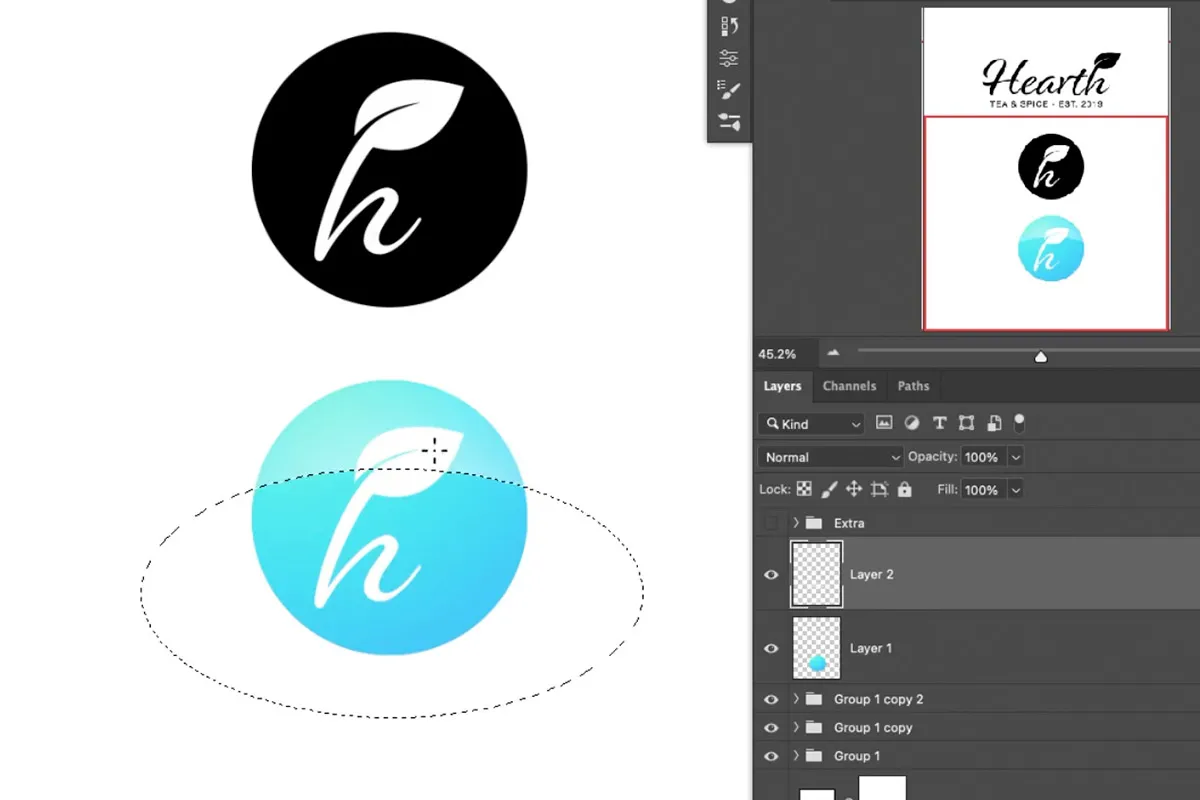 Logo-Icon mit Farbverlauf-Effekt
Da wir mit einem Kreisthema arbeiten, haben wir das Elliptische Auswahlwerkzeug (Elliptical Marquee Tool) verwendet, um Auswahlen zu erstellen und dann innerhalb dieser Auswahlen Farbverläufe zu generieren. Sie können sogar mehrere elliptische Auswahlen mit verschiedenen Farbverläufen kombinieren, um einen auffälligen Glaseffekt zu erzeugen! Das Ziel hierbei sollte es sein, einfache Werkzeuge zum Experimentieren zu nutzen und eine Vielzahl von Logos zu erstellen, die alle miteinander und mit der Marke, die sie repräsentieren sollen, verbunden sind.
Während andere Programme, wie Adobe Illustrator, ideal für diese Art von vektorbasierten Arbeiten sind, können Sie als Photoshop-Experte die Aufgabe dennoch mit beeindruckenden Ergebnissen erledigen! Photoshop bietet genügend Flexibilität und Werkzeuge, um kreative Logo-Designs zu realisieren.
Zusammenfassend lässt sich sagen, dass das Erstellen eines Logos in Photoshop ein vielseitiger und kreativer Prozess ist. Beginnen Sie mit der sorgfältigen Auswahl der Typografie, fügen Sie relevante Icons hinzu und kombinieren Sie diese Elemente nahtlos. Experimentieren Sie anschließend mit verschiedenen Variationen und Farbschemata, um ein vielseitiges und effektives Logo zu gestalten, das Ihre Marke optimal repräsentiert. Viel Erfolg beim Gestalten Ihres nächsten beeindruckenden Logos!