
Fühlen Sie sich manchmal wie im Dschungel der Excel-Funktionen und suchen nach einem klaren Wegweiser? Tauchen wir gemeinsam ein in die faszinierende Welt der LN-Funktion in Excel, die für den natürlichen Logarithmus steht.
Haben Sie sich jemals gefragt, wofür die Excel LN-Funktion eigentlich gut ist? Ganz einfach: Sie ist Ihr zuverlässiges Werkzeug zur Berechnung des natürlichen Logarithmus. Auch wenn das vielleicht nach etwas klingt, das nur Mathematiker brauchen, ist diese Funktion in Wahrheit äußerst nützlich für verschiedene Arten der Datenanalyse und Finanzberechnungen.
Im Laufe der Jahre wurde die LN-Funktion in zahlreichen Excel-Versionen als grundlegende Arbeitsblattfunktion betrachtet, die gleichermaßen wichtig und einfach zu bedienen ist.
Syntax des natürlichen Logarithmus in Excel
Das Verständnis der Funktion des natürlichen Logarithmus beginnt mit ihrer Syntax. Geben Sie =LN(Zahl) in eine Zelle ein, und Excel erledigt den Rest. Hierbei ist “Zahl” ein beliebiger positiver numerischer Wert. Excel ist an dieser Stelle sehr spezifisch: Der Wert muss positiv sein, da der natürliche Logarithmus für 0 und negative Zahlen im reellen Zahlensystem nicht definiert ist. Wenn Sie weitere nützliche Formeln für Tabellenkalkulationen suchen, können Sie sich umfassend informieren.
Werte berechnen mit der LN-Funktion
Bereit, einige natürliche Logarithmen zu berechnen? Die Excel LN-Funktion kann jede positive reelle Zahl verarbeiten. Lassen Sie uns dies anhand einiger Beispiele verstehen:
Anleitung zur Verwendung der LN-Funktion zur Berechnung des natürlichen Logarithmus positiver reeller Zahlen
Die Excel LN-Funktion berechnet den natürlichen Logarithmus einer positiven reellen Zahl. Die LN-Funktion ist der Logarithmus zur Basis 𝑒, wobei 𝑒 ungefähr 2,71828 beträgt. Es ist entscheidend zu beachten, dass die LN-Funktion nur für positive Zahlen definiert ist, da Logarithmen von 0 oder negativen Zahlen im reellen Zahlensystem undefiniert sind.
Grundlegende Syntax
In den meisten Arbeitsumgebungen oder Software wie Excel lautet die grundlegende Syntax für die natürlicher Logarithmus Excel-Funktion:
=LN(Zahl)
Wobei “Zahl” der positive reelle Wert ist, für den Sie den natürlichen Logarithmus berechnen möchten.
Beispiele zur Veranschaulichung der LN-Funktion in Excel für verschiedene Eingaben, einschließlich positiver Zahlen, Bruchzahlen und des Umgangs mit nicht-numerischen oder negativen Werten
Im Folgenden finden Sie einige Beispiele, die die Verwendung der LN-Funktion für verschiedene Arten von Eingaben demonstrieren:
Positive Zahlen:
- Eingabe: 1
- LN(1) = 0 (Da der natürliche Logarithmus von 1 gleich 0 ist)
Dieses Bild hilft Ihnen, es besser zu verstehen:
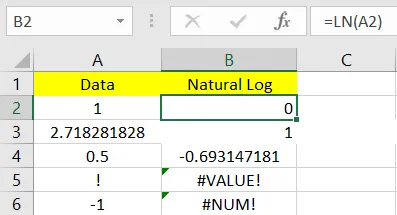 LN-Funktion in Excel mit verschiedenen positiven Eingabewerten
- Eingabe: 𝑒 (ungefähr 2,71828)
- LN(e) = 1 (Der natürliche Logarithmus von 𝑒 ist 1)
Ein besseres Verständnis erhalten Sie durch das folgende Bild:
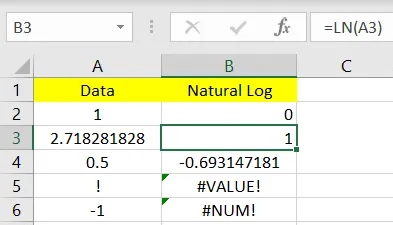 Ergebnis der LN-Funktion für die Eulersche Zahl e in Excel
Bruchzahlen:
- Eingabe: 0,5
- LN(0,5) ≈ -0,693147181 (Die LN-Funktion kann für Eingaben zwischen 0 und 1 negative Werte liefern)
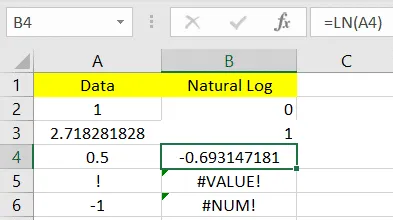 Natürlicher Logarithmus (LN) von Bruchzahlen in Excel
Umgang mit nicht-numerischen und negativen Werten:
- Nicht-numerische Eingabe: “Text” oder Symbole
- Ergebnis: Fehler (Nicht-numerische Eingaben haben keine Logarithmen)
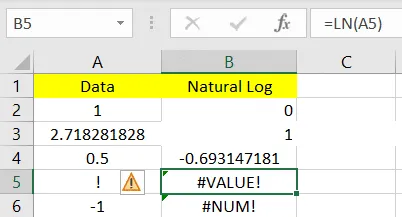 Umgang mit nicht-numerischen und negativen Werten in der LN-Funktion in Excel
- Negative Eingabe: -1
- Ergebnis: Fehler oder komplexe Zahl (Im reellen Zahlensystem ist der natürliche Logarithmus einer negativen Zahl undefiniert)
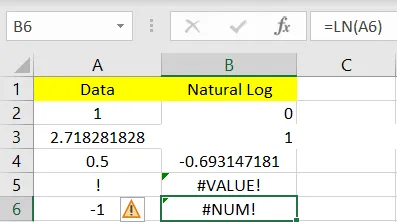 Fehlermeldung bei negativen Eingaben in der Excel LN-Funktion
Null
Die excel ln funktion ist auch für 0 nicht definiert. Der natürliche Logarithmus von 0 ist minus Unendlich.
Beispiel:
- Eingabe: 0
- Berechnung: Nicht definiert
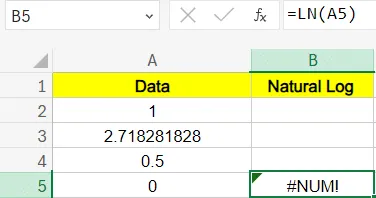 Berechnung des natürlichen Logarithmus von Null in Excel und resultierende Fehlermeldung
Vergleich der Ergebnisse der LN-Funktion mit erwarteten logarithmischen Werten
Um die Genauigkeit der LN-Funktion in Excel zu überprüfen, kann man die berechneten Werte mit bekannten LN-Werten abgleichen:
- Erwartet: LN(10) sollte ungefähr 2,302 betragen (da 𝑒²⋅³⁰² ≈ 10)
- Berechnet: Mit der Logarithmusfunktion liefert LN(10) ungefähr 2,302, was die Präzision der Funktion bestätigt.
Dieser Vergleich beweist, dass die natürlicher Logarithmus Excel-Funktion in den meisten Tools präzise Ergebnisse liefert, die mit den arithmetischen Eigenschaften natürlicher Logarithmen kompatibel sind. Dies ist von Vorteil, um die Ausführung der Funktion in zahlreichen Berechnungstools und Anwendungen zu überprüfen.
Indem Sie verstehen, wie die Excel LN-Funktion verwendet wird und ihre Ergebnisse analysieren, können Sie natürliche Logarithmusberechnungen effizient in Ihre Datenanalyse, arithmetischen Modelle oder Softwareanwendungen integrieren.
Häufige Fehler bei der Verwendung der LN-Funktion
Wird die Excel LN-Funktion nicht korrekt verwendet, kann dies zu häufigen Fehlern führen. Hier erfahren Sie, wie Sie diese Fehler verstehen und beheben können, sowie einige Best Practices, um sicherzustellen, dass Sie korrekte Ergebnisse erhalten.
1. #ZAHL! Fehler
Der #ZAHL!-Fehler tritt auf, wenn Sie versuchen, den natürlichen Logarithmus von 0 oder einer negativen Zahl zu berechnen, was arithmetisch undefiniert ist. In Excel berechnet die LN-Funktion den natürlichen Logarithmus nur für positive Zahlen.
Zum Beispiel: Wenn Sie =LN(-1) in eine Zelle eingeben, zeigt Excel #ZAHL! an.
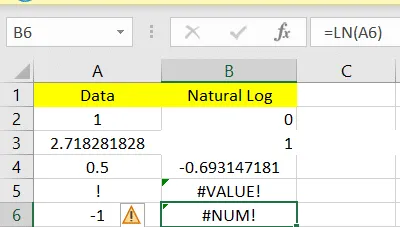 Fehlermeldung #WERT! bei ungültigen Eingaben in der Excel LN-Funktion
2. #WERT! Fehler
Der #WERT!-Fehler tritt auf, wenn Sie einen nicht-numerischen Wert in die Excel-Tabelle eingeben, anstatt einer Zahl ein Symbol wie “!” zu verwenden.
Zum Beispiel: Wenn Sie in die Zelle =LN(!) eingeben, führt dies zu #WERT!.
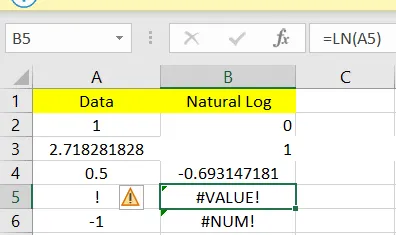 Best Practices zur Validierung von Eingaben für die Excel LN-Funktion
Best Practices zur Sicherstellung gültiger Eingaben für die Excel LN-Funktion
Beachten Sie die folgenden Praktiken, um häufige Fehler bei der Verwendung der LN-Funktion zu vermeiden und sicherzustellen, dass sie immer die richtigen Eingaben erhält.
Eingabe vor Anwendung von LN validieren
Stellen Sie sicher, dass alle Zellen, die als Eingabe für die Excel LN-Funktion verwendet werden, positive Zahlen enthalten. Sie können die WENN-Funktion verwenden, um zu prüfen, ob ein Wert größer als 0 ist, bevor Sie die LN-Funktion anwenden.
Beispiel: =WENN(A1 > 0; LN(A1); "Ungültige Eingabe")
Durch die Anwendung dieser Formel können Sie überprüfen, ob der in Zelle A1 verwendete Wert größer als 0 ist.
Fehlerbehandlungsfunktionen verwenden
Excel bietet Funktionen wie ISTZAHL oder ISTFEHLER, um Fehler effizient zu behandeln.
- ISTZAHL: Sie können mit dieser Funktion prüfen, ob eine Zelle einen numerischen Wert enthält, bevor Sie die
LN-Funktion anwenden.
Beispiel: =WENN(ISTZAHL(A1); LN(A1); "Gültige Zahl eingeben")
- ISTFEHLER: Sie können diese Funktion anwenden, um Fehler zu überprüfen, die von der
LN-Funktion erzeugt werden.
Beispiel: =WENN(ISTFEHLER(LN(A1)); "Eingabe prüfen"; LN(A1))
Aussagekräftige Dokumentation erstellen
Bieten Sie immer eine klare Dokumentation oder Hinweise für Zellen an, die die Excel LN-Funktion verwenden, und definieren Sie, dass nur positive Zahlen gültige Eingaben sind. Dies kann die Benutzerfehler erheblich reduzieren. Für komplexere Datenanalysen in Excel können auch spezialisierte Excel-Statistikformeln hilfreich sein, um tiefere Einblicke zu gewinnen.
 Integration von Coefficient für erweiterte Datenanalyse in Excel und Google Sheets
Mit diesen Best Practices können Sie Fehler in Ihren Excel-Tabellen bei der Verwendung der natürlicher Logarithmus Excel-Funktion minimieren und sicherstellen, dass Ihre Datenprüfungen präzise und effizient sind.
Gut, Sie beherrschen die Grundlagen! Jetzt erweitern wir unser Wissen mit einigen fortgeschrittenen Einblicken in die LN-Funktion und sehen ihre wahre Magie in Aktion.
Erweiterte Nutzung der LN-Funktion in Excel
Die LN-Funktion in Excel ist ein wichtiges Werkzeug zum Verständnis und zur Arbeit mit Logarithmen, insbesondere dem natürlichen Logarithmus. Hier ist eine gründliche Untersuchung ihrer Verwendung und ihrer Beziehung zu Exponenten:
Diskussion über die Beziehung zwischen Logarithmen und Exponenten
Logarithmen und Exponenten sind arithmetische Operationen, die zueinander invers sind. Das Verständnis dieser Beziehung ist wichtig für die effiziente Verwendung von Funktionen wie LN und EXP in Excel.
- Exponentielle Funktion: Die exponentielle Funktion, dargestellt als 𝑒ˣ (wobei 𝑒 ungefähr 2,71828 ist), wird verwendet, um exponentielles Wachstum basierend auf einer konstanten Rate zu berechnen. Dies wird in Excel mit der
EXP-Funktion durchgeführt. - Natürlicher Logarithmus (LN): Die Excel LN-Funktion ist das Gegenteil der Exponentialfunktion. Sie beantwortet die Frage: “Auf welche Potenz muss 𝑒 erhoben werden, um eine bestimmte Zahl zu erhalten?”
Verständnis der inversen Beziehung zwischen LN und der EXP-Funktion
Die inverse Beziehung zwischen LN und EXP in Excel ist fundamental für viele Berechnungen, insbesondere in Bereichen wie Finanzen, Datenanalyse und Wissenschaft.
- LN und EXP zusammen verwenden: Da
LNinvers zuEXPist, führt die Anwendung der einen nach der anderen zum ursprünglichen Wert zurück. Diese Eigenschaft ist vorteilhaft, um Berechnungen zu validieren, die zwischen logarithmischen und exponentiellen Formen umwandeln.
Praktischer Anwendungsfall
Sie können die Finanzfunktion nutzen, um konstante Wachstumsraten in der Finanzwelt zu berechnen, und die Exponentialfunktion, um zukünftige Werte auf der Grundlage dieser Wachstumsraten vorherzusagen. Die Grundlagen und weitere Formeln für Tabellenkalkulationen finden Sie hier.
Fühlen Sie sich ziemlich sicher mit dem, was wir bisher behandelt haben? Halten Sie sich fest, denn wir tauchen jetzt in die reale Anwendung all dieses Wissens ein und sehen, wie es wirklich glänzt.
Wie die LN-Funktion in Excel für Profis nützlich ist
Natürliche Logarithmen in Excel sind entscheidende Werkzeuge für Fachleute in zahlreichen Bereichen. Hier erfahren Sie, wie Sie sie effizient anwenden können:
- Finanzanalyse: Analysten verwenden den natürlichen Logarithmus, um natürliches übermäßiges Wachstum oder Zerfall zu modellieren, beispielsweise bei der Berechnung von Zinseszinsen und der Analyse von Aktienkursbewegungen.
- Datentransformation: In der Statistik kann die logarithmische Transformation von Daten helfen, Verteilungen zu standardisieren, was die Anwendung linearer Regressionsmodelle und anderer Analysen erleichtert.
- Wachstumsratenberechnungen: Fachleute nutzen den natürlichen Logarithmus häufig, um konstante Wachstumsraten in der Ökonomie, Biologie und anderen Wissenschaften zu berechnen.
- Risikomanagement: Im Finanzwesen werden natürliche Logarithmen im Black-Scholes-Modell zur Bewertung von Optionen verwendet, um Fachleuten bei der Steuerung und Minderung von Risiken zu helfen.
- Zeitreihenanalyse: Natürliche Logarithmen können dazu beitragen, Schwankungen auszugleichen und die Konformität von Trends in Zeitreihendaten zu verbessern, was für Prognosen und Trendanalysen wichtig ist.
Durch die Verwendung der LN-Funktion in Excel können Fachleute komplexe Berechnungen effizienter durchführen, was zu besseren Entscheidungen und tieferen Einblicken führt.
Praxisbeispiele für die LN-Funktion in Excel
Lassen Sie uns das Gelernte anhand von realen Beispielen anwenden. Stellen Sie sich vor, Sie analysieren das Finanzwachstum über die Zeit und passen es an die Vergrößerung an. Die LN-Funktion kann hilfreich sein, um Ihre Daten in eine Form zu bringen, in der Trends einfacher zu finden und vorherzusagen sind. Hier erfahren Sie, wie Sie die Excel LN-Funktion in solchen Szenarien verwenden können:
Schritt-für-Schritt-Anleitung zur Berechnung des natürlichen Logarithmus häufig verwendeter Zahlen in verschiedenen Szenarien
Der natürliche Logarithmus (LN) ist eine arithmetische Funktion, die in zahlreichen wissenschaftlichen, technischen und finanziellen Kontexten umfassend eingesetzt wird. Im Folgenden finden Sie eine Schritt-für-Schritt-Anleitung, wie Sie den natürlichen Logarithmus für häufig verwendete Zahlen berechnen:
Beispiel 1: Berechnung von ln(10)
- Szenario: Sie müssen die Zeitkonstante in einem Zerfallsprozess berechnen, bei dem die Zeit zum Verringern der Menge um einen Faktor von 10 erforderlich ist.
- Berechnung: Verwenden Sie einen wissenschaftlichen Taschenrechner oder eine Software, die logarithmische Funktionen unterstützt.
- Eingabe: 10
- Funktion: ln (natürlicher Logarithmus)
- Ergebnis: Ungefähr 2,302
Beispiel 2: Berechnung von ln(2,718)
- Szenario: Geschätzte Wachstumsprozesse, bei denen die Basis des natürlichen Logarithmus (e ≈ 2,718) involviert ist.
- Berechnung:
- Eingabe: 2,718
- Funktion: ln
- Ergebnis: Ungefähr 1 (da ln(e) = 1)
Beispiel 3: Berechnung von ln(1)
- Szenario: Berechnung von Szenarien im Finanzwesen, bei denen kein Wachstum oder Zerfall auftritt, oft in Modellen verwendet, die ein Gleichgewicht annehmen.
- Berechnung:
- Eingabe: 1
- Funktion: ln
- Ausgabe: 0 (da ln(1) = 0)
Illustration praktischer Beispiele, bei denen die LN-Funktion bei der Datenanalyse und Finanzberechnungen hilft
Beispiel 1: Datenanalyse – Compound Annual Growth Rate (CAGR)
- Szenario: Betrachtung der durchschnittlichen jährlichen Wachstumsrate einer Investition über einen bestimmten Zeitraum, der länger als 1 Jahr ist.
- Anwendung:
- Formel: CAGR = (Endwert / Anfangswert)^(1 / Anzahl der Jahre) – 1
- Durch diese Formel werden die Daten für die lineare Regressionsanalyse bei der Modellierung exponentiellen Wachstums transformiert.
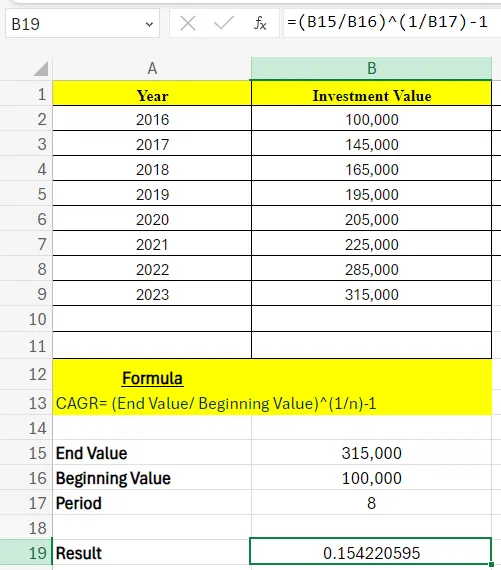 Modellierung von exponentiellem Wachstum und linearer Regression mit der LN-Funktion in Excel
Beispiel 2: Finanzberechnungen – Kontinuierliche Zinseszinsen
- Szenario: Berechnung des Geldbetrags, der aus einer Investition verdient wird, bei der die Zinsen kontinuierlich berechnet werden.
- Anwendung:
- Formel: EW = P * e^(r * t) = 1.000 * e^(0.08 * 5) = 1.000 * e^(0.40)
- Mit dieser Formel kann die Rate oder der Zeitraum bestimmt werden, wenn bestimmte finanzielle Ziele erreicht werden müssen, indem die Formel für
rodertumgestellt wird. Um dies präzise zu tun, können auch Excel-Formeln zur Mehrwertsteuerberechnung hilfreich sein, um die Nettowerte korrekt zu bestimmen, falls diese für die Zinsberechnung relevant sind.
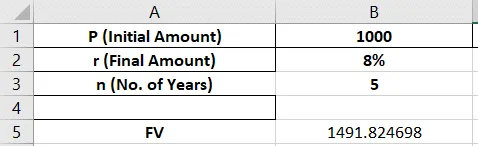 Quantitative Datenanalyse in Excel mit der LN-Funktion für Finanzberechnungen
In beiden Fällen hilft die LN-Funktion, komplexe Formeln in handhabbare Berechnungen zu verfeinern, wodurch Fachleute in verschiedenen Bereichen fundierte Entscheidungen auf der Grundlage quantitativer Datenanalyse treffen können.
Die LN-Funktion in Excel nutzen
Die Excel LN-Funktion ist mehr als nur ein Werkzeug für Mathematiker. Sie ist eine flexible Funktion, die Ihre Datenanalyse, wissenschaftliche oder alltägliche Datenaufgaben verbessern kann. Meistern Sie ihre Verwendung, Syntax und häufige Fallstricke, um Ihre Excel-Kenntnisse um ein leistungsstarkes Werkzeug zu erweitern, mit dem Sie komplexe Probleme mühelos lösen können.
Nehmen Sie Kontakt mit Coefficient auf und sichern Sie sich dieses spektakuläre Tool für Ihr Excel-Toolkit, das Ihnen helfen kann, Daten spontan und effizienter als zuvor zu analysieren und zu berechnen.